Wie pflege ich Routen in cOPERATOR?
In cOPERATOR können Sie all Ihre Routen in den Stammdaten hinterlegen. Möchten Sie Ihre Routen erstmalig ins System einpflegen, folgen Sie den Anweisungen:
1. Öffnen Sie den Menüpunkt Routen und var. Kosten  Routen.
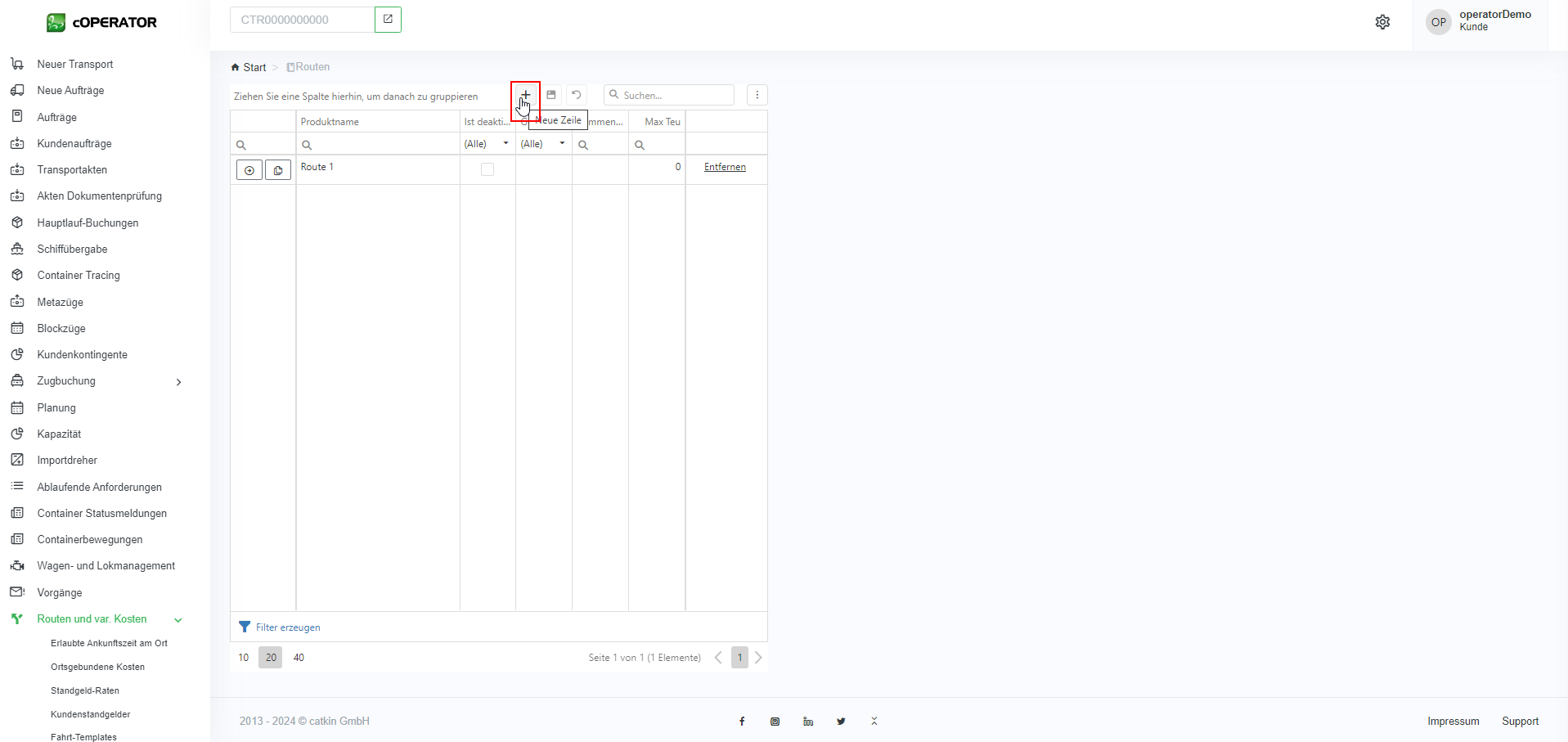
2. Über das Plus ( ) am rechten oberen Rand der Tabelle können Sie einfach eine neue Route hinzufügen. Es wird eine neue Zeile erstellt, in der Sie nun die ersten Informationen hinterlegen können.
Abbildung 5.6‑1: Anlegen Routen
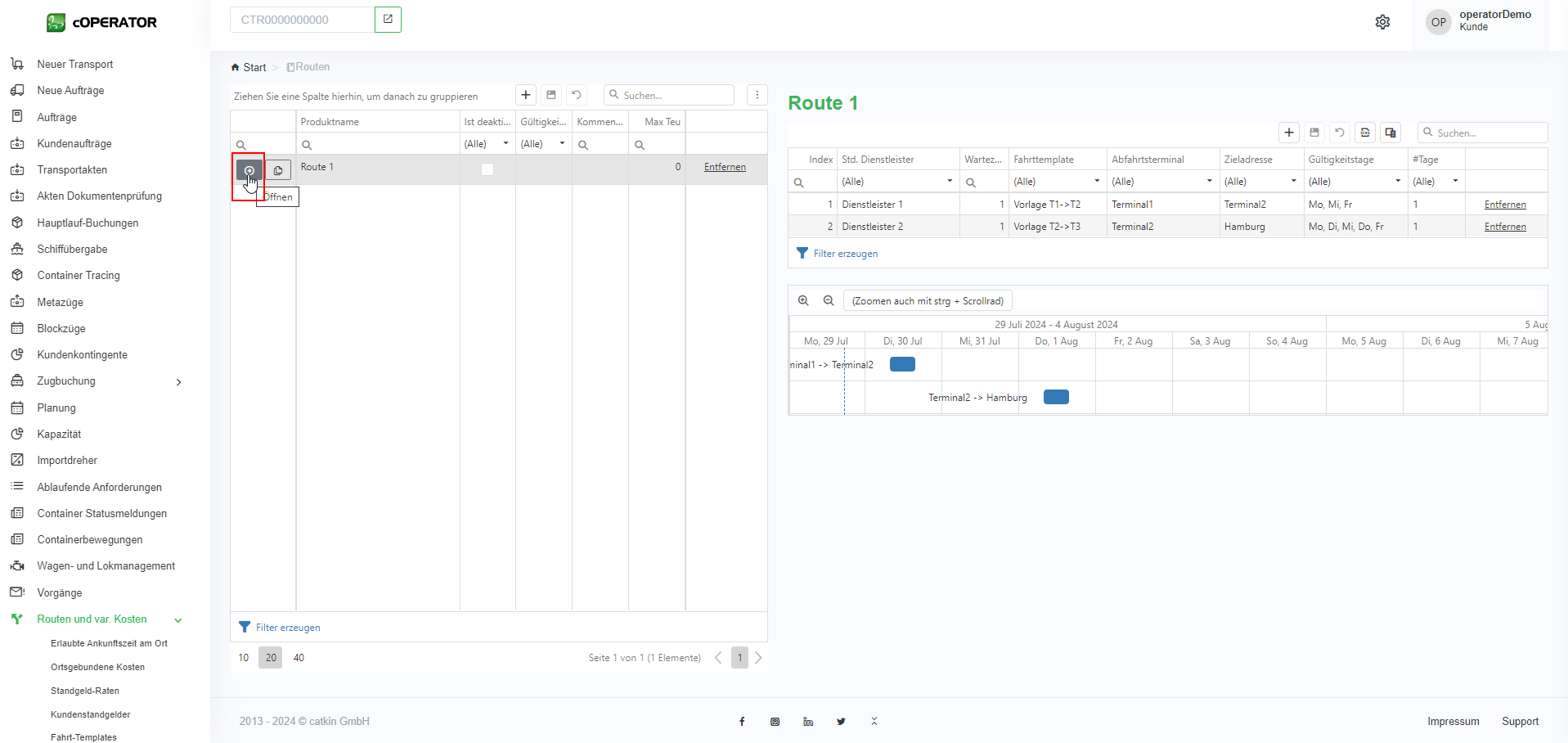
3. Nun haben Sie die neue Route angelegt. Anschließend müssen Sie diese noch mit den Routeninformationen füllen. Dafür klicken Sie auf den Pfeil ( ) am linken Ende der jeweiligen Zeile.
4. Es öffnet sich die Detailansicht der jeweiligen Route, in der Sie nun alle Informationen hinterlegen können. Hierfür klicken Sie einfach auf das Plus () am oberen Ende der Detailansicht-Tabelle. Es öffnet sich eine neue Zeile, in der Sie die jeweiligen Informationen eingeben können. Folgende Felder sind zwingend auszufüllen: Index, Std. Dienstleister, Wartezeit vor Abfahrt, Fahrttemplate.
a. ACHTUNG: Damit Sie alle erforderlichen Felder von Ihnen ausgefüllt werden können, müssen Sie vorab die entsprechenden Informationen in Ihrem System hinterlegt haben (z.B. Dienstleister in den Stammdaten hinterlegt haben).
Abbildung 5.6‑2: Detailabgaben Routen
5. Haben Sie nun alle Informationen eingetragen, können Sie über den Button „Änderungen speichern“ ( ) in der rechten oberen Ecke den Eintrag speichern.
6. Möchten Sie Ihre Eingaben revidieren, können Sie über den Zurück-Pfeil ( ) Ihre Eingaben einfach rückgängig machen.
7. Möchten Sie einzelne Details oder die komplette Route löschen, können Sie den jeweiligen Eintrag über den Button „Entfernen“, der sich jeweils am rechten Rand der jeweiligen Zeile befindet, den Eintrag löschen.
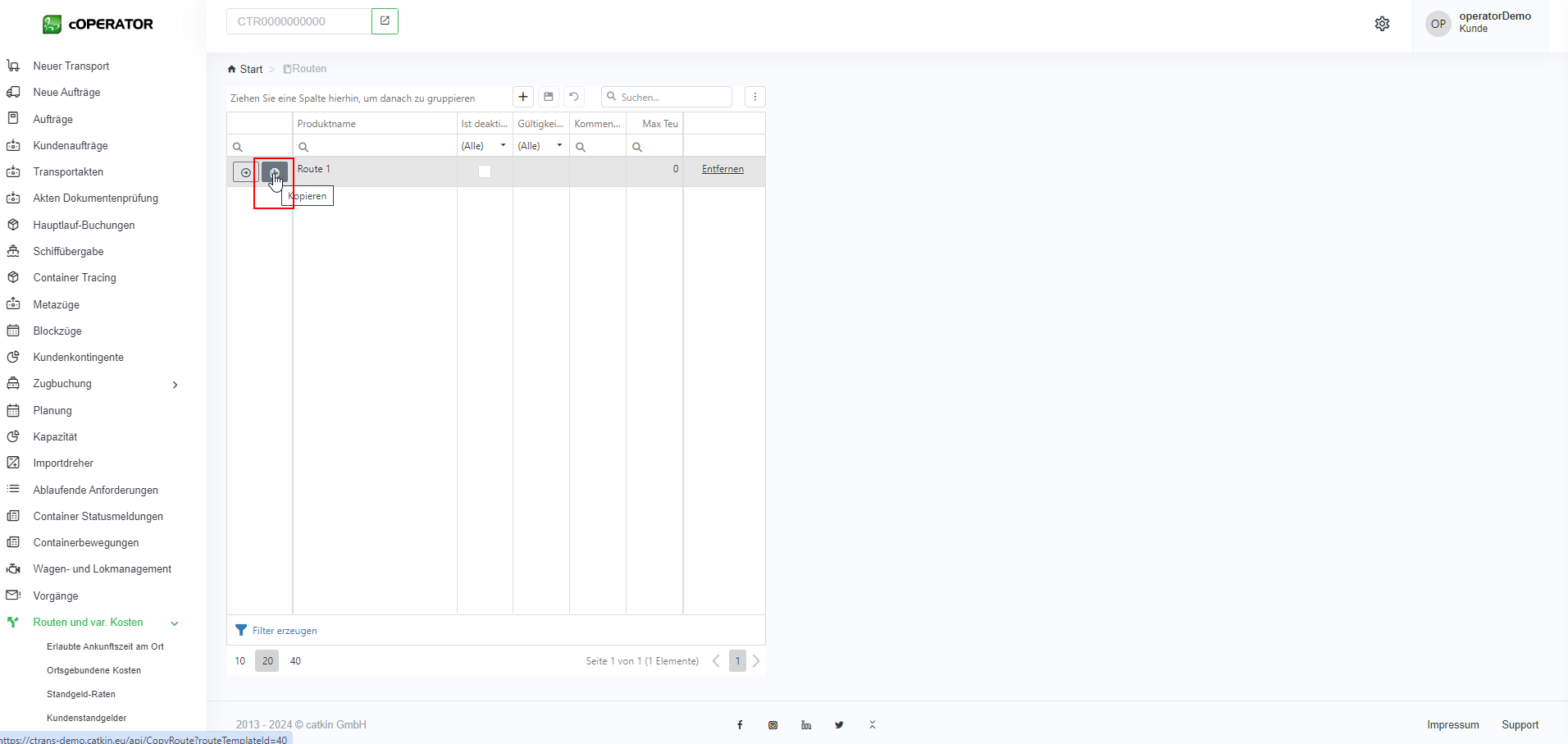
8. Möchten Sie ganze Routen kopieren, können Sie einfach auf den Kopier-Button ( ) am linken Ende der Tabellenzeile klicken. Damit duplizieren Sie den kompletten Eintrag samt allen hinterlegten Detailinformationen.
Abbildung 5.6-3: Route kopieren