
Die Anlage des Rechnungserstellers finden Sie im Menü unter „Rechnungswesen“. Der Rechnungsersteller ist die Grundvoraussetzung, um überhaupt Rechnungen erstellen zu können. In der Regel sind Sie selbst der Rechnungsersteller.
Wie pflege ich Rechnungsersteller in cOPERATOR ein?
In cOPERATOR können Sie Ihren gesamten Rechnungsprozess hinterlegen. Dafür legen Sie einfach alle kommerziellen Stammdaten an, wie z.B. die Rechnungsersteller. Möchten Sie Ihre Rechnungsersteller erstmalig ins System als Stammdaten einpflegen, folgen Sie dieser Anleitung:
Anlage eines neuen Rechnungserstellers
1. Rufen Sie den Menüpunkt Rechnungswesen  Rechnungsersteller auf. Dieser befindet sich auf der linken Seite Ihrer Desktop Ansicht.
2. Über den Button „Erstellen“ in der rechten oberen Ecke können Sie nun einen neuen Datensatz anlegen. Es öffnet sich ein Eingabefenster, in dem Sie alle Informationen eingeben können.
Abbildung 5.8‑1: Anlage Rechnungsersteller
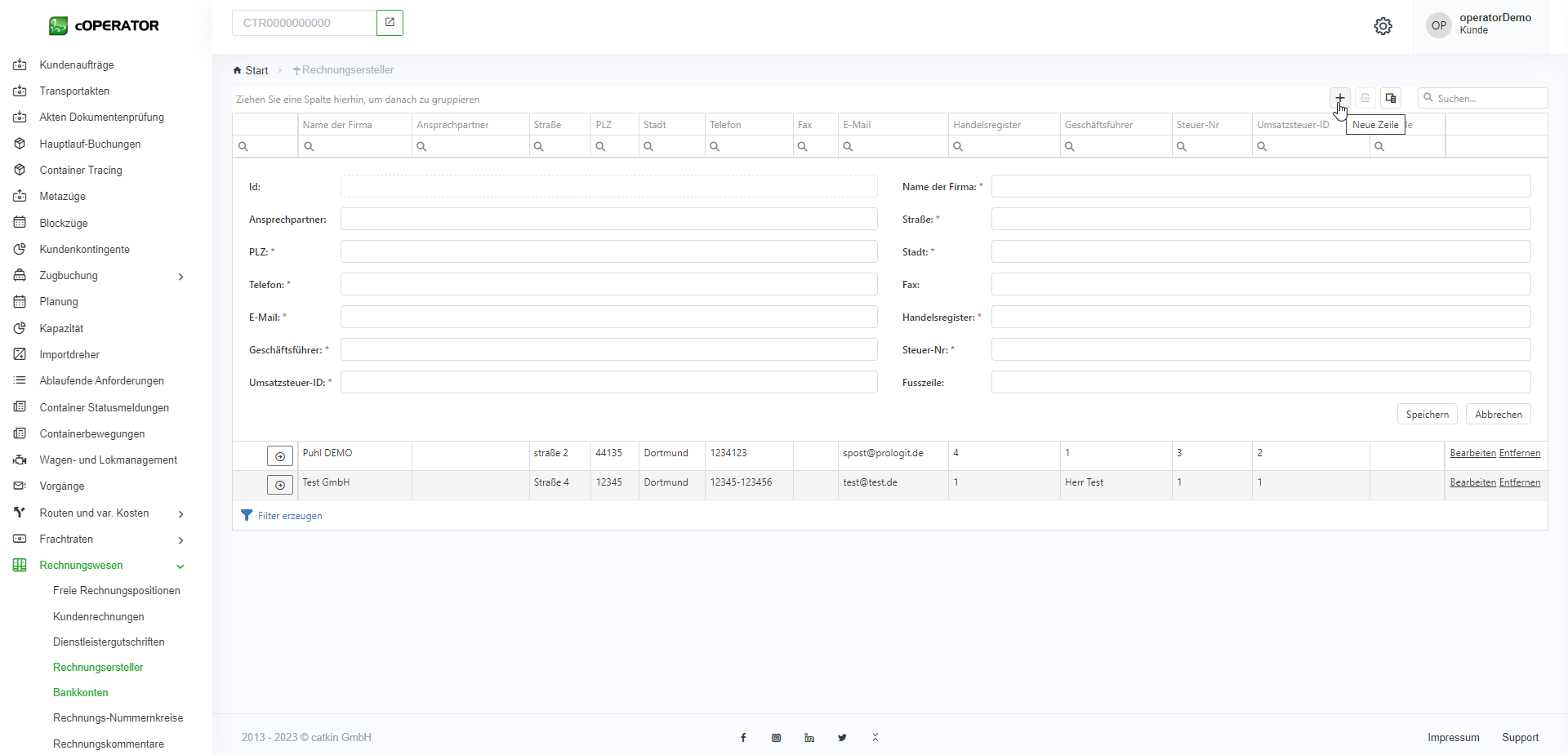
3. Für die Einrichtung eines neuen Rechnungserstellers sind folgende Felder zwingend auszufüllen: Name der Firma, Straße, PLZ, Stadt, Telefon, E-Mail, Handelsregister, Geschäftsführer, Steuer-Nr. und Umsatzsteuer-ID. Die Felder Id, Fax und Fusszeile sind optional.
4. Haben Sie nun alle Informationen eingetragen, können Sie über den Button „Speichern“ (1) am rechten unteren Rand der Eingabefläche den Eintrag speichern. Möchten Sie den Vorgang abbrechen, klicken Sie einfach auf den Button „Abbrechen“ (2).
5. Fertig! Sie haben nun einen neuen Rechnungsersteller hinzugefügt.
Bearbeiten eines vorhandenen Rechnungserstellers:
Möchten Sie einen vorhandenen Rechnungsersteller bearbeiten, folgen Sie folgenden Schritten:
1. Öffnen Sie die Stammdatenansicht über den Menüpunkt Rechnungswesen .
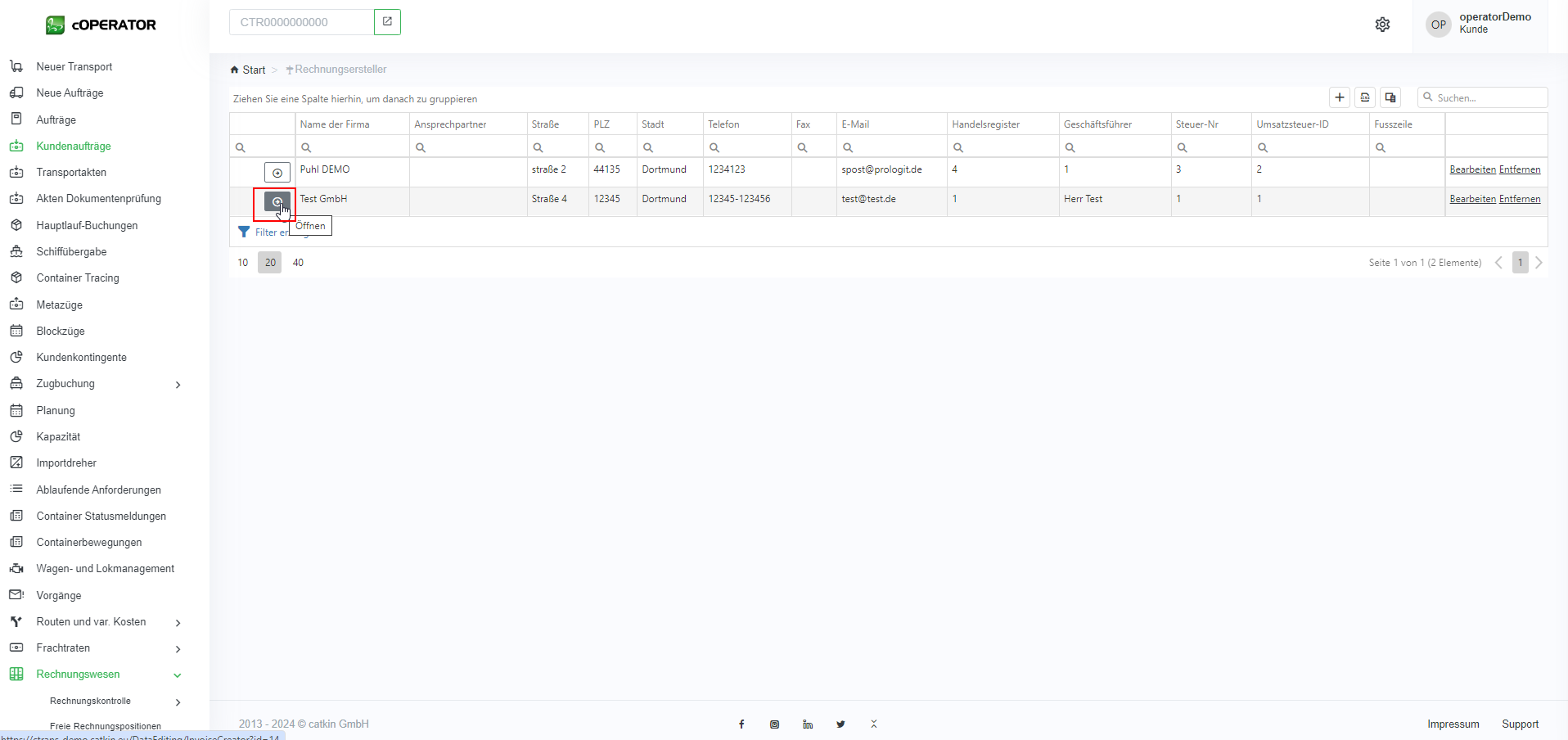
2. Klicken Sie nun auf den Weiter-Pfeil ( ) am linken Ende der betroffenen Datenzeile.
Abbildung 5.8‑2:Öffnen Rechnungsersteller
3. Es öffnet sich eine neue Ansicht, in der Sie die Details des Rechnungserstellers einsehen und bearbeiten können.
a. In dieser Ansicht sehen Sie nun die Felder (1) „Nächste freie Rechnungsnummer“, (2) „Nächste freie Gutschriftnummer“ und (3) „DMS- Verbindung“, in der Sie nun diese Daten nachtragen können.
b. Sie können in dieser Ansicht ebenfalls ein (4) „Standard Rechnungslayout (PDF)“ sowie ein (4) Firmenlogo für die spätere Rechnung hinzufügen.
Abbildung 5.8‑3: Bearbeiten Rechnungsersteller
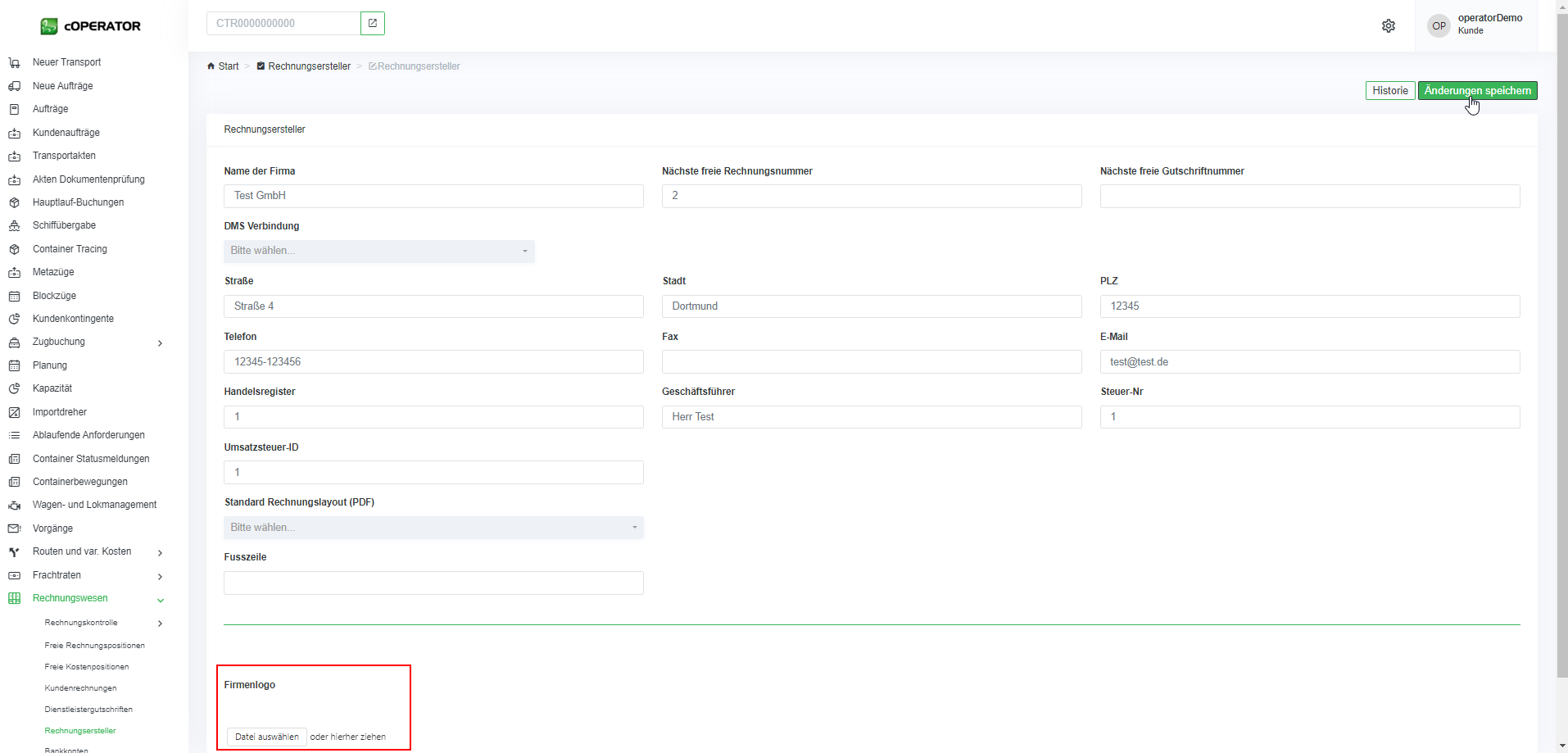
- Haben Sie zusätzliche Eingaben getätigt, müssen Sie diese noch speichern. Klicken Sie dafür einfach auf den Button „Änderungen speichern“ in der rechten oberen Ecke der Ansicht. Fertig!
Abbildung 5.8‑4: Speichern Rechnungsersteller
