
Sofern diese Angaben gemacht wurden, kann im Menü in die Rubrik „Routen“ gewechselt werden (siehe Operative Stammdaten – Routen) (siehe Abbildung 11.2‑1), die genauso aufgebaut ist wie die Übersicht der Fahrt-Templates. Eine Route kann aus vielen zusammenhängenden einfachen Verbindungen bestehen und auch über mehrere Länder gehen. Sie kann außerdem auch aus mehreren Metazügen bestehen (siehe Metazüge).
Abbildung 11.2‑1: Übersicht und Detailansicht Routen
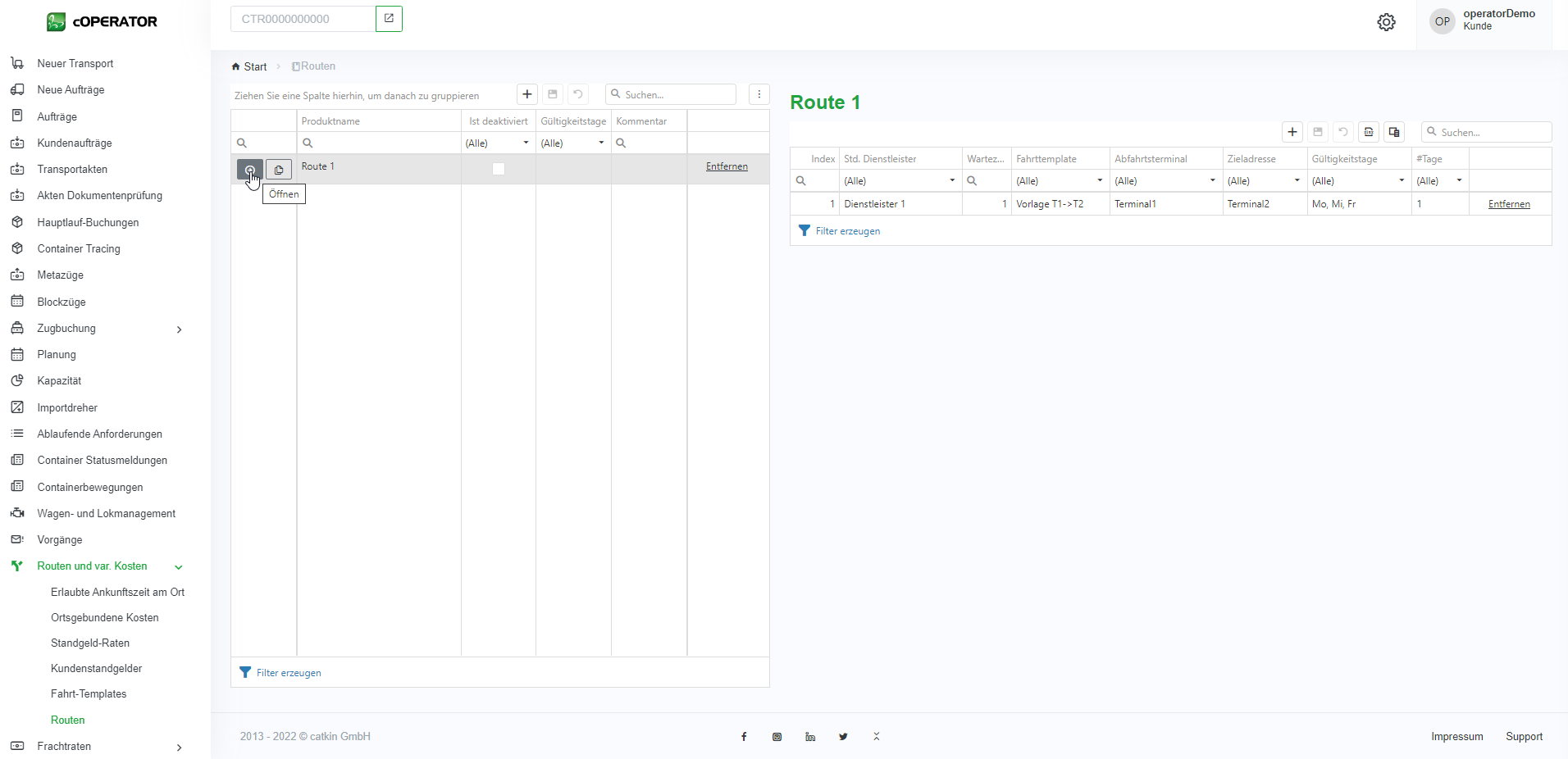
Über das „+“ kann eine neue Route (z.B. A-B oder auch A-B-C-A) hinzugefügt werden. Dafür müssen die folgenden Felder ausgefüllt werden:
– Produktname = z.B. Route 1
– Ist deaktiviert = damit kann die Route aktiv hinterlegt oder pausiert werden, wenn die Route grundsätzlich besteht, aber aktuell nicht befahren wird
– Gültigkeitstage = an welchen Tagen wird die Route befahren
– Kommentar = optional
Über das Symbol zum Öffnen einer Route, gelangt man in die Detailansicht einer einzelnen Route (siehe Abbildung 11.2‑1).
Dort sollten die folgenden Angaben gemacht werden:
– Index = Nummerierung einer Teilstrecke
– Dienstleister = Auswahl des Dienstleisters
– Wartezeit vor Abfahrt (Tage) = wie viele Tage vor Abfahrt muss die Ladeeinheit mindestens angeliefert werden?
– Fahrttemplate = Welche Zugverbindung ist Bestandteil dieser Route (z.B. Terminal A – Terminal B)
– Abfahrtsterminal = Was ist das Abfahrtsterminal (z.B. Terminal A)
– Zieladresse = Was ist das Zielterminal (z.B.: Terminal B)
– Gültigkeitstage = an welchen Tagen wird die einzelne Strecke befahren?
– #Tage = ???
Über das „+“ Symbol können beliebig viele Teilstrecken einer Route ergänzt werden. Für einen Rundlauf von Terminal A zu B zu C und wieder zu A müssten also insgesamt 3 Teilstrecken zu einer Route kombiniert werden (Route 1 = A-B + B-C + C-A).