
Ein Metazug ist eine Bestellung eines Transports z.B. einer Bahnleistung in einem Land. Dies kann sowohl eine einfache Verbindung (z.B. A-B) oder auch ein Transport, bestehend aus mehreren einfachen Verbindungen (z.B. A-B-C-D) sowie ein Rundlauf sein (z.B. A-B-A). Ein Metazug kann ebenfalls auch eine Schiffsverbindung sein.
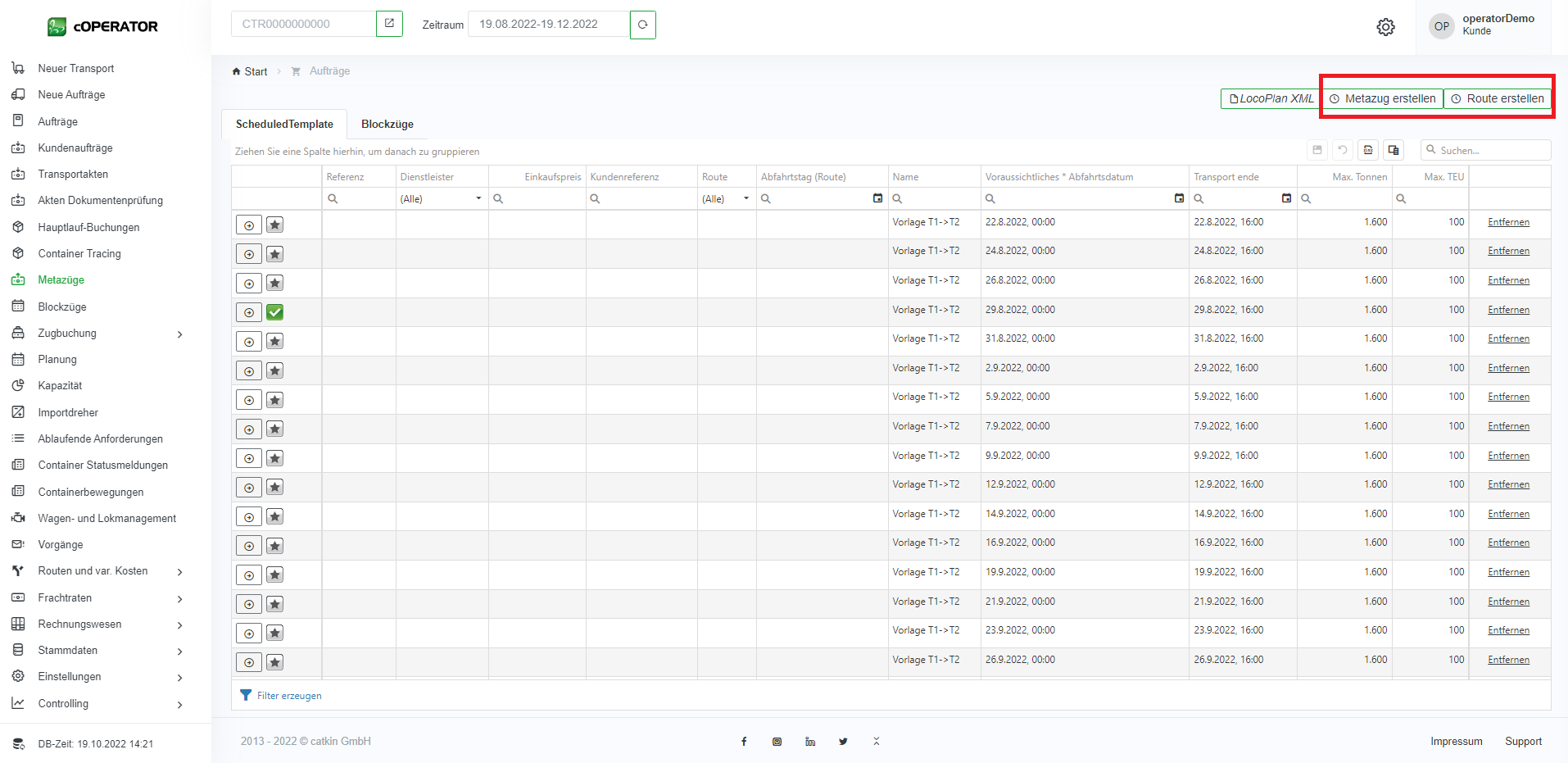
Über den Menüpunkt „Metazüge“ gelangt man in die Übersicht der aktuellen Metazüge bzw. deren geplanten Routen (siehe Abbildung 11.7‑1). In dieser Ansicht planen und verwalten Sie die Metazüge.
Abbildung 11.7‑1: Übersicht Metazüge
11.7.1 Metazüge erstellen
1. Um dieser Liste einen neuen Metazug hinzuzufügen, klickt man auf das Feld „Metazug erstellen“ (roter Kasten, Abbildung 7‑1). Daraufhin öffnet sich das folgende Popup Fenster (siehe Abbildung 11.7‑2).
Abbildung 11.7‑2: Metazug erstellen
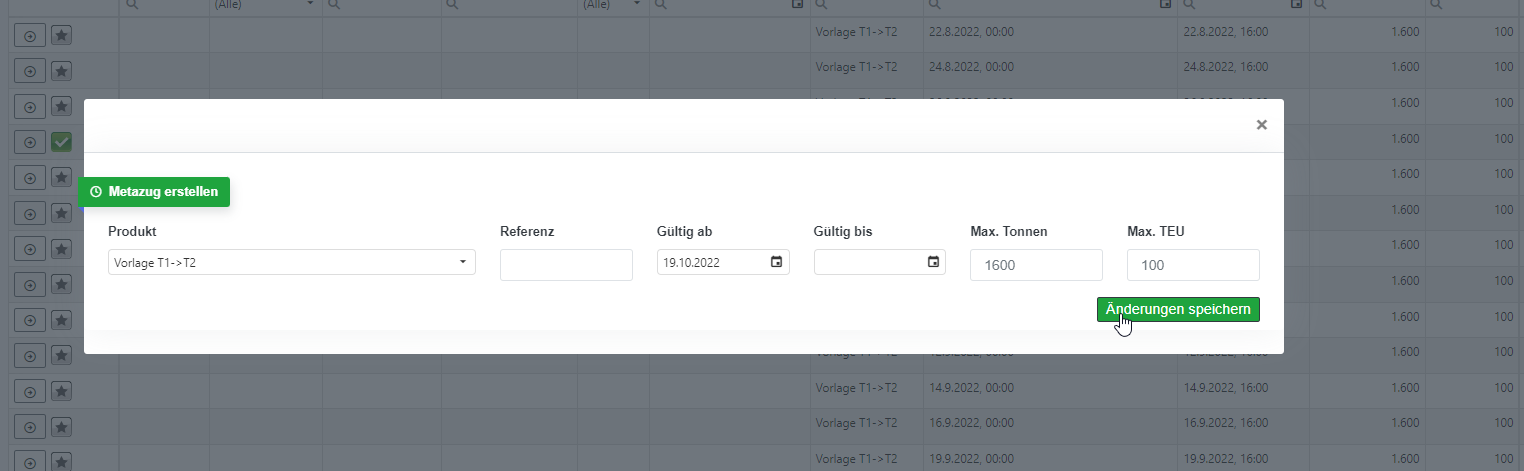
2. Dort können folgende Angaben gemacht werden:
– Produkt = welche Vorlage eines Fahrt-Templates wird gewählt?
– Referenz
– Gültig ab = ab wann ist dieser Metazug aktiv?
– Gültig bis = bis wann ist dieser Metazug aktiv?
– Max. Tonnen = was ist das maximale Ladungsgewicht eines Metazuges?
– Max. TEU = was ist die maximale Ladungsmenge an TEU?
3. Anschließend können diese weiteren Angaben in der Übersicht hinzugefügt werden (siehe Abbildung 11.7-1):
– Dienstleister = wer ist der Dienstleister für diesen Metazug?
– Einkaufspreis = wie hoch sind die Kosten für diesen Metazug?
– Kundenreferenz
– Route = zu welcher Route gehört wieder Metazug?
– Abfahrtstag (Route) = ??
4. Über das Feld „Route erstellen“ (Abbildung 11.7 1) können Sie einen Metazug auch einer Route hinzufügen. Anschließend öffnet sich das folgende Pop-up Fenster.
Abbildung 11.7‑3: Route erstellen
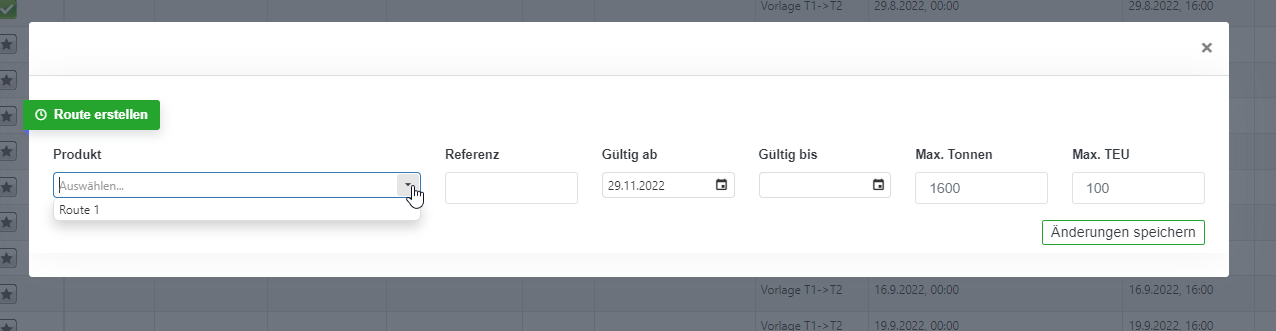
5. Dort können folgende Angaben gemacht werden:
– Produkt = welche Vorlage einer Route wird gewählt?
– Referenz
– Gültig ab = ab wann ist diese Route aktiv?
– Gültig bis = bis wann ist dieser Route aktiv?
– Max. Tonnen = was ist das maximale Ladungsgewicht auf dieser Route?
– Max. TEU = was ist die maximale Ladungsmenge an TEU?
6. Nachdem Sie die „Änderungen speichern“ gelangen Sie zurück zur Übersicht der Metazüge bzw. der Fahrpläne.
11.7.2 Metazüge bearbeiten
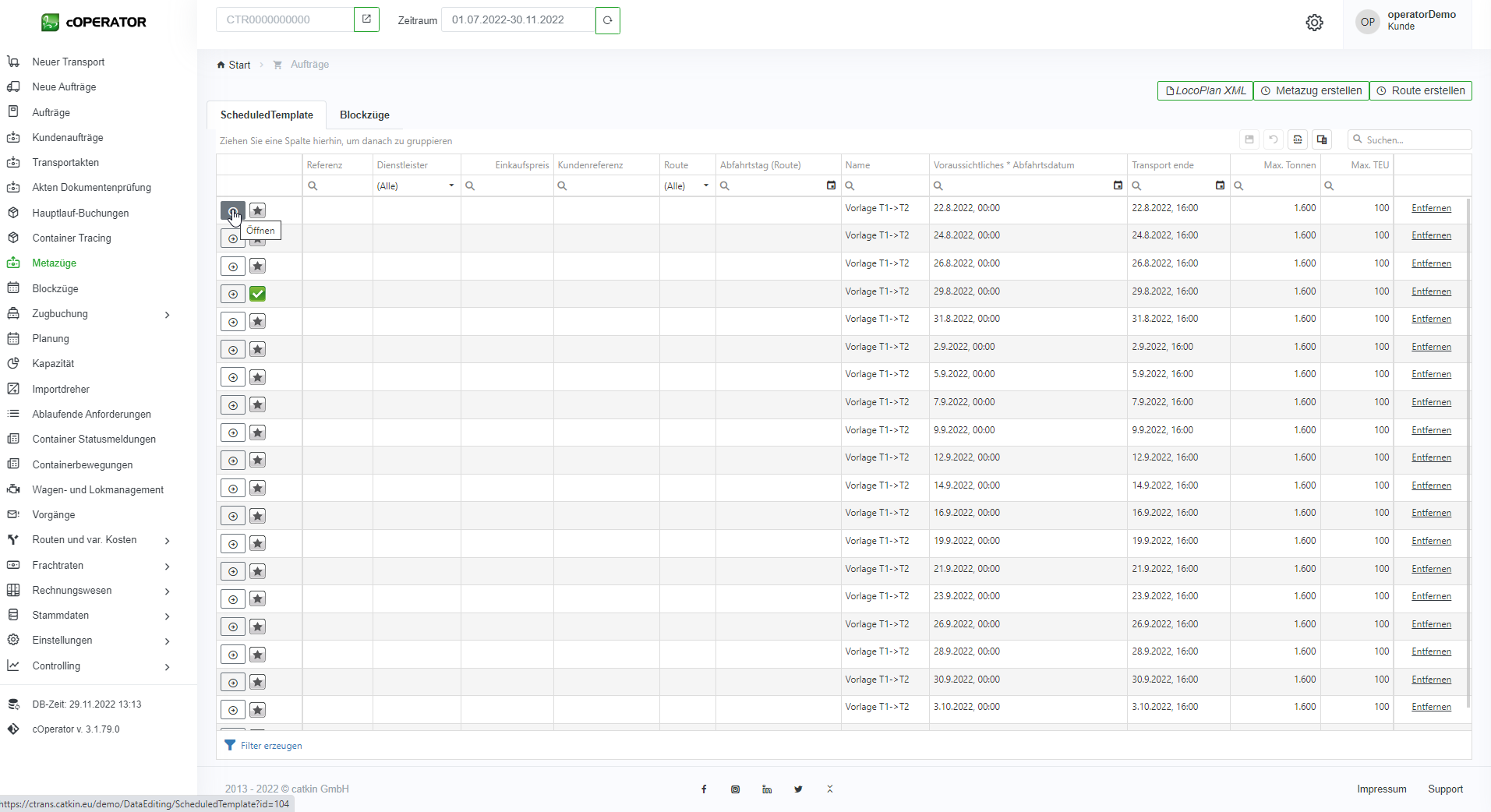
1. Zur weiteren Bearbeitung können Sie einen Metazug öffnen (Abbildung 7‑4). Ein Metazug kann dabei aus mehreren Direktverbindungen (Blockzügen) bestehen (vgl. Metazüge).
Abbildung 11.7‑4: Metazug öffnen
2. Hier werden Ihnen alle Informationen angezeigt, die dem Metazug bereits hinzugefügt wurden. Außerdem wird hier bereits eine Deckungsbeitragsrechnung mitgeführt, sofern schon Preise zu einem Auftrag oder eines Metazuges hinterlegt wurden (siehe Abbildung 11.7 5).
Abbildung 11.7‑5: Metazüge bearbeiten
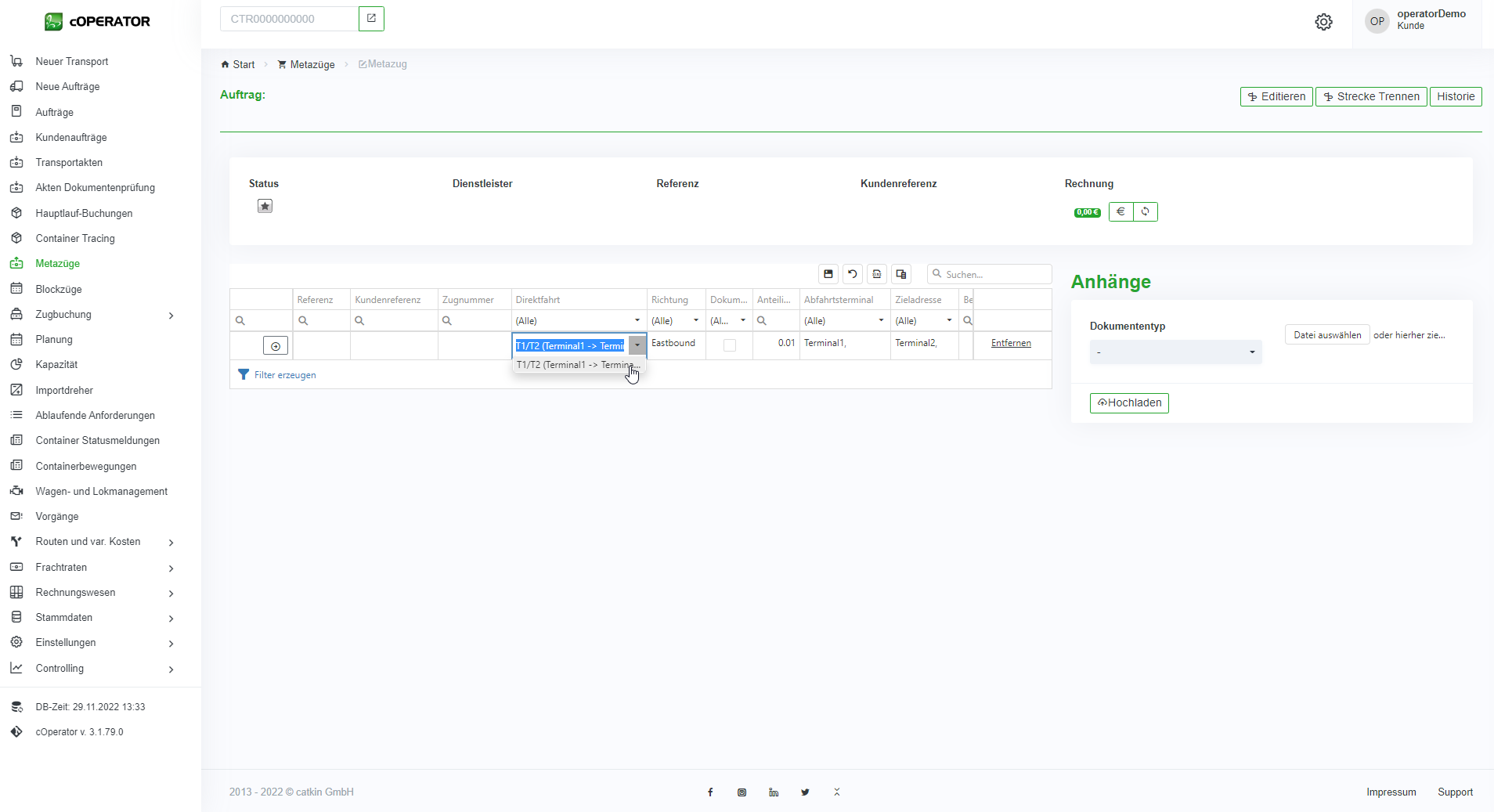
3. Besteht ein Metazug aus mehreren Direktfahrten bzw. Blockzügen, werden diese hier untereinander aufgeführt.
4. Außerdem lassen sich hier die bereits gemachten Angaben zu den Blockzügen nochmal bearbeiten.
5. Im Bereich „Anhänge“ lassen sich außerdem verschiedene Dokumente mit einem Metazug verknüpfen.
6. Über das Feld „Editieren“ öffnet sich das folgende Pop-up Fenster.
Abbildung 11.7‑6: Template bearbeiten
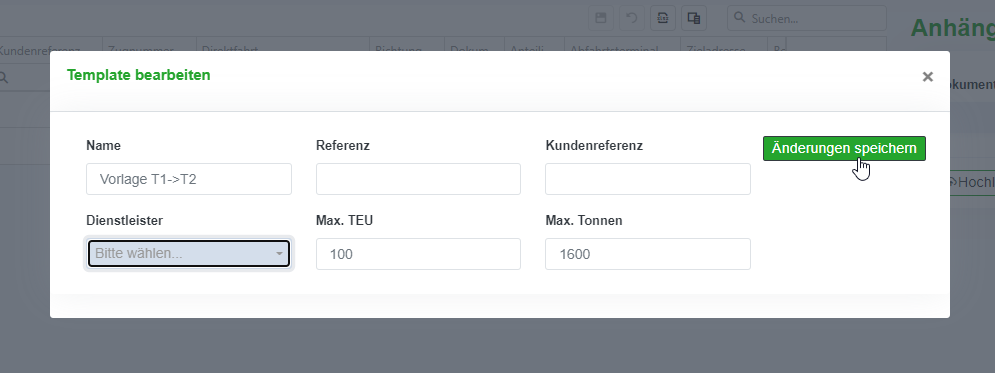
7. In dem Pop-up Fenster lässt sich ein einzelnes Fahrttemplate/ein einzelner Blockzug weiter bearbeiten und auch mit einem Dienstleister verknüpfen. Über „Änderungen speichern“ werden die gemachten Änderungen gespeichert.
8. Über das Feld „Strecke Trennen“ (Abbildung 11.7 5) öffnet sich das folgende Pop-up Fenster.
Abbildung 11.7‑7: Strecke Trennen
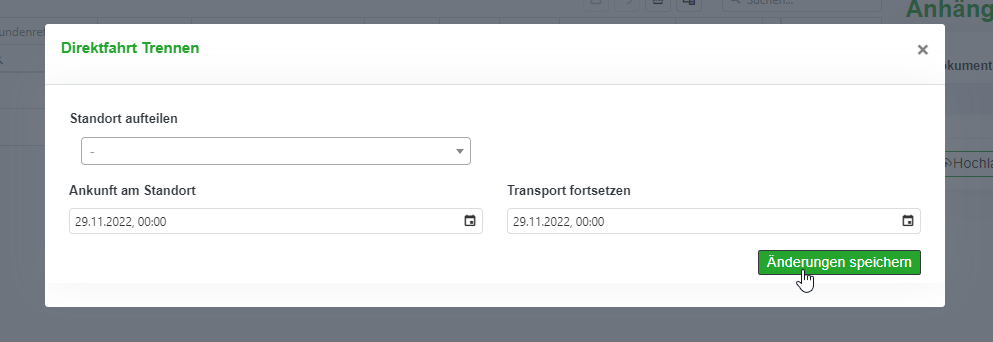
9. In diesem Pop-up Fenster lässt sich eine Direktfahrt aufteilen. Über „Standort aufteilen“ lässt sich ein Metazug wieder in einzelne Abschnitte aufteilen. Dazu muss angegeben werden, wann die Planankunft am Standort ist und wann der Transport fortgesetzt wird. Die gemachten Änderungen lassen sich über das entsprechende Feld speichern.
11.7.3 Metazüge verplanen
1. Zunächst müssen die einzelnen Blockzüge verplant werden, die dann den gesamten Metazug darstellen.
2. Dafür muss jeweils der einzelne Blockzug geöffnet werden (Abbildung 11.7 8: einzelnen Blockzug öffnen).
Abbildung 11.7‑8: einzelnen Blockzug öffnen
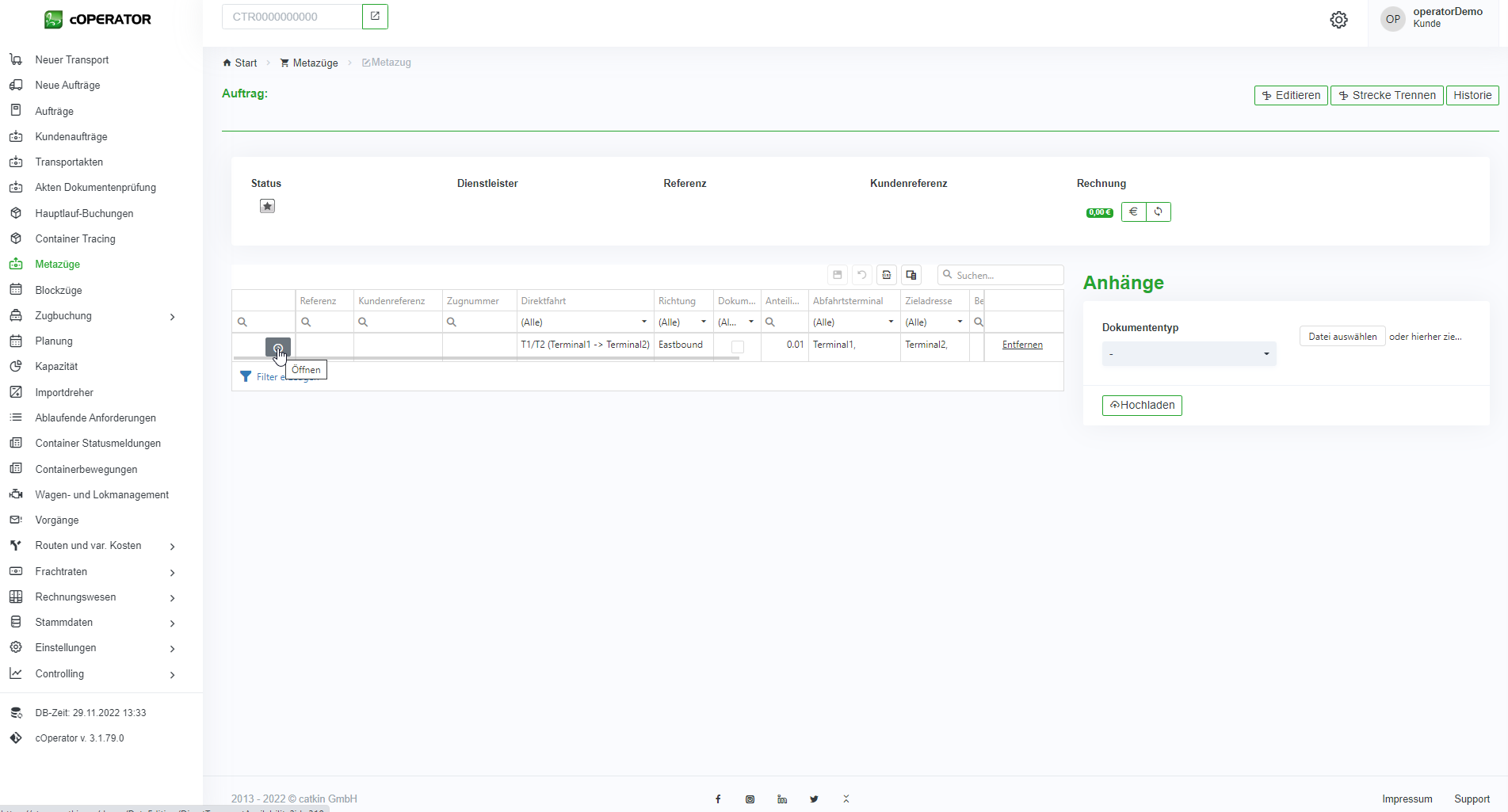
3. Die weitere Verplanung wird im Kapitel Blockzüge verplanen erläutert.