Ein Blockzug stellt einen physischen Güterzug dar, der auf einer Direktverbindung verkehrt. Ein Blockzug alleine oder auch mehrere Blockzüge können einen Metazug darstellen (vgl. Metazüge). Somit besteht ein Blockzug immer aus einer Lokomotive und mehreren Wagen. Auf diese Wagen werden dann die Ladeeinheiten verplant.
11.8.1 Blockzüge erstellen
Um einen Blockzug zu erstellen, rufen Sie im Menü bitte den Punkt „Metazüge“ auf und wechseln Sie im Reiter auf „Blockzüge“ (siehe Abbildung 11.8‑1.)
Abbildung 11.8‑1: Blockzüge erstellen
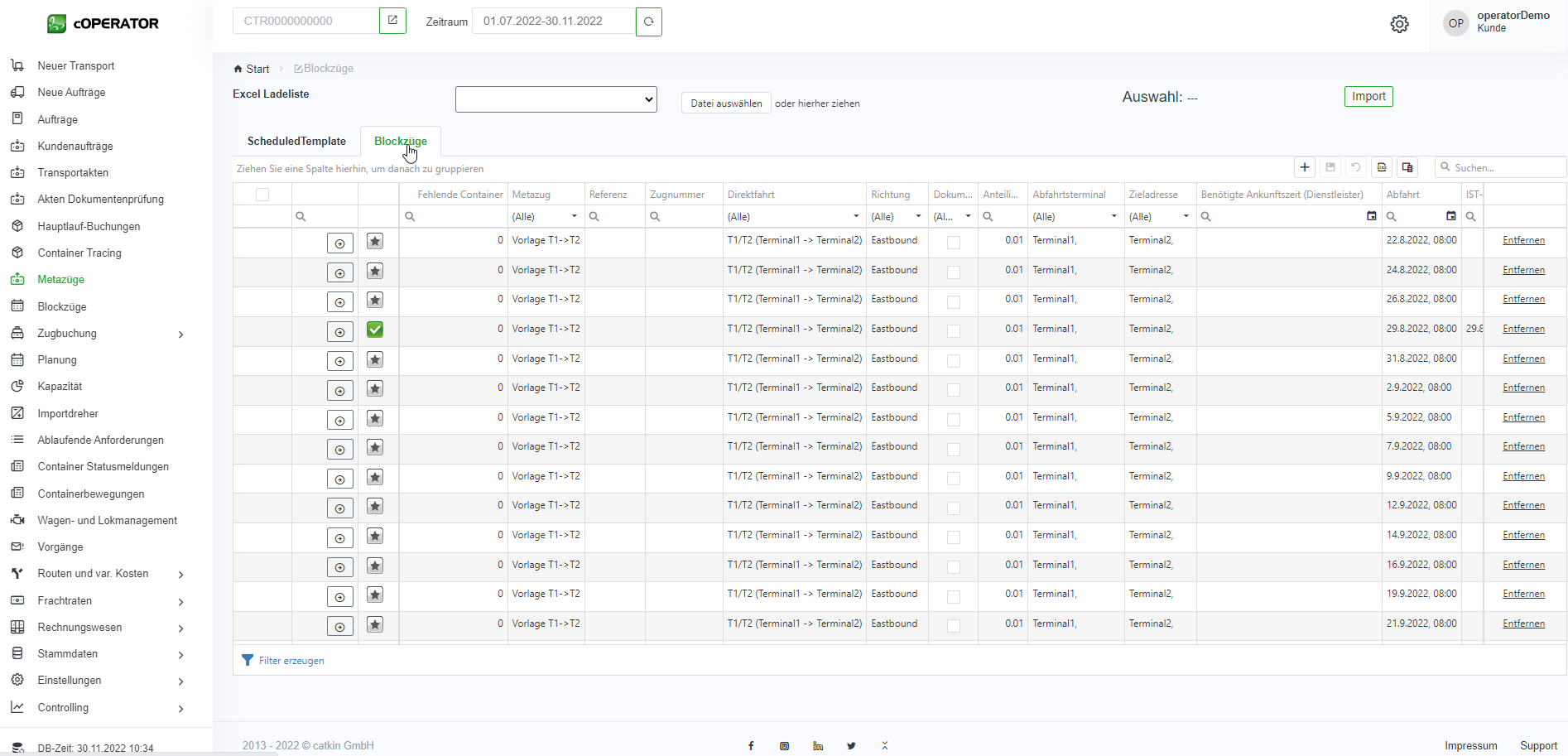
In der Liste werden alle Blockzüge mit entsprechenden Informationen wie z.B. Abfahrtsterminal, Ankunftsterminal, Plan und Ist-Zeiten und welcher Metazug zu Grunde liegt, angezeigt.
Über das „+“ Symbol können Sie einen neuen Blockzug erstellen. Die folgen Felder sind dabei Pflichtfelder, die ausgefüllt werden müssen:
– Fehlende Container = fehlende Container
– Metazug = Welcher Metazug liegt zu Grunde?
– Direktfahrt = Welche Direktfahrt deckt dieser Blockzug ab?
– Anteilige Verrechnung = sofern eine Weiterleitung an Dienstleister im Vertrag hinterlegt wurde
– Abfahrtsterminal = Was ist das Abfahrtsterminal?
– Zieladresse = Was ist die Zieladresse?
– Abfahrt = Wann ist die Abfahrt geplant?
– Ankunft = Wann ist die Ankunft geplant?
– TEU = Was ist die maximale Beladung für diesen Blockzug in TEU?
Dazu können noch folgende Felder optional ausgefüllt werden:
– Referenz = Referenznummer des Blockzugs
– Zugnummer = die Zugnummer des Blockzugs (falls bekannt)
– Richtung = Westbound oder Eastbound
– Dokumentenampel im Gannt = im Gantt Diagramm wird eine Dokumentenampel angezeigt
– Benötigte Ankunftszeit (Dienstleister) = manuelle Angabe einer Ankunftszeit
– IST-Start = kann manuell gefüllt werden, wird aber meistens automatisch gepflegt
– IST- Ende = kann manuell gefüllt werden, wird aber meistens automatisch gepflegt
– Konsumierte Länge = Anzahl der aktuell verplanten Ladeeinheiten auf den blockzug
Außerdem besteht die Möglichkeit bereits geplante/erstellte Blockzüge über einen Excel Import in cOPERATOR einzufügen. Dafür wählen Sie die entsprechende Datei aus und laden Sie die in cOPERATOR hoch.
Abbildung 11.8‑2: Blockzug – Excel Import Ladeliste

11.8.2 Blockzüge bearbeiten
Es gibt mehrere Möglichkeiten einen Blockzug zu öffnen, um diesen anschließend zu bearbeiten und zu verplanen.
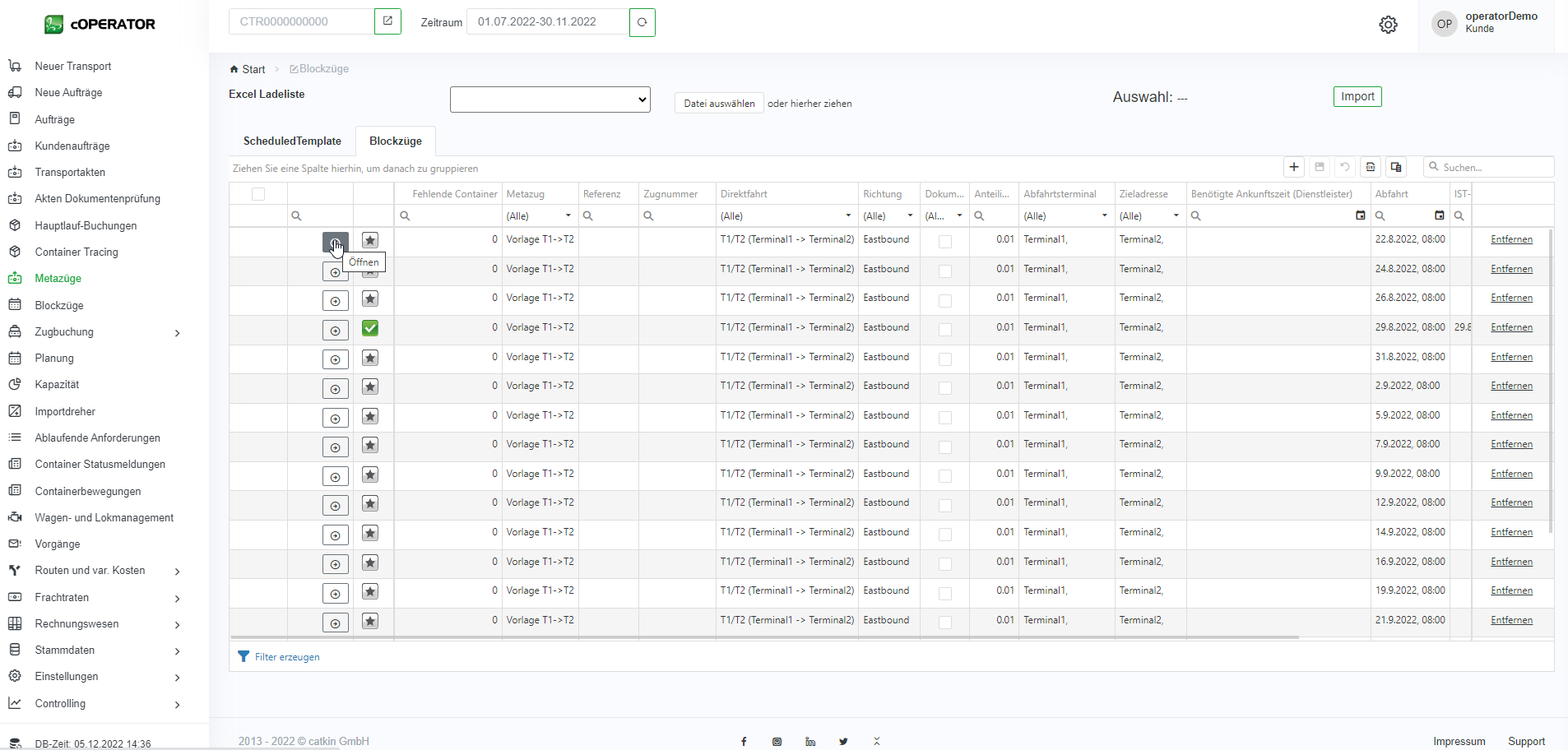
1. Möglichkeit 1: Rufen Sie im Menü bitte den Punkt „Metazüge“ auf und wechseln Sie im Reiter auf „Blockzüge“. Dort können Sie Zeileneinträge sofort bearbeiten. Anschließend öffnen Sie den entsprechenden Blockzug über das entsprechende Symbol (siehe Abbildung 11.8 3). Fahren Sie dann mit Kapitel Blockzüge verplanen fort.
Abbildung 11.8‑3: Blockzug öffnen 1
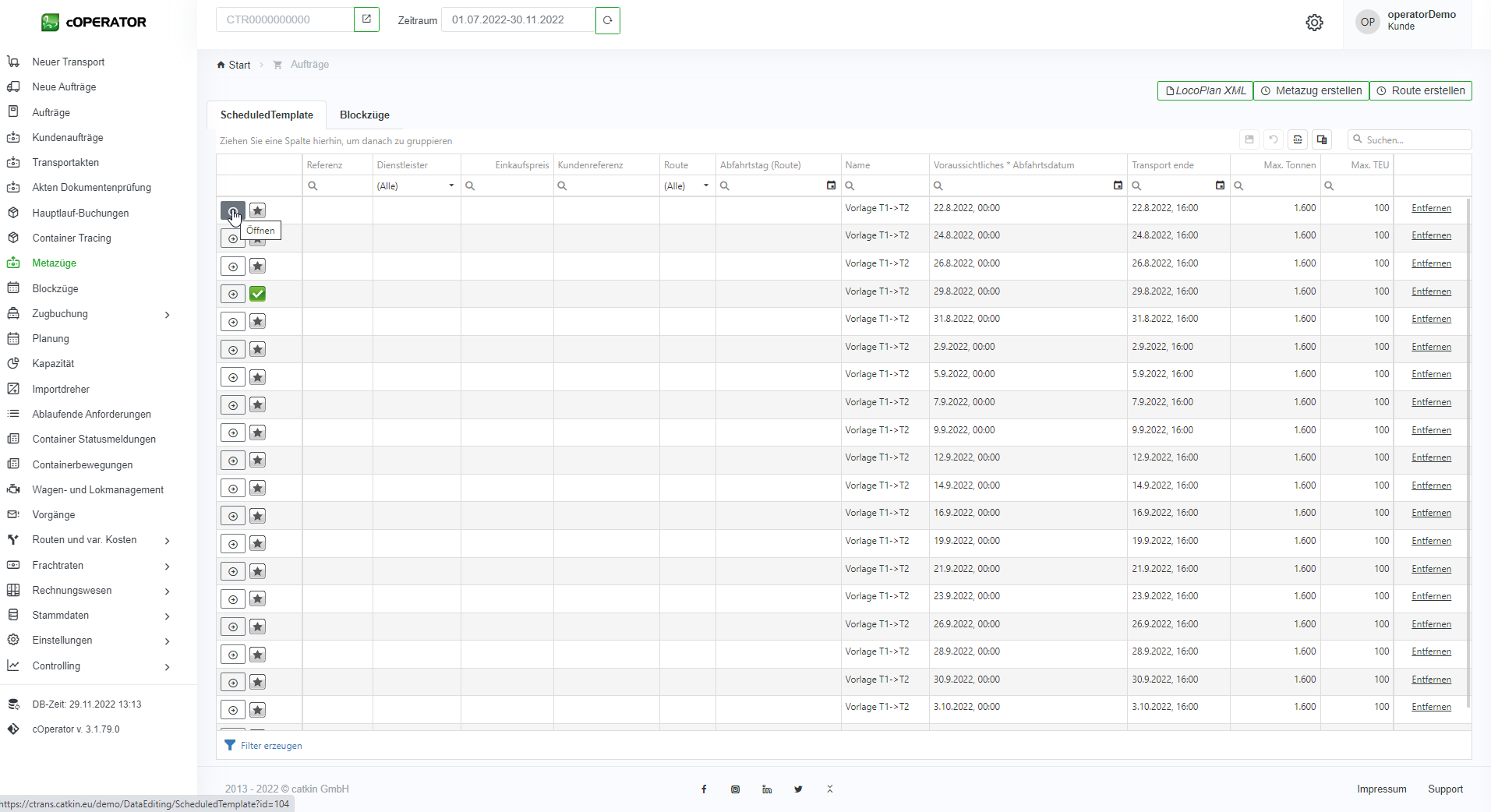
2. Möglichkeit 2 (knüpft an Kapitel Metazüge verplanen an): Rufen Sie im Menü bitte den Punkt „Metazüge“ auf und bleiben Sie im Reiter „Scheduled Template“. Dort können Sie jeden Zeileneintrag sofort bearbeiten und zum Öffnen wählen Sie den entsprechenden Metazug aus (vgl. Metazüge bearbeiten – siehe Abbildung 11.8 4).
Abbildung 11.8‑4: Metazug öffnen
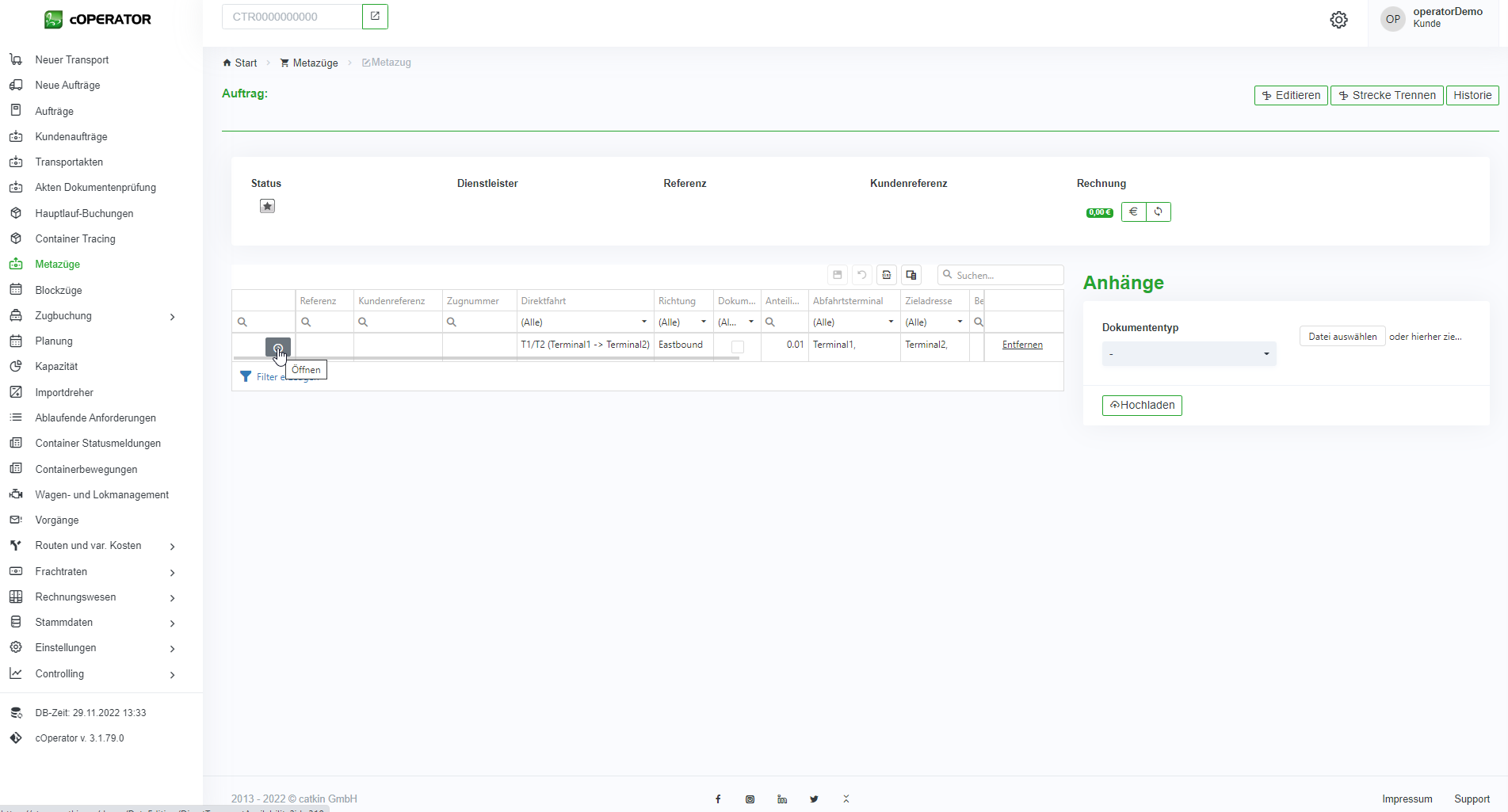
3. In der nächsten Ansicht werden Ihnen zu dem ausgewählten Metazug die einzelnen Blockzüge aufgeführt. Diese Zeileneinträge können jeweils direkt bearbeitet werden. Über das entsprechende Symbol können Sie den einzelnen Blockzug öffnen (siehe Abbildung 11.8 5).
Abbildung 11.8‑5: einzelnen Blockzug öffnen
11.8.3 Blockzüge verplanen
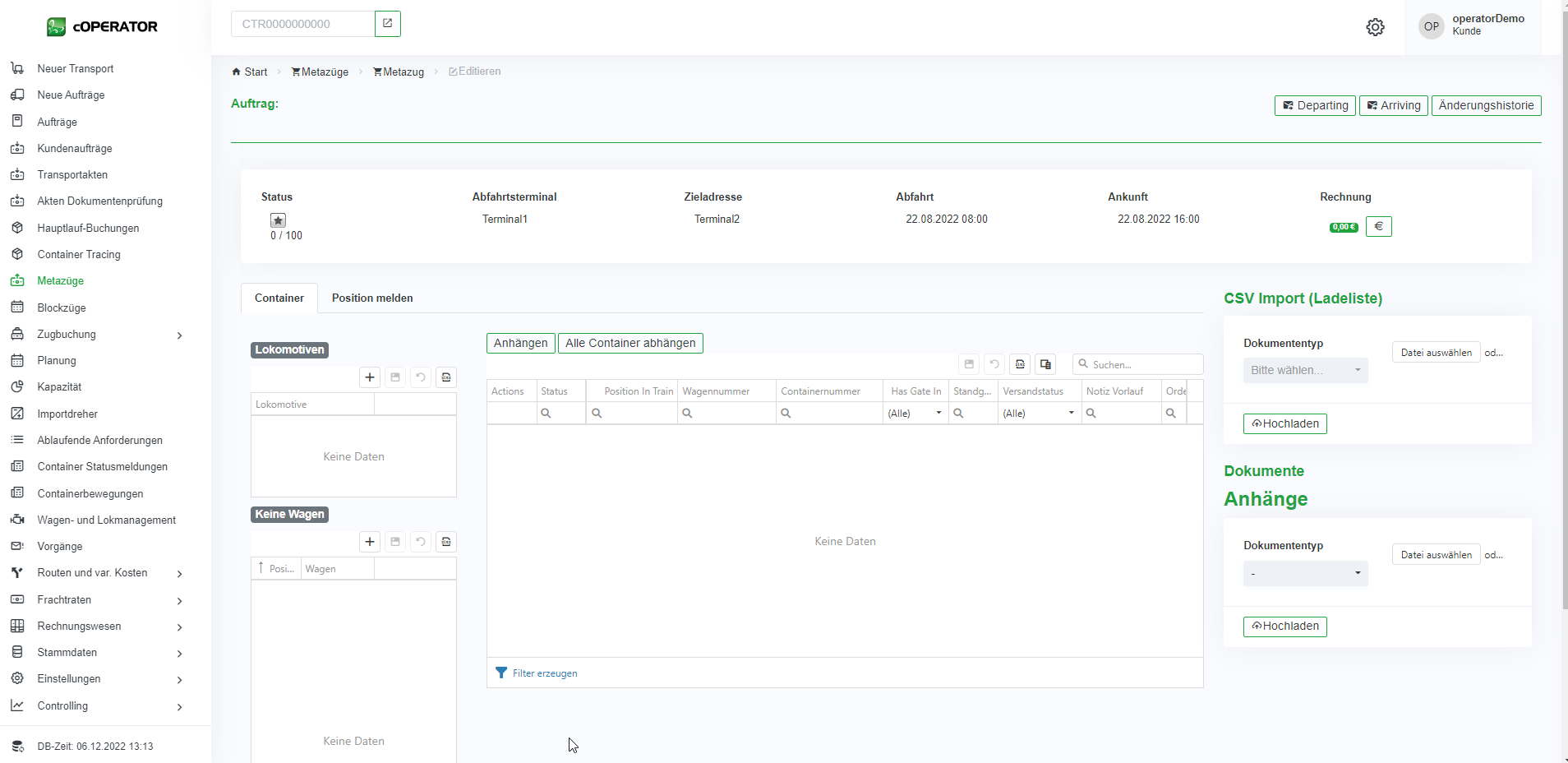
Nachdem Sie einen ausgewählten Blockzug geöffnet haben (wie im Kapitel Blockzüge bearbeiten beschrieben), befinden Sie sich in der folgenden Übersicht (Abbildung 11.8‑6). Dort sehen Sie in der oberen Zeile nochmal die wichtigsten Angaben (Status, Abfahrts- & Zielterminal, Planzeiten für Abfahrt und Ankunft und ggf. eine aktuelle Deckungsbeitragsrechnung).
Abbildung 11.8‑6: Blockzug verplanen (Übersicht)
Lokomotiven & Wagen hinzufügen
Im linken Bereich können Sie Ihren Blockzug mit physische Elementen, wie einer Lokomotive und verschiedene Wagen, ausstatten (siehe roter Kasten in Abbildung 11.8‑7).
Abbildung 11.8‑7: Blockzug – Lokomotive und Wagen hinzufügen
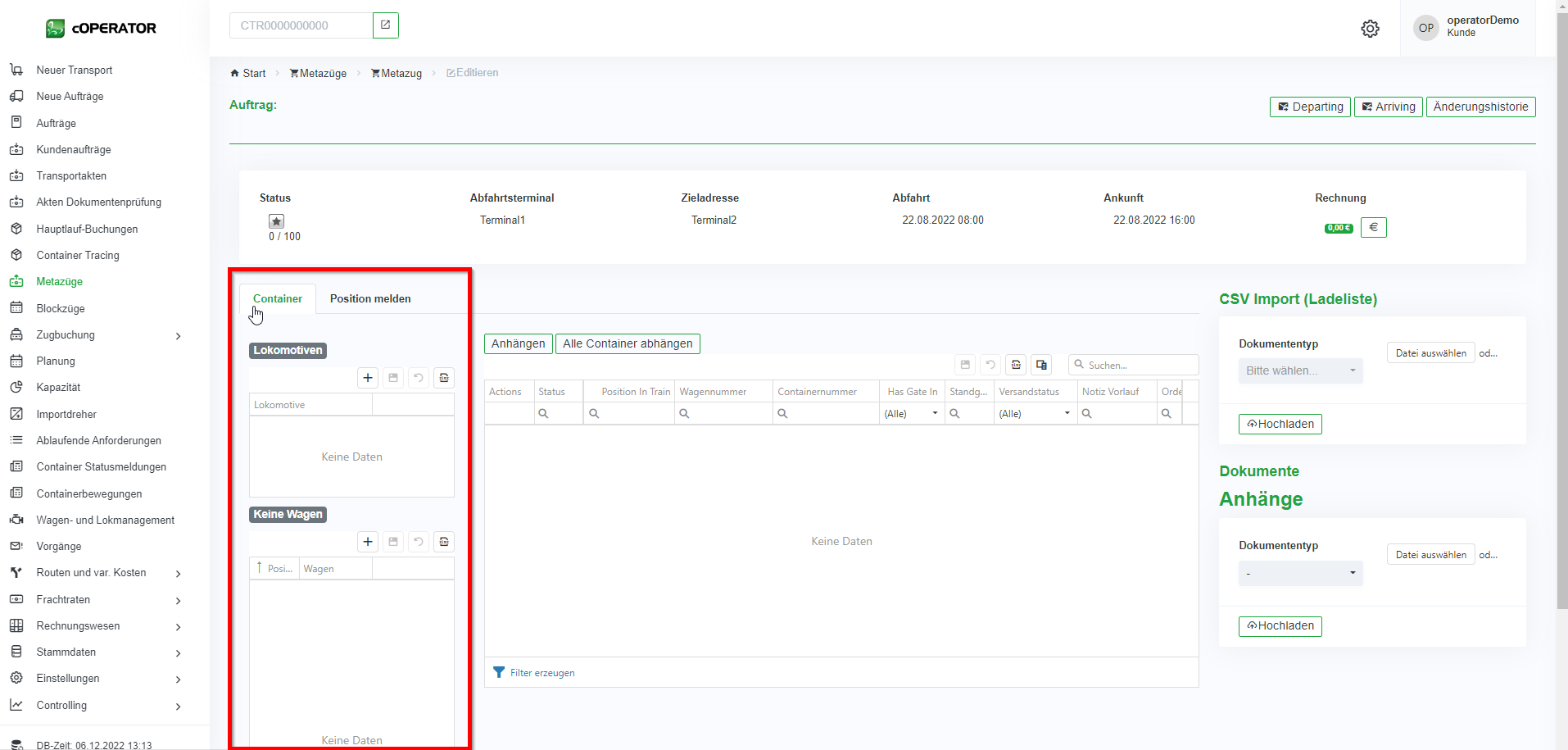
Um eine Lokomotive oder einen Wagen auf einen Blockzug verplanen zu können, müssen Sie diese erst im Wagen- und Lokmanagement anlegen (vgl. Kapitel Modul: Asset-Management). Dann können Sie über das „+“ und das Auswahlmenü die entsprechende Lokomotive/den entsprechenden Wagon auswählen und dem Blockzug hinzufügen. Dem Wagen können Sie zudem noch eine entsprechende Position zuweisen.
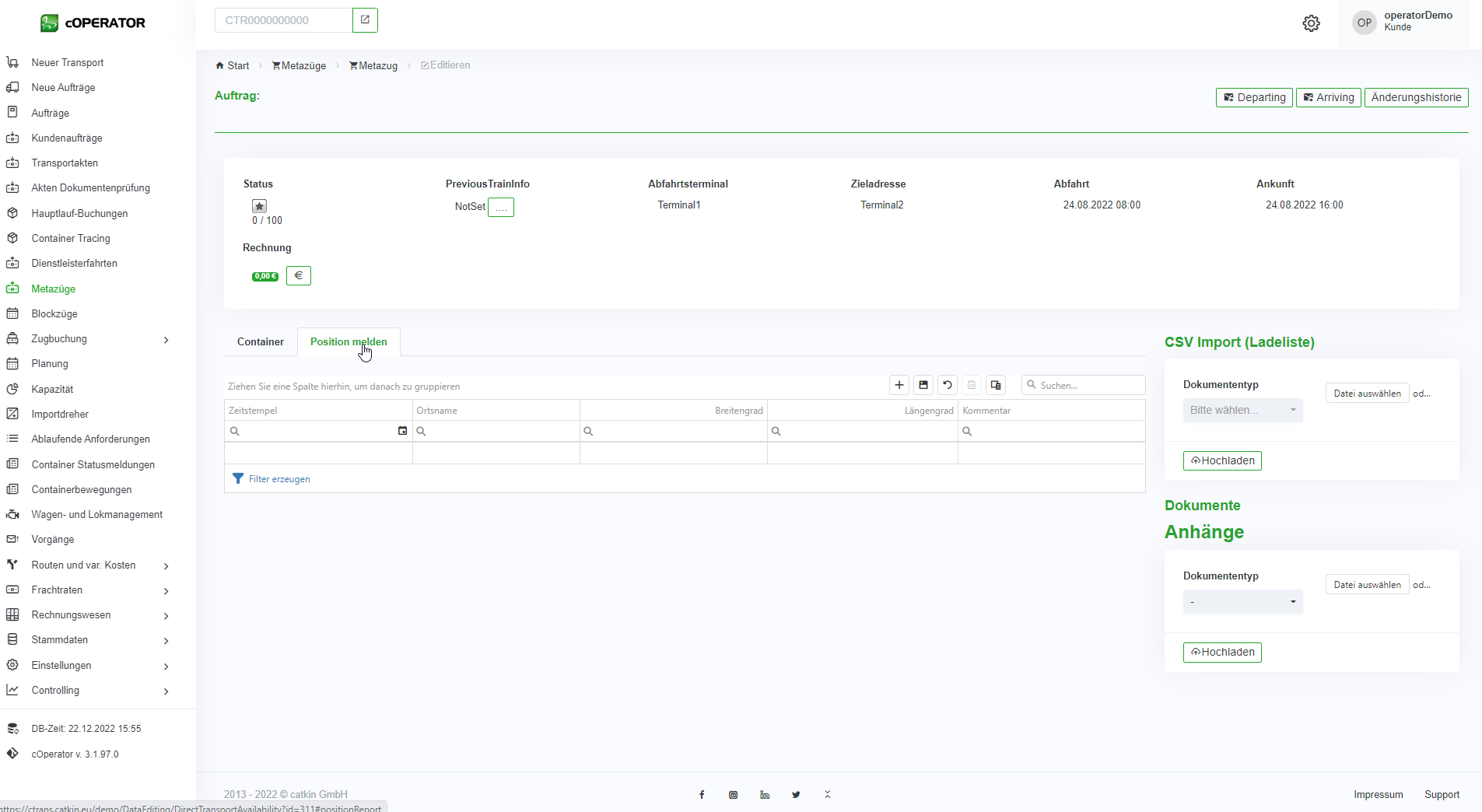
Über den Bereich „Position melden“ lässt sich die letzte bekannte Position des Zuges manuell melden (vgl. Abbildung 11.8‑8), in dem die aufgeführten Angaben gemacht werden.
Abbildung 11.8‑8: Position melden
Im oberen Bereich sehen Sie außerdem den Bereich „NextTrainInfo“.
Abbildung 11.8‑9: NextTrainInfo

Wenn Sie das Feld öffnen, öffnet sich das folgende Pop-up Fenster. Dort finden Sie die Informationen, wie die Wagengruppe anschließend weiterfahren kann. Sofern Sie einen Zug auswählen, wird Ihnen dieser als NextTrain angezeigt und Sie können Informationen über diesen Zug erhalten.
Abbildung 11.8‑10: NextTrainInfo
Container hinzufügen
Es gibt zwei Möglichkeiten Container auf einzelne Wagen des Blockzugs zu verplanen:
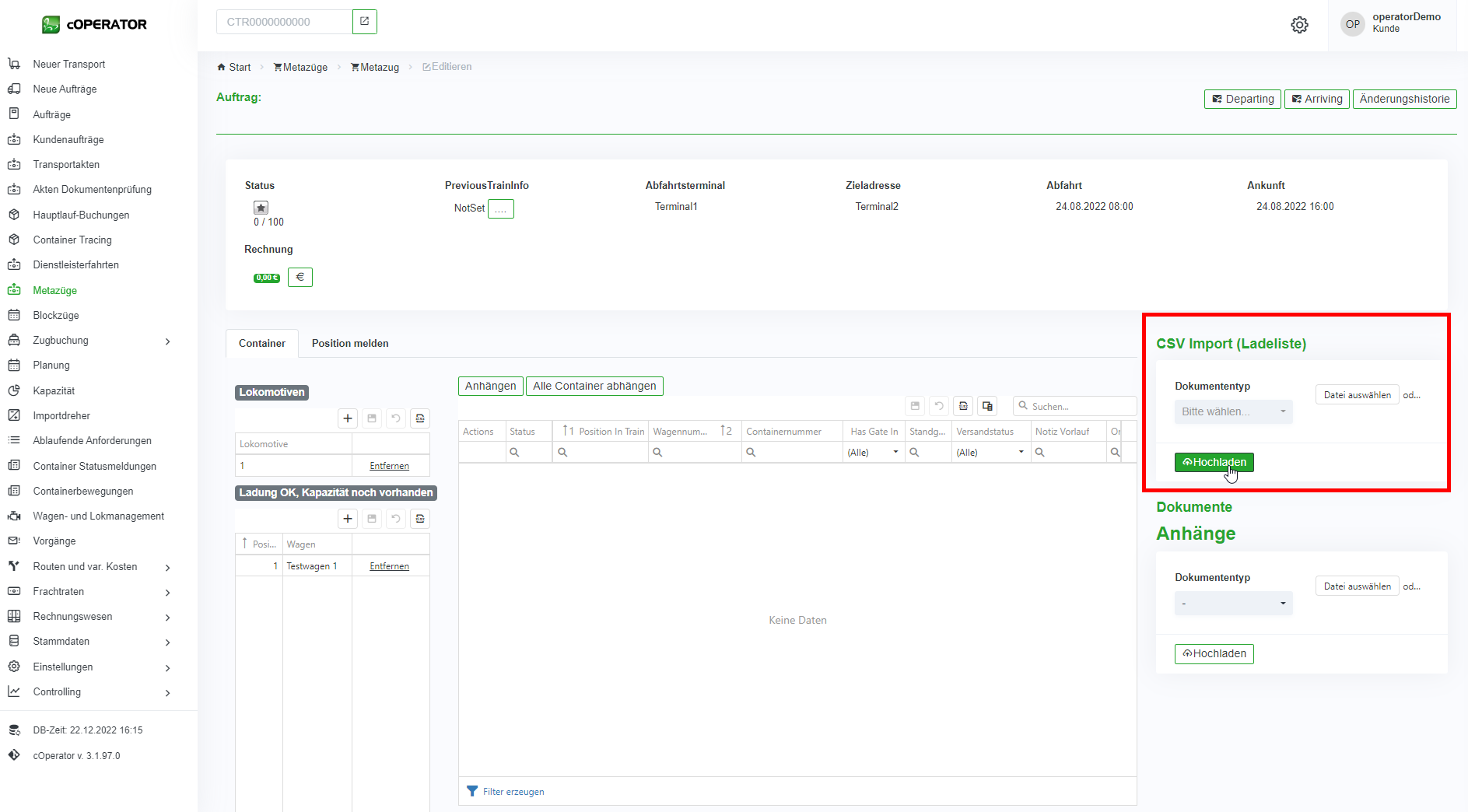
1. Über den CSV Import einer Ladeliste, lassen sich direkt alle Container in das System und auf den Blockzug verplanen (vgl. Abbildung 8‑11). Dafür wählen Sie die entsprechende Datei aus und laden Sie diese direkt in dem System hoch.
Abbildung 11.8‑11: CSV Import Ladeliste
2. Über den Button „Anhängen“ (vgl. Abbildung 11.8 12) öffnet sich ein Pop-up Fenster, in dem alle Container angezeigt werden, die auf der ausgewählten Relation des Blockzuges transportiert werden sollen (vgl. Abbildung 11.8 13).
Abbildung 11.8‑12: Containerliste öffnen
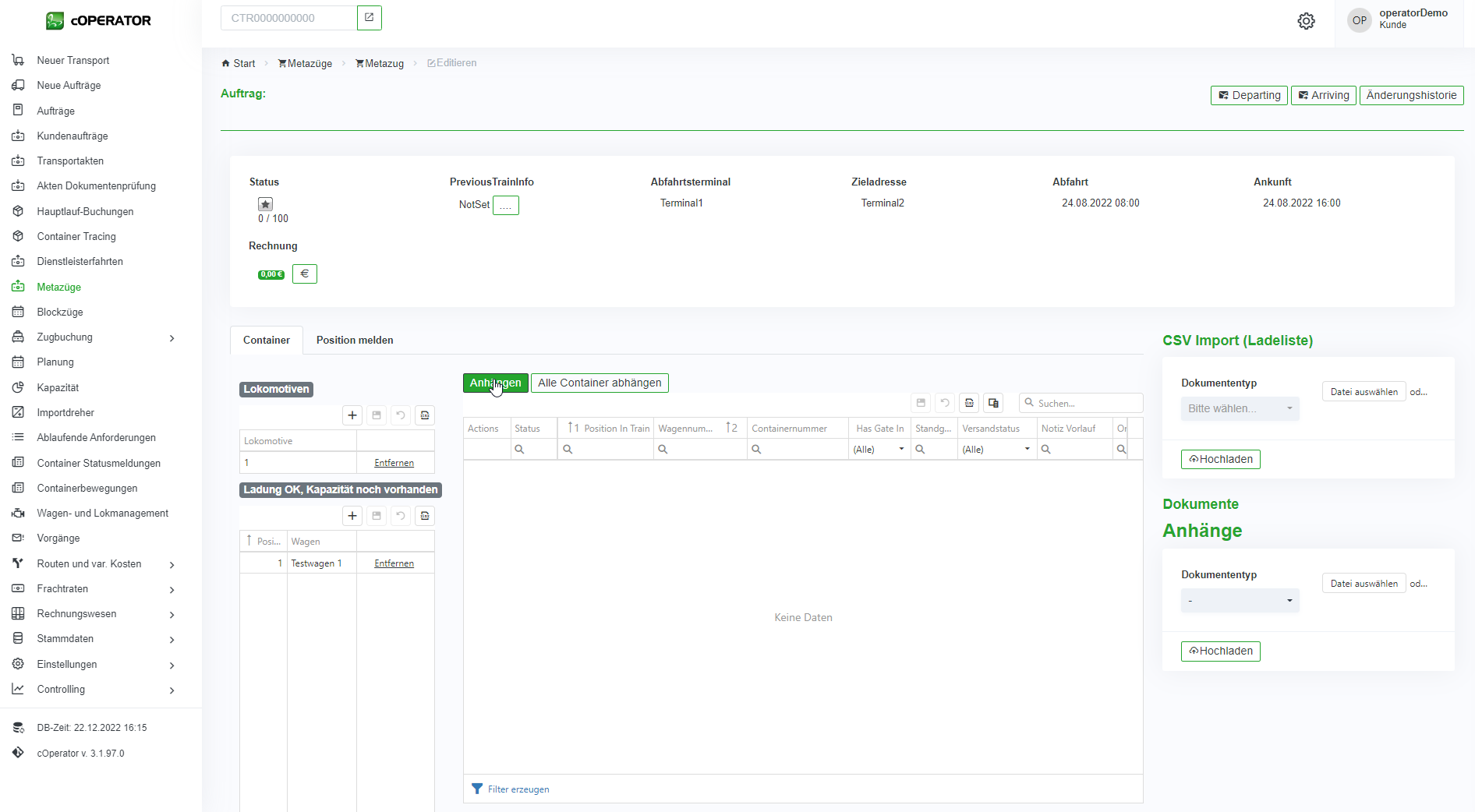
Abbildung 11.8‑13: Containerliste
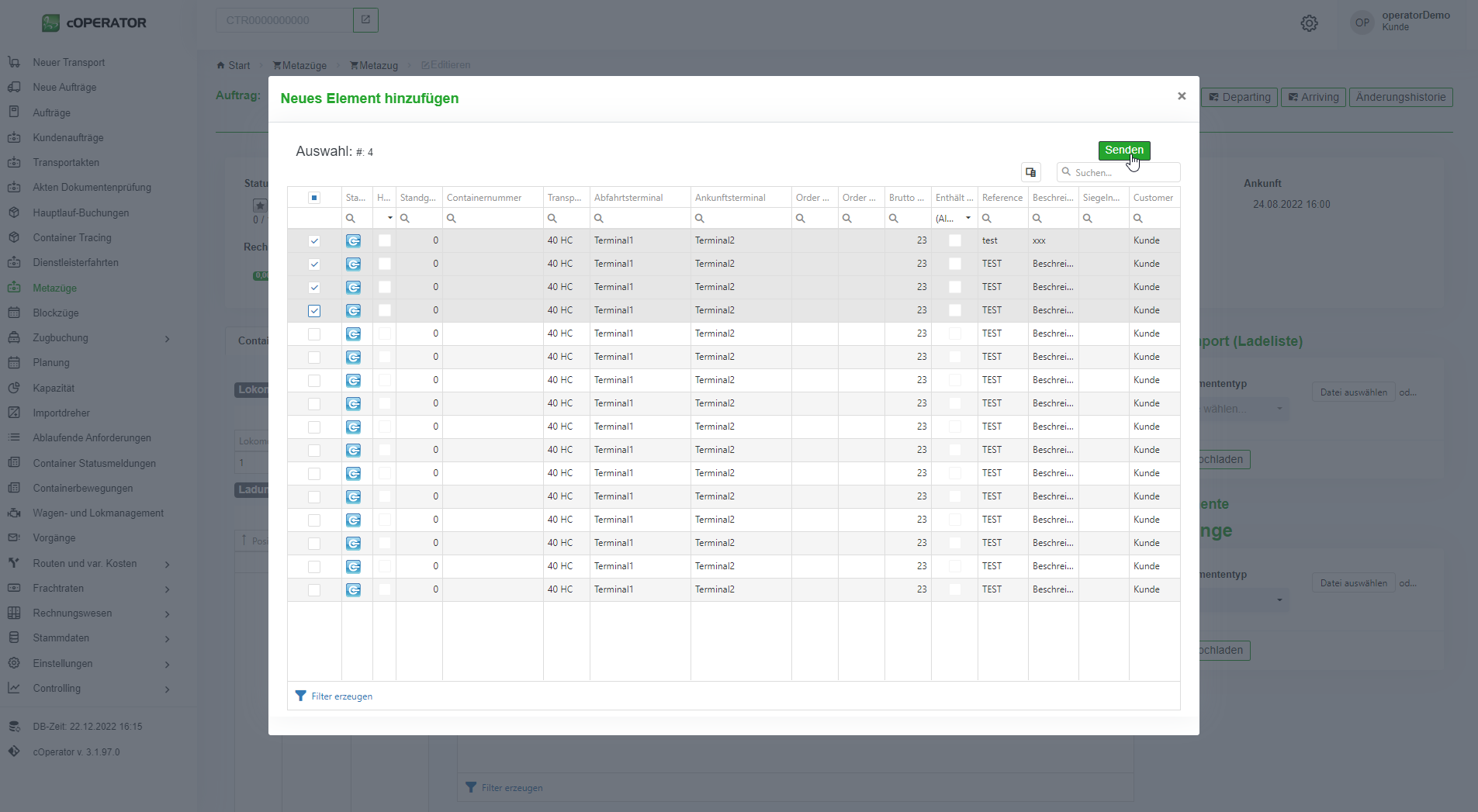
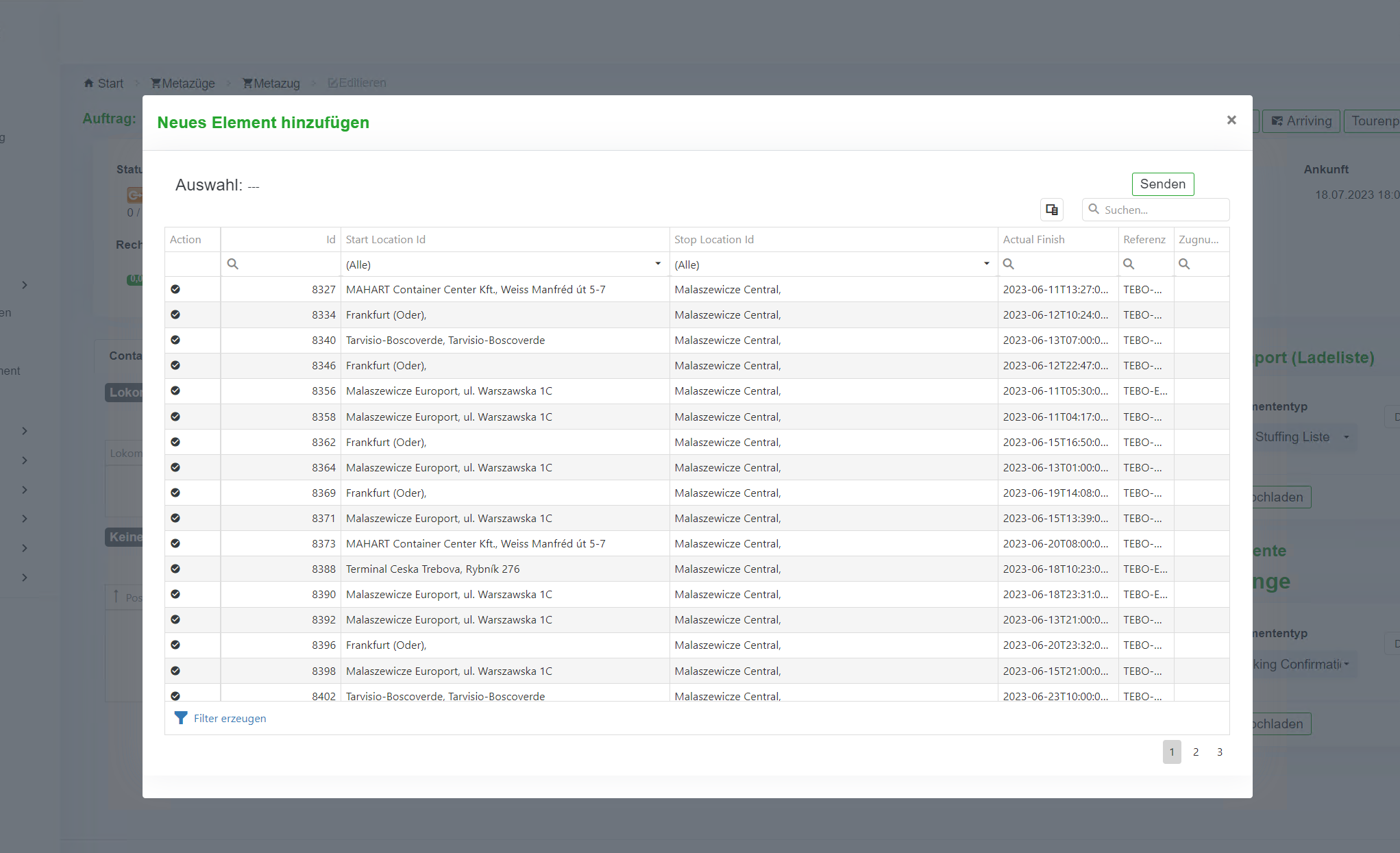
Über das Auswahlmenü lassen sich manuell Container auswählen und über den Button „Senden“ (vgl. Abbildung 11.8‑13) dem Blockzug hinzufügen. Diese werden dann in der Übersicht des Blockzuges angezeigt (vgl. Abbildung 11.8‑14). Mit diesem Schritt haben Sie bereits eine Hauptlaufbuchung für diese Ladeeinheit durchgeführt. Darüber hinaus wird automatisch eine Kapazitätsprüfung durchgeführt, ob genügend freie Wagen im Blockzug für die Container vorhanden sind. Im Status wird angezeigt, wie viele geplante Container sich auf einem Blockzug befinden und wie viele Positionen bzw. TEU noch frei sind.
Abbildung 11.8‑14: Wagenkapazitätsprüfung
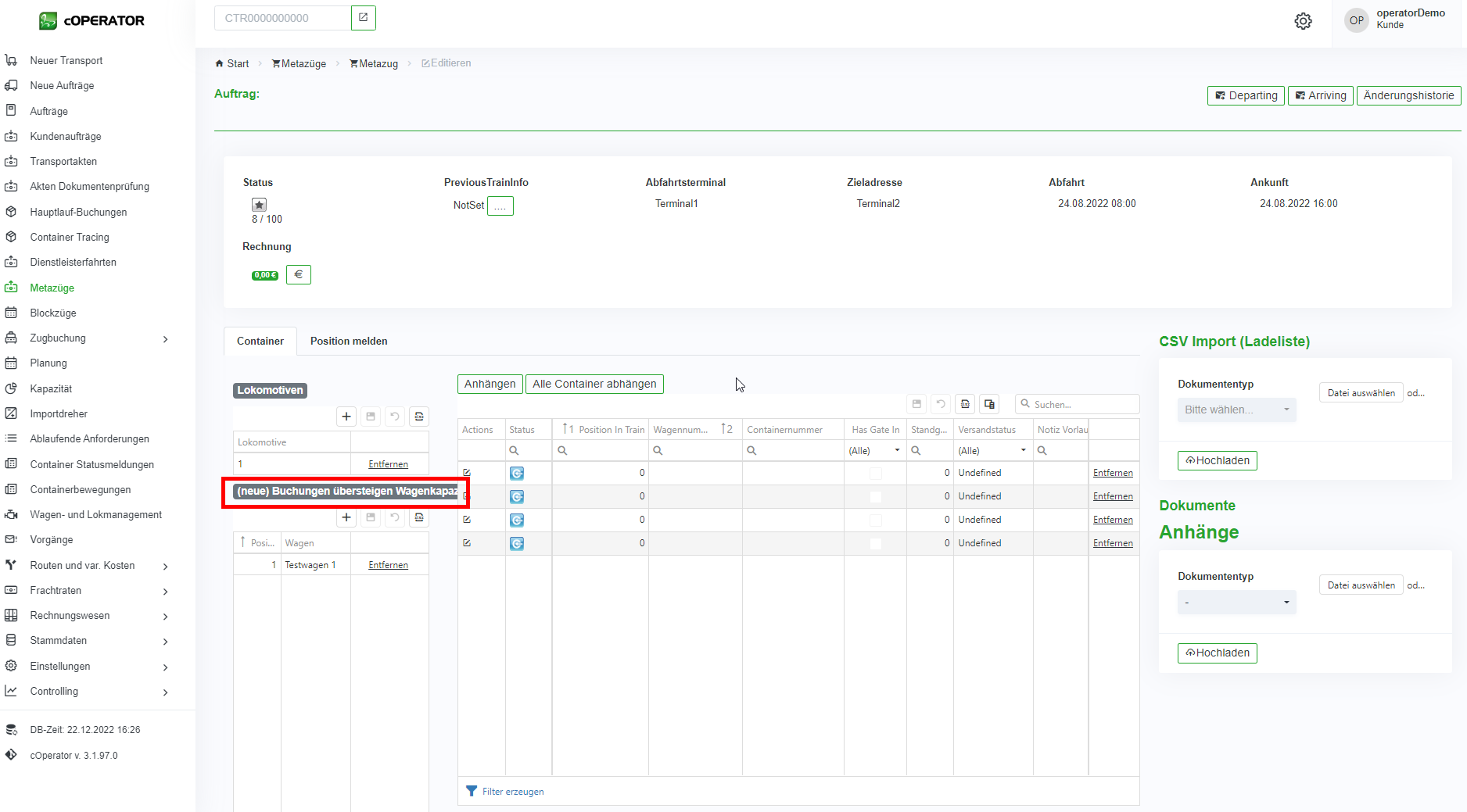
Über den Button „Alle Container abhängen“ lassen sich alle Container von einem Blockzug wieder entfernen (vgl. Abbildung 11.8‑14).
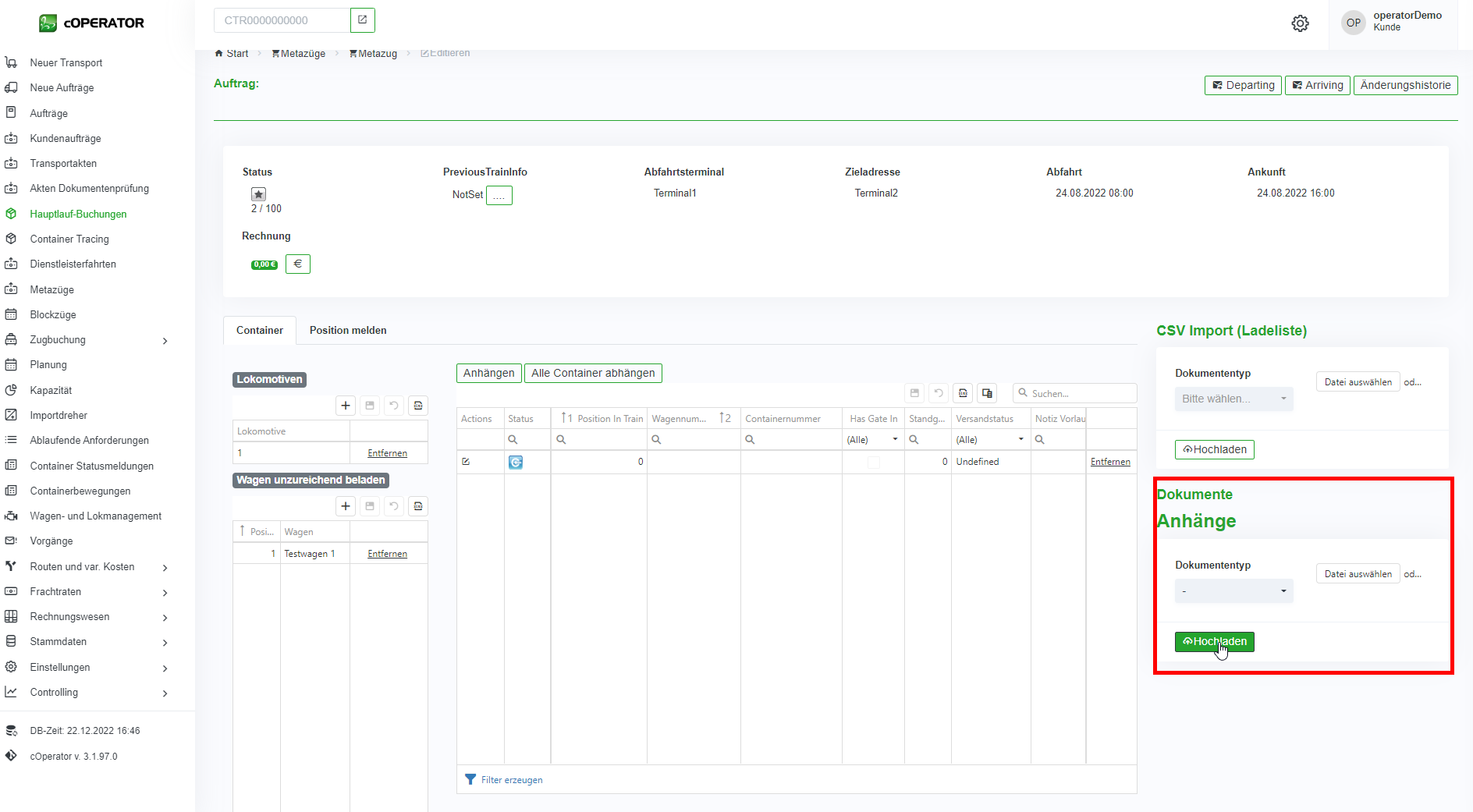
Über den Bereich „Anhänge“ (vgl. Abbildung 11.8‑15) lassen sich dem Blockzug weitere Dokumente hinzufügen. Dafür können Sie ein beliebiges Dokument auswählen und direkt im System hochladen.
Abbildung 11.8‑15: Dokumentenanhänge Blockzug
Über die Felder „Departing“ und „Arriving“ lösen Sie automatisierte E-Mails mit den Ladelisten aus. So wird über das Feld „Departing“ an das Startterminal eine E-Mail versendet und über „Arriving“ an das Zielterminal.
Abbildung 11.8‑16: Versenden von Ladelisten an Terminals

Wenn Sie einen Container öffnen, kommen Sie in eine einzelne Kundenbuchung, die Sie weiter bearbeiten können. Gehen Sie dazu in das Kapitel Modul: Einzelbuchungen.
11.8.4 Blockzüge im Gantt
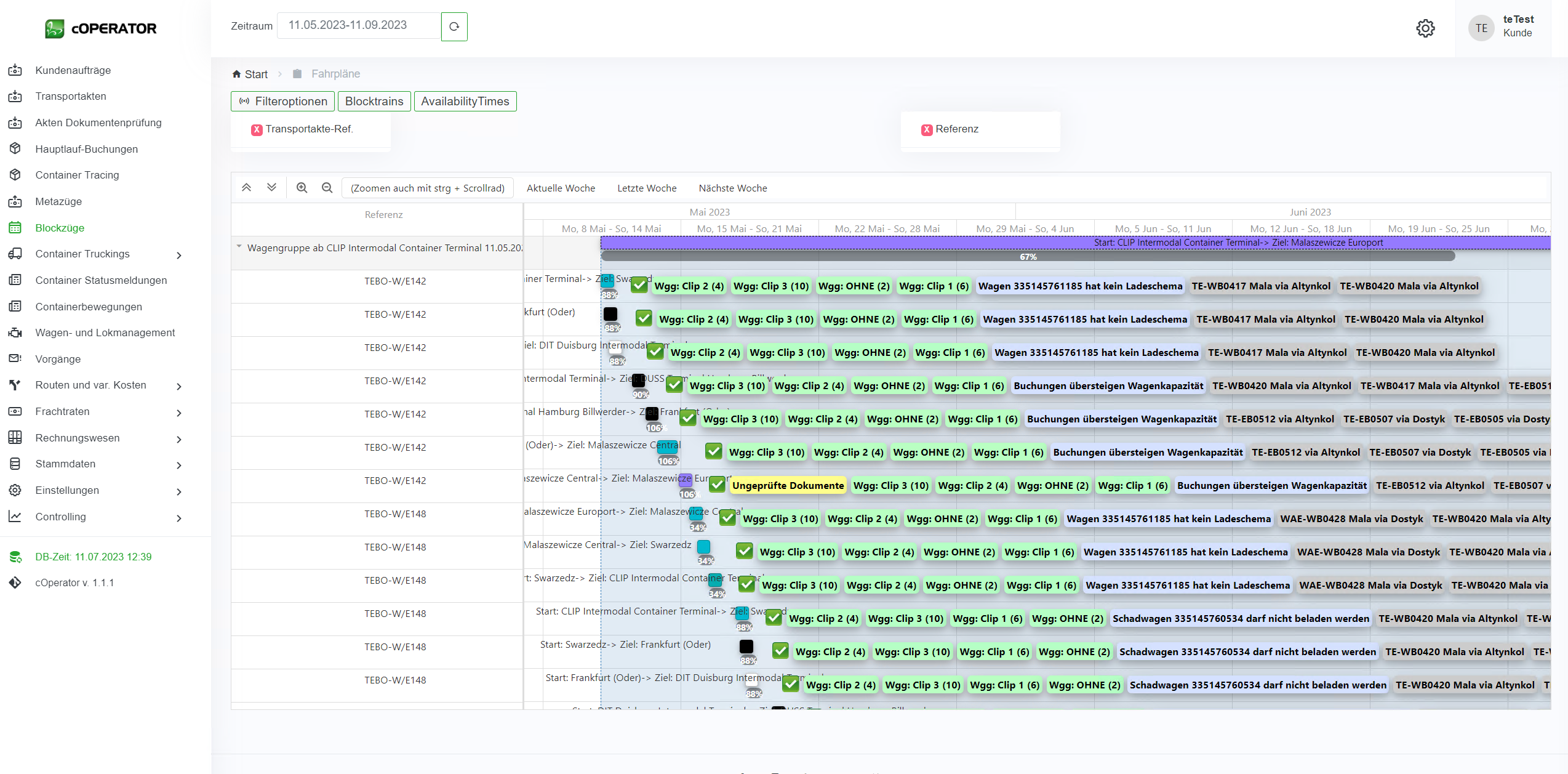
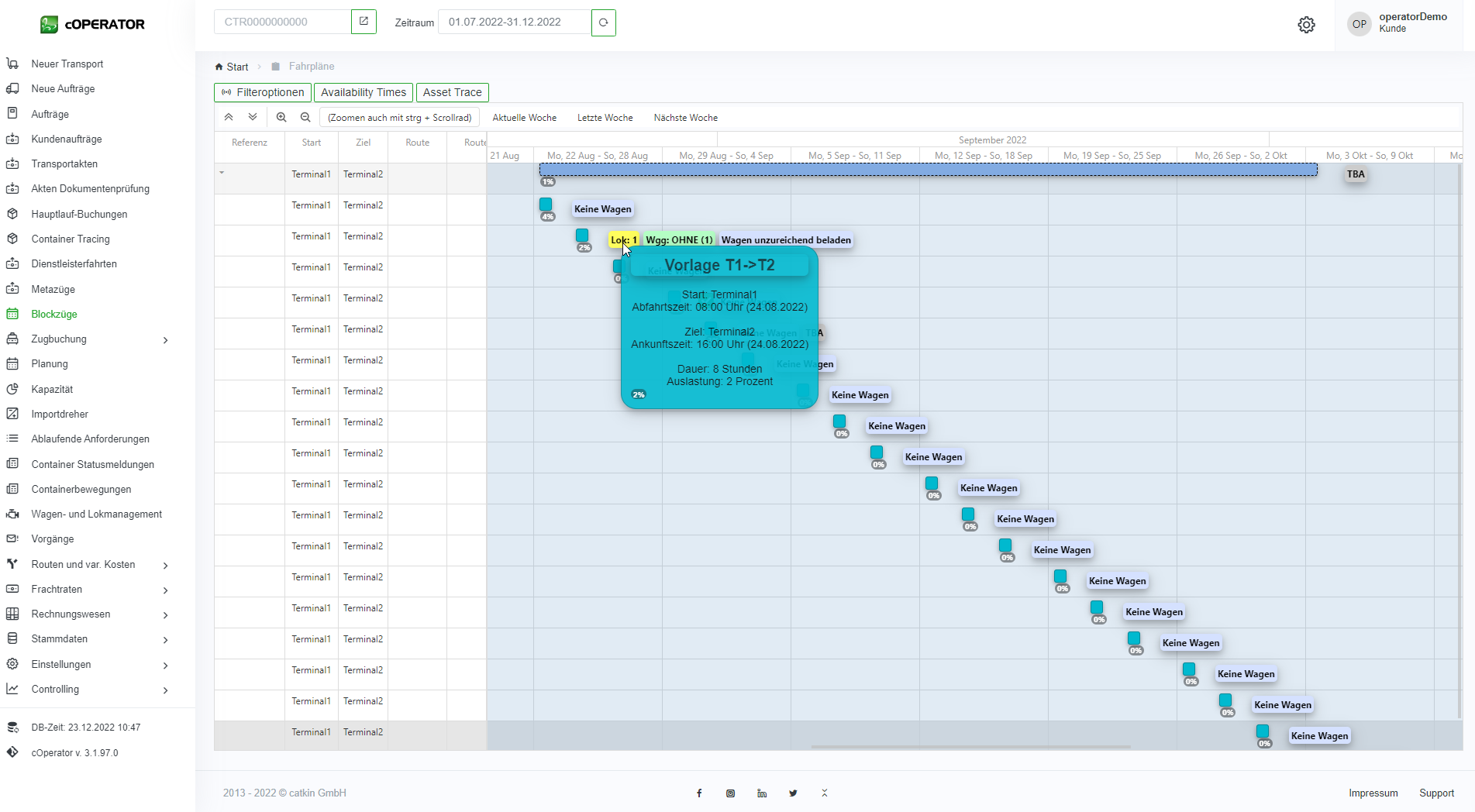
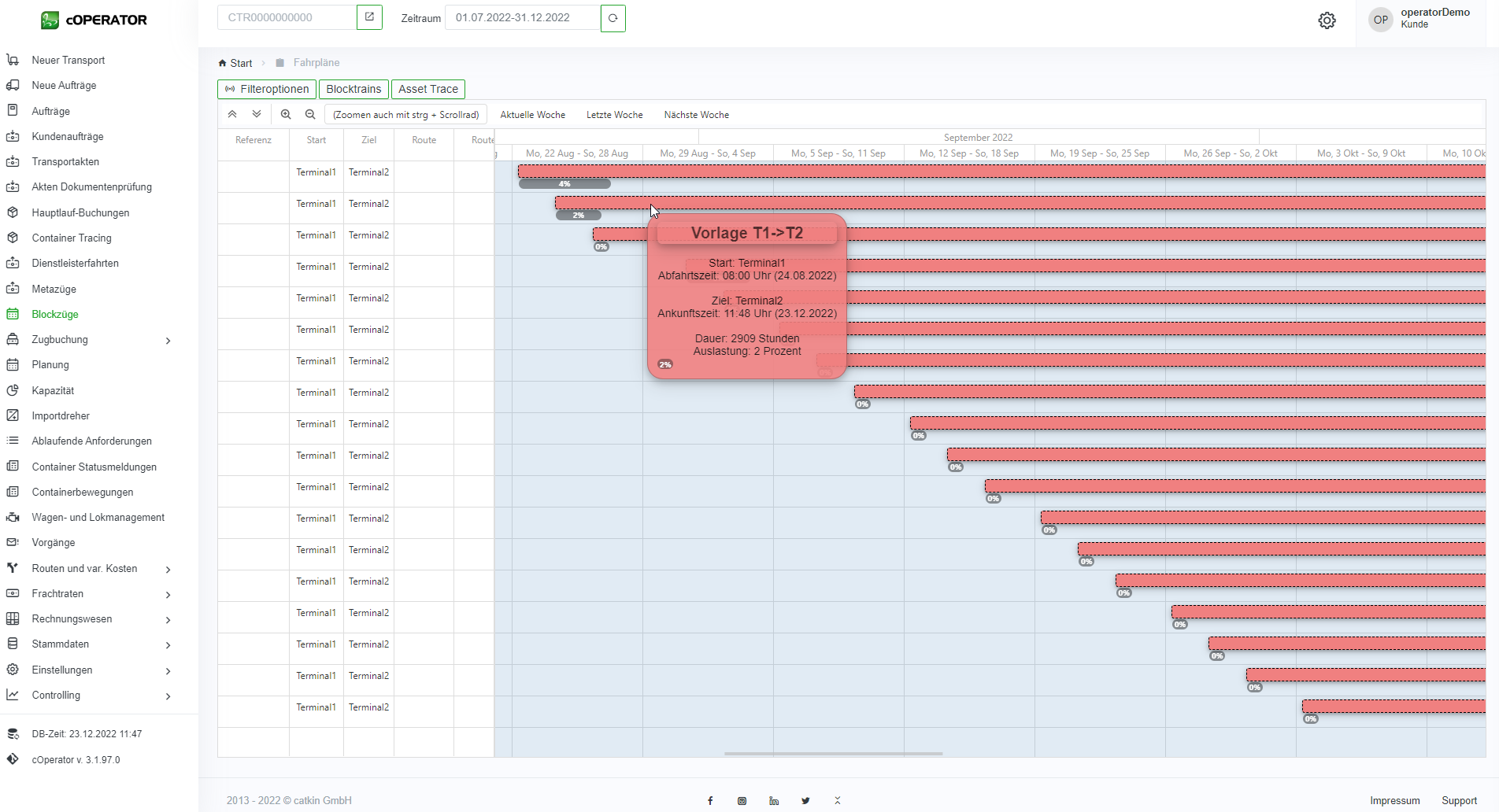
Über den Menüpunkt „Blockzüge“ können Sie Ihre aktuell geplanten Blockzüge bzw. Fahrpläne (vgl. Abbildung 11.8‑3) in einem Gantt-Diagramm übersichtlich einsehen (vgl. Abbildung 11.8‑17). In dieser Ansicht wird Ihnen nicht nur Start- & Zielterminal angezeigt, sondern auch visuell dargestellt, wie hoch die aktuelle Auslastung eines Blockzuges ist und ob und welche Lokomotiven und Wagen auf einem Blockzug verplant sind. Weitere Zusatzinformationen, wie z.B. die genauen Abfahrts- und Ankunftszeiten, werden Ihnen beim Darüberstreichen mit der Maus angezeigt. Die Ansicht lässt sich manuell über den Verschiebebalken mit der Maus verschieben oder in der Kopfzeile direkt in die „Aktuelle Woche“, die „Letzte Woche“ oder in die „Nächste Woche“ springen.
Abbildung 11.8‑17: Blockzüge im Gantt
Mit einem rechten Mausklick auf den entsprechenden Blockzug, lässt sich dieser über diese Ansicht auch direkt öffnen und bearbeiten bzw. es können weitere Informationen angezeigt werden (vgl. Abbildung 11.8‑18).
Abbildung 11.8‑18: Blockzug im Gantt bearbeiten
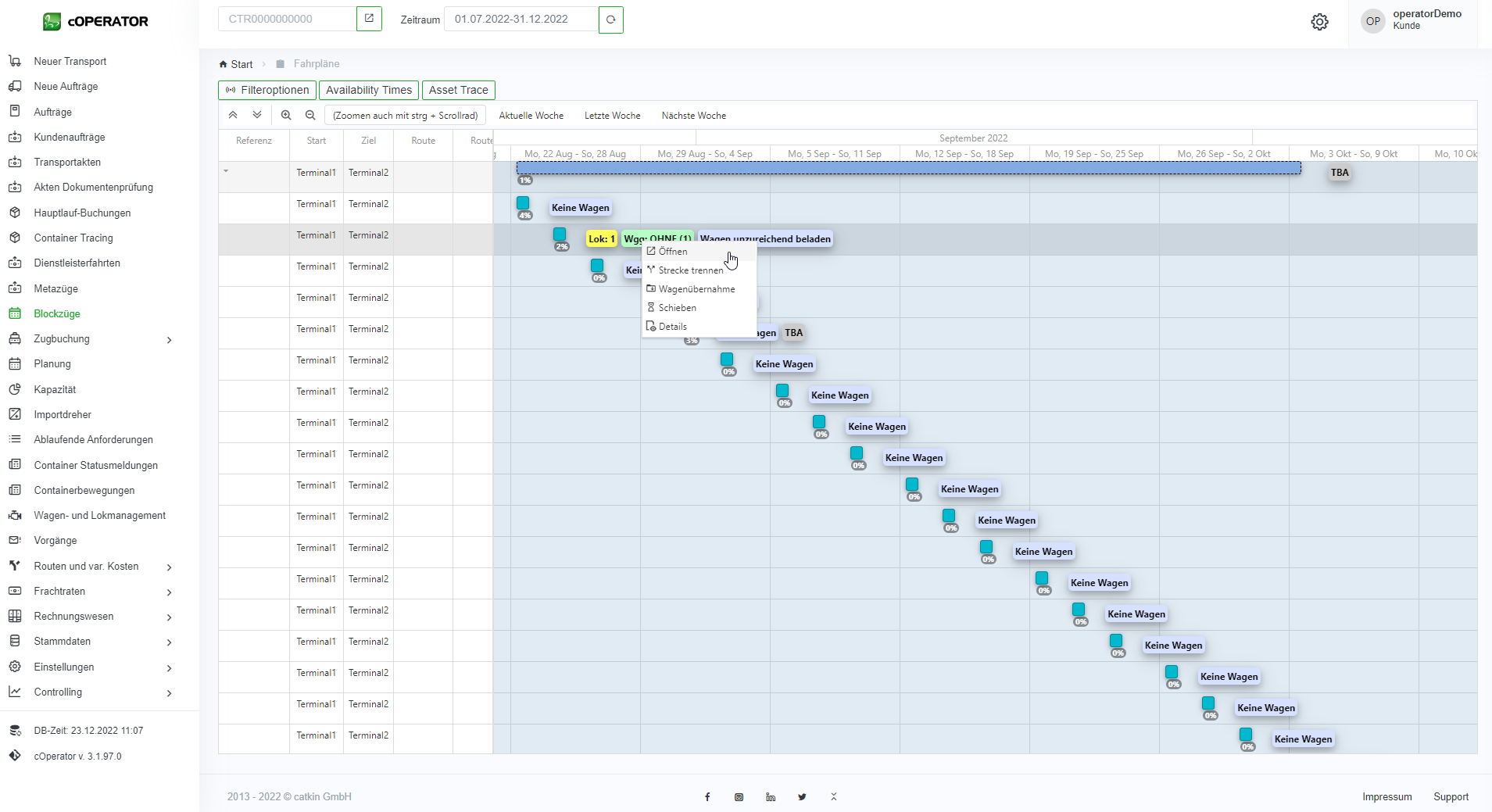
Über den Befehl „Öffnen“ gelangen Sie in die Blockzug Verplanungsansicht (vgl. Abbildung 11.8‑6).
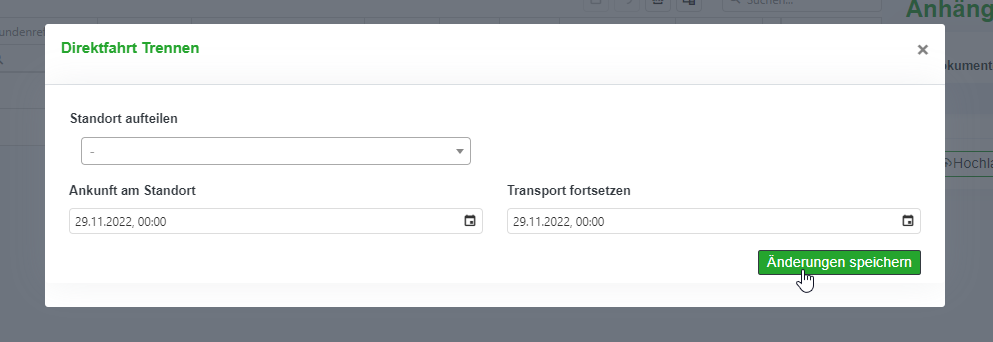
Über den Befehl „Strecke trennen“ öffnet sich das folgende Pop-up Fenster (vgl. Abbildung 11.8‑19), über das Sie die Fahrt aufteilen und die Zeiten anpassen können.
Abbildung 11.8‑19: Strecke trennen im Gantt
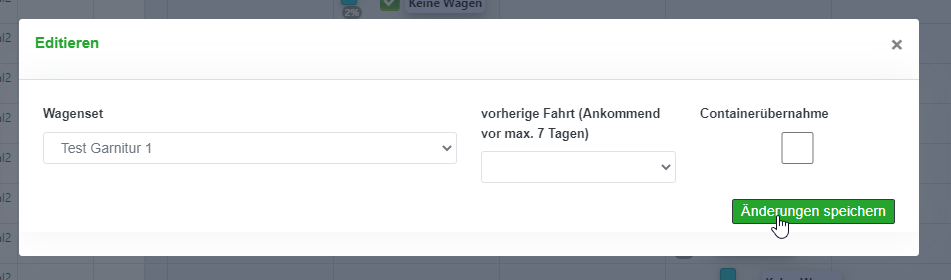
Über den Befehl „Wagenübernahme“ öffnet sich das folgende Pop-up Fenster (vgl. Abbildung 11.8‑20), über das Sie dem Blockzug eine Wagengarnitur hinzufügen können.
Abbildung 11.8‑20: Wagenübernahme im Gantt
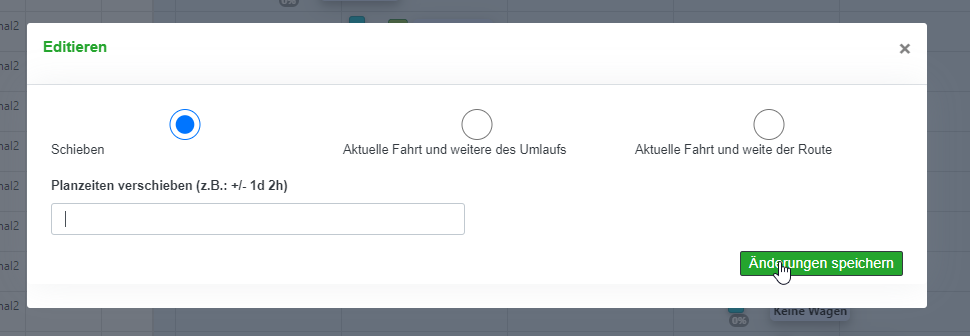
Über den Befehl „Schieben“ öffnet sich das folgende Pop-up Fenster (vgl. Abbildung 11.8‑21), über das Sie die Planzeiten für den aktuellen Blockzug sowie gleichzeitig die folgenden Fahrten des Metazuges verschieben bzw. anpassen können.
Abbildung 11.8‑21: Planzeiten schieben im Gantt
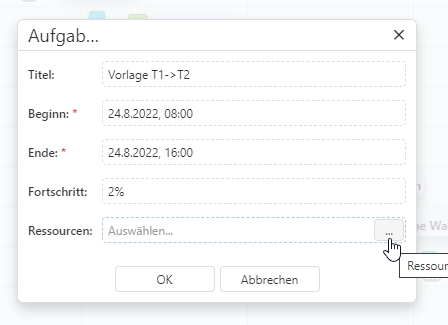
Über den Befehl „Details“ öffnet sich das folgende Pop-up Fenster (vgl. Abbildung 11.8‑22), über das Sie die Details zum Blockzug sowie weitere Ressourcen hinzufügen können.
Abbildung 11.8‑22: Auftragsdetails im Gantt
Wenn Sie im Bereich „Blockzüge“ auf „Availability Times“ wechseln (vgl. Abbildung 11.8‑17), wird Ihnen angezeigt, welche Blockzüge fehlende Ist-Zeiten haben.
In dieser Ansicht haben Sie beim Darüberstreichen und mit Hilfe der rechten Maustaste die gleichen Bearbeitungsmöglichkeiten wie in der zuvor beschriebenen Ansicht „Blocktrains“ (vgl. Kapitel Blockzüge im Gantt).
Abbildung 11.8‑23: Verfügbare Zeiten
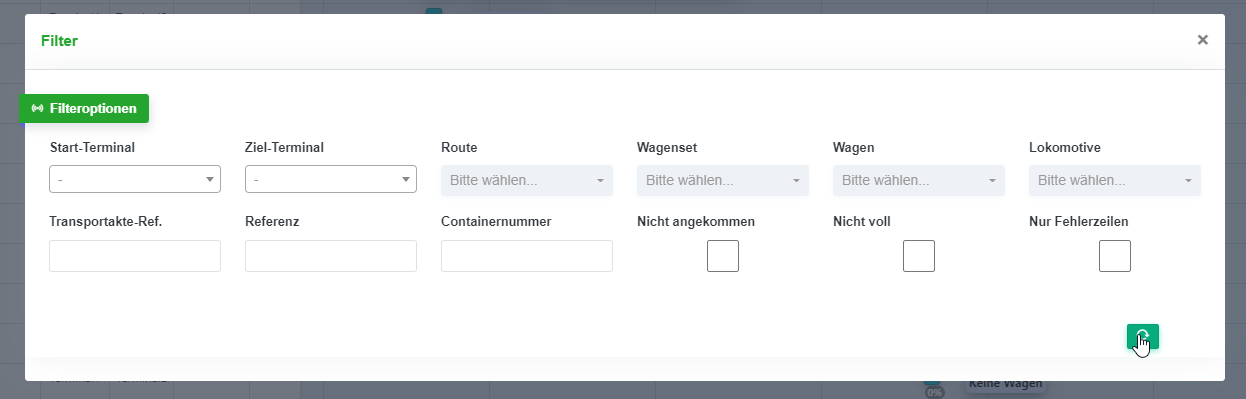
Über den Bereich „Filteroptionen“ öffnet sich das folgende Pop-up Fenster (vgl. Abbildung 11.8‑24), über das Sie Ihre Gantt Ansicht nach den entsprechenden Angaben filtern und anzeigen lassen können.
Abbildung 11.8‑24: Filteroptionen Gantt
11.8.5 Asset-Trace (Gantt)
Beim Asset-Trace werden Ihnen die Veränderungen der Wagenliste über einen Zeitraum angezeigt. Dabei werden ganze Wagengruppen verfolgt. So lange mindestens die Hälfte der Wagen zusammenbleiben, wird der ganze Zug mitgenommen.
Abbildung 11.8‑25: Asset-Trace