
In den Frachtraten stellen Sie einen Vertrag her. Dieser beschreibt, wer eine Rechnung an wen und zu welchen Bedingungen stellen kann. Dieser Vertrag muss immer pro Kunde angelegt werden. Grundlage dafür sind die zuvor angelegten Bereiche Distanzmatrizen, Operative Stammdaten – Direktfahrten, Preismatrizen, Festpreisorte, Nebenleistungskataloge.
Distanzmatrizen + Operative Stammdaten – Direktfahrten + Preismatrizen + Festpreisorte + Nebenleistungskataloge = Vertrag
Den Bereich Frachtraten Verkauf finden Sie im Menü unter „Frachtraten“. Hier legen Sie fest, zu welchen Konditionen Sie Ihrem Auftraggeber Ihre Leistungen in Rechnung stellen:
Abbildung 16.3‑1: Frachtraten Verkauf – Übersicht der Verträge
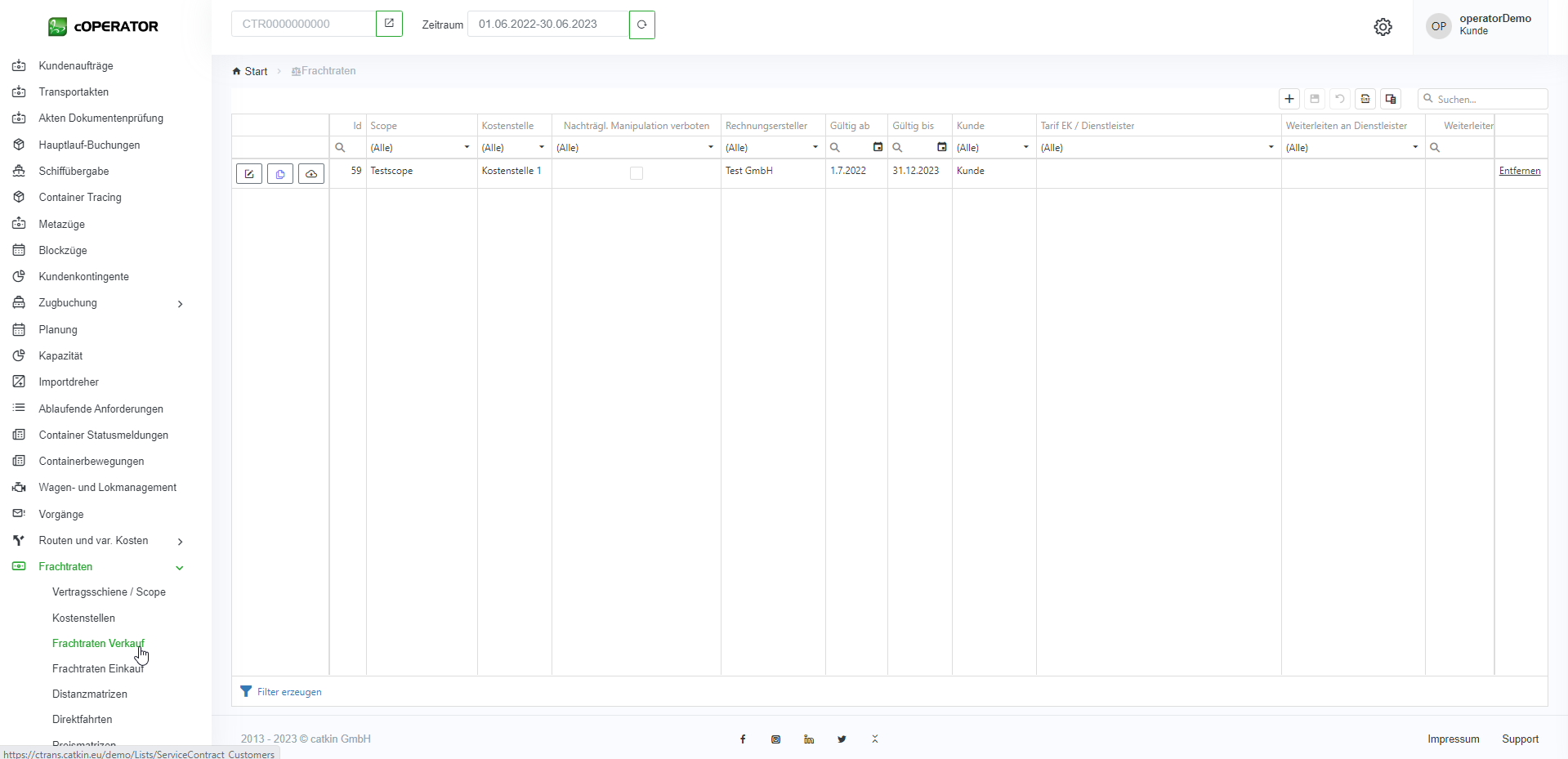
In dieser Übersicht finden Sie alle hinterlegten Verträge, die Sie mit Ihren Kunden (Auftraggebern) haben. Einen neuen Vertrag legen Sie über das Symbol  an. Daraufhin öffnet sich eine neue Zeile. Den neuen Datensatz können Sie mit den entsprechenden Informationen füllen, wobei die folgenden Angaben Pflichtfelder sind:
– Rechnungssteller (wer stellt die Rechnung)
– Gültigkeit ab & bis (von wann bis wann ist der Vertrag gültig)
– Weiterleiten Prozentsatz (zu welchem Prozentsatz leiten Sie die Kosten an Ihre Dienstleister weiter)
. Sofern Sie einen Dienstleister im Feld „Weiterleiten an Dienstleister“ hinterlegt haben, werden die Kosten automatisch an diesen weitergeleitet
– Währung (in welcher Währung wird die Rechnung gestellt)
In der Spalte „Scope“ können Sie einen Vertrag mit einem im Kapitel Vertragsschiene/Scope definierten Namen kenntlich machen. Somit wissen Sie immer, ob es sich dabei z.B. um einen Standardvertrag oder ggf. um einen Sondertarif handelt.
Anschließend können Sie den Vertrag über das  Symbol öffnen und bearbeiten:
Abbildung 16.3‑2: Frachtraten Verkauf – Vertragsdetails

Nun verknüpfen Sie den erstellten Vertrag mit den bereits angelegten Vertragsbedingungen.
Im oberen Bereich sehen Sie die Eckdaten des Vertrags, die Sie größtenteils beim Anlegen auf der vorherigen Maske bereits angegeben haben. Außerdem können Sie folgende Inhalte im Vertrag hinterlegen: Direktfahrten, Distanzmatrizen, Festpreis Transition & Dieselaufschlag.
Über den Bereich „Anhänge“ können Sie beliebige Dokumentenanhänge an den Vertrag anhängen, die sich auf den ganzen Vertrag beziehen.
Über das Symbol fügen Sie im jeweiligen Reiter einen neuen Datensatz hinzu.
Abbildung 16.3‑3: Vertrag – Direktfahrten

Im Vertrag – Direktfahrten: Diese beziehen sich auf den Lkw Vor- & Nachlauf. Dort können Sie folgende Angaben machen:
– Eine bereits angelegte Direktfahrt über das DropDown Menü oder über die Suche auswählen
– Einen Grundpreis eintragen
– Einen EEG Zuschlag (Bahn) oder Maut (Lkw) angeben – je nach dem um welche Direktfahrt es sich handelt
– Eine Preismatrix verknüpfen (optional)
– Gültigkeitstage bestimmen
Abschließend über das Speichern Symbol  den neuen Datensatz speichern.
Abbildung 16.3‑4: Vertrag – Distanzmatrizen

Info: Direktfahrten haben immer Vorrang vor Distanzmatrizen!
Im Vertrag – Distanzmatrizen können Sie folgende Angaben machen:
– Eine bereits angelegte Distanzmatrix über das DropDown Menü oder über die Suche auswählen
– Einen Grundpreis eintragen
– Mautkosten pro Kilometerangeben
– Eine Preismatrix verknüpfen (optional)
– Gültigkeitstage bestimmen
Abschließend über das Speichern Symbol den neuen Datensatz speichern.
Abbildung 16.3‑5: Festpreis – Transition

In der Festpreis – Transition: Diese bezieht sich immer auf den Hauptlauf (meistens Bahn). Dort können Sie folgende Angaben machen:
– Einen bereits angelegten Ort über das DropDown Menü oder über die Suche als Abfahrtsterminal festlegen
– Einen bereits angelegten Ort über das DropDown Menü oder über die Suche als Ankunftsterminal festlegen
– Eine Preismatrix verknüpfen (optional)
– Eine Beschreibung der Rechnung hinzufügen (optional)
– Einen Grundpreis eintragen
– Eine OHF Rate eintragen (Origin Handling Fee)
– Eine SOC Rate eintragen (Shipper Own Container)
– EFS eintragen (Energy fuel surcharge)
– Standgeldfreie Tage hinterlegen (Anzahl)
– Vice Versa eintragen (Transport in beide Richtungen zu gleichen Kosten)
– Mautkosten pro Kilometer eintragen
– Mindestanzahl an Transporteinheiten pro Bestellung festlegen
– Distanzkilometer hinterlegen für diese Relation (optional)
– Zonennummer verknüpfen (optional)
– Kommentar einfügen (optional)
Abschließend über das Speichern Symbol den neuen Datensatz speichern.
Abbildung 16.3‑6: Dieselaufschlag erstellen

Über das Feld „Erstellen“ können Sie einen Dieselaufschlag hinterlegen.
Abbildung 16.3‑7: Dieselaufschlag festlegen

Hier erfassen Sie lediglich die Gültigkeit und den Dieselaufschlag in %. Anschließend wird das ganze gespeichert und der Dieselaufschlag erscheint automatisch in der Abrechnung.