
Die Distanzmatrizen finden Sie im Menü unter „Frachtraten“. Sie gelten als Basis für die Preisberechnung aller Aufträge. Der schnellste Weg ist der Import Ihrer Distanzmatrix als CSV Datei.
Hierfür legen Sie über  eine neue Matrix an:
Abbildung 16.5‑1: Distanzmatrizen anlegen
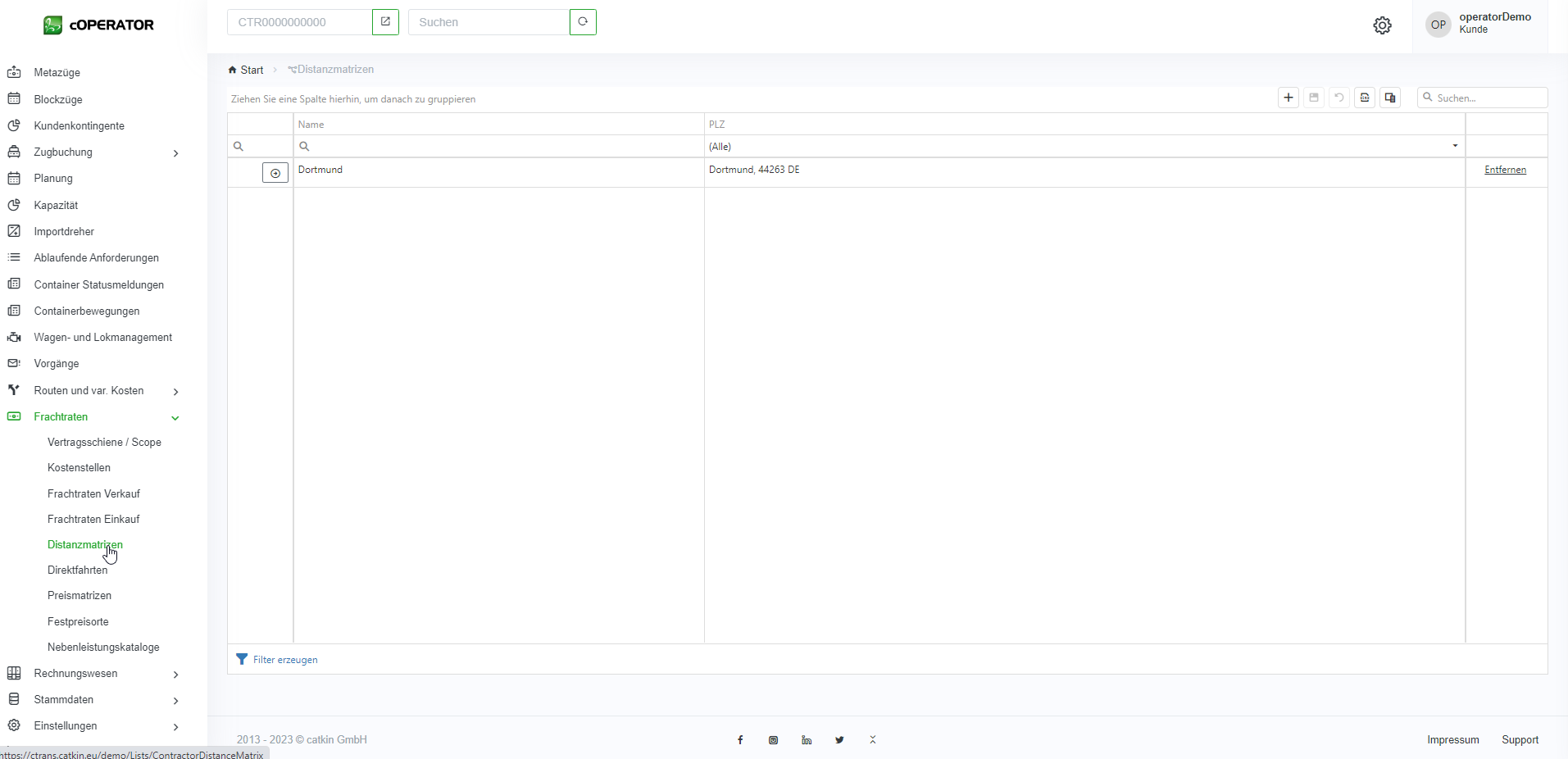
Nun müssen folgende Daten hinterlegt werden:
1. Namen der Distanzmatrix ein
2. Startadresse : Anschließend den zentralen Punkt/ Mittelpunkt, von dem die Preismatrix ausgeht (oft Terminaladresse).
3. Speichern des Datensatzes
Nach erfolgreichem Speichern muss die Distanzmatrix über das  Symbol geöffnet werden, um die Distanzmatrix mit Inhalt zu füllen.
Abbildung 16.5‑2: Distanzmatrizen bearbeiten
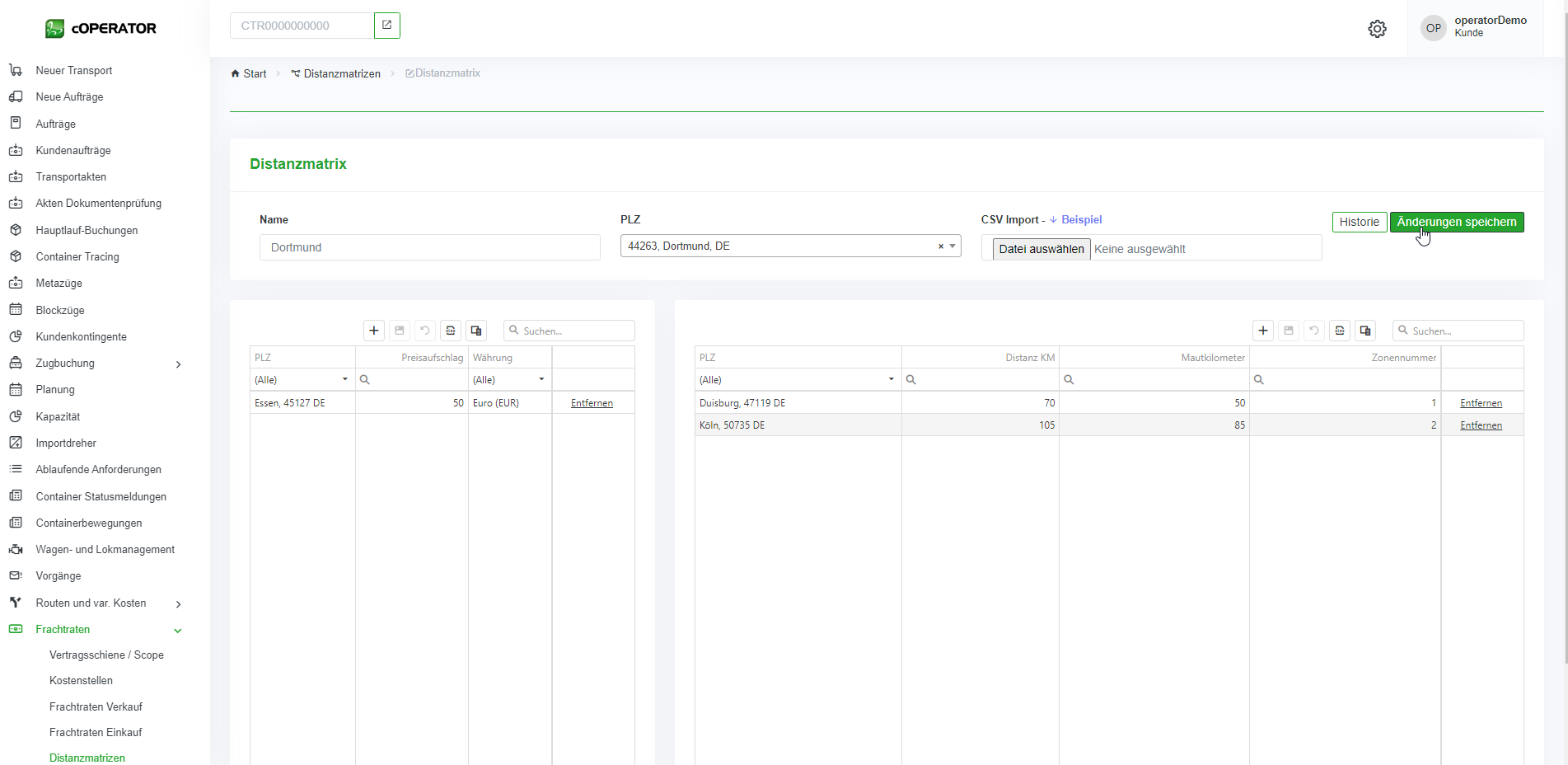
Nun können Sie für die soeben angelegte Distanzmatrix die Distanzen & Zonen erfassen. Gültig sind die Zonen immer ab der bereits erfassten Start Adresse, die Sie im oberen Bereich der Tabelle sehen.
Auf der linken Seite können unabhängig von den Parametern Distanz, Maut & Zonen zusätzliche Preisaufschläge für bestimmte PLZ hinterlegt werden. Diese werden in der Preisberechnung auf die errechnete Frachtrate addiert. In den Feldern „PLZ“ können Sie sowohl die PLZ angeben oder auch über den Ort suchen lassen und die entsprechende PLZ dann auswählen.
Auf der rechten Seite werden die angefahrenen Orte aufgelistet und mit Entfernung, Maut und Zone definiert.
1. Ort: Bestimmt den Ort/die PLZ für den Eintrag.
2. Zonennummer: definiert die Zonennummer
3. Distanz KM: definiert die Distanz vom Startpunkt zum Ort / zur Zone
4. Mautkilometer: definiert, wie viele Kilometer von der „Distanz“ Mautkilometer sind
Das anlegen kann auch per CSV Import passieren. Mit der Importfunktion können Sie Ihre vorhandene Distanzmatrix als CSV-Datei hochladen. Eine Vorlage hierfür können Sie mit dem Button „Beispiel“ herunterladen.
Nach erfassen/importieren aller Daten muss der Datensatz noch gespeichert werden.
Änderungen von Distanzmatrizen:
Da die Daten der Distanzmatrix für die Rechnungserstellung genutzt werden, können sie nicht einfach gelöscht werden. Wenn Sie einen Eintrag in der Distanzmatrix ändern möchten, müssen sie diesen in der CSV-Datei anpassen und dann die gesamte Datei erneut hochladen. Die Preise in den Aufträgen können dann durch den Refresh-Button in der Auftragsdetail-Ansicht erneut berechnet werden.