
Wenn Sie sich in cOPERATOR anmelden oder auf das cOPERATOR Zeichen klicken, gelangen Sie auf die Startseite (Cockpit) der Anwendung (vgl. Abbildung 4.1‑1). Dort finden Sie in verschiedenen Bereichen die aktuell wichtigsten Informationen übersichtlich dargestellt.
Abbildung 4.1‑1: Startseite cOPERATOR – offene Relationen
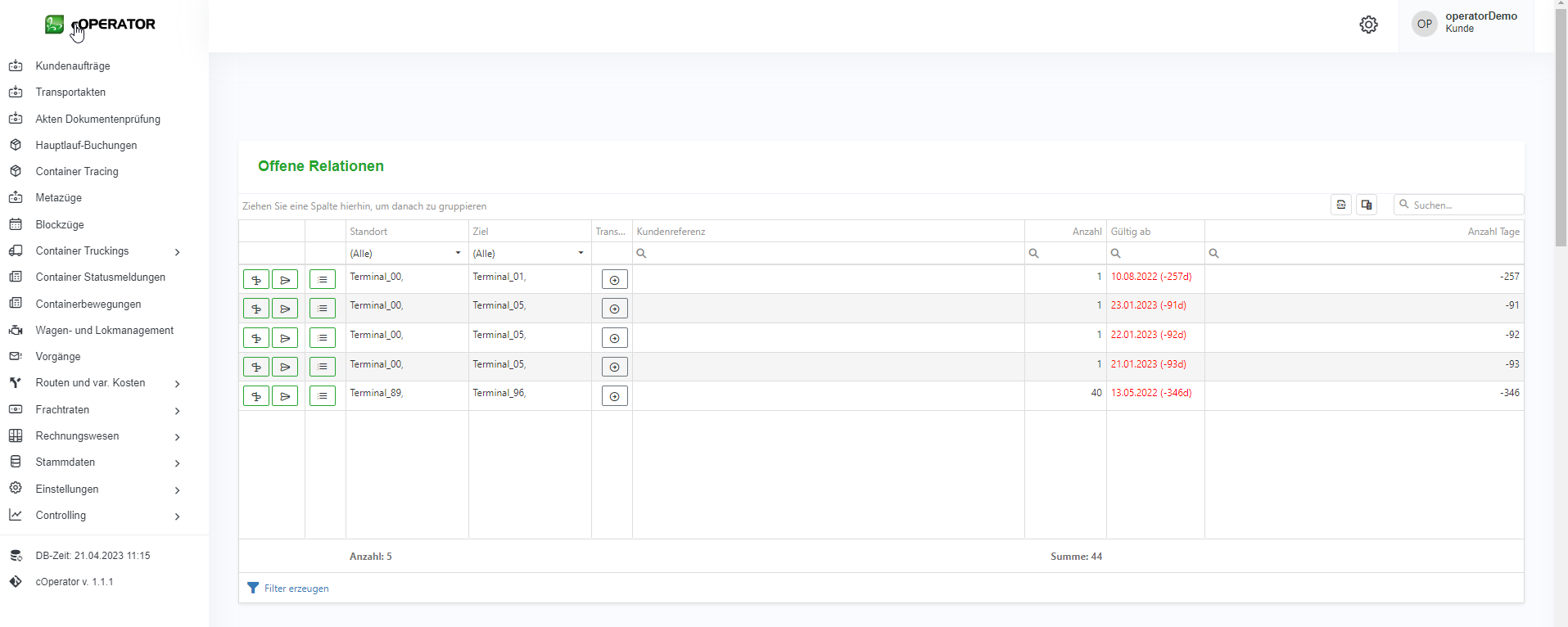
Im obersten Bereich werden Ihnen die noch unverplanten Ladeeinheiten angezeigt. Dabei wird Ihnen beispielsweise angezeigt, in welcher Woche der Transport geplant war, wie die Verbindung ist und wann die geplante Abfahrt war bzw. wie viele Tage die Abfahrt schon in Verzug ist.
Über das Öffnen-Symbol in der Spalte „Transportakte“, können Sie direkt in die jeweilige Transportakte springen (vgl. Transportakte)
Über das Auswahlfeld  können Sie über das Cockpit direkt in den Auftrag springen und ihn dort weiterbearbeiten (vgl. Hauptlaufbuchungen).
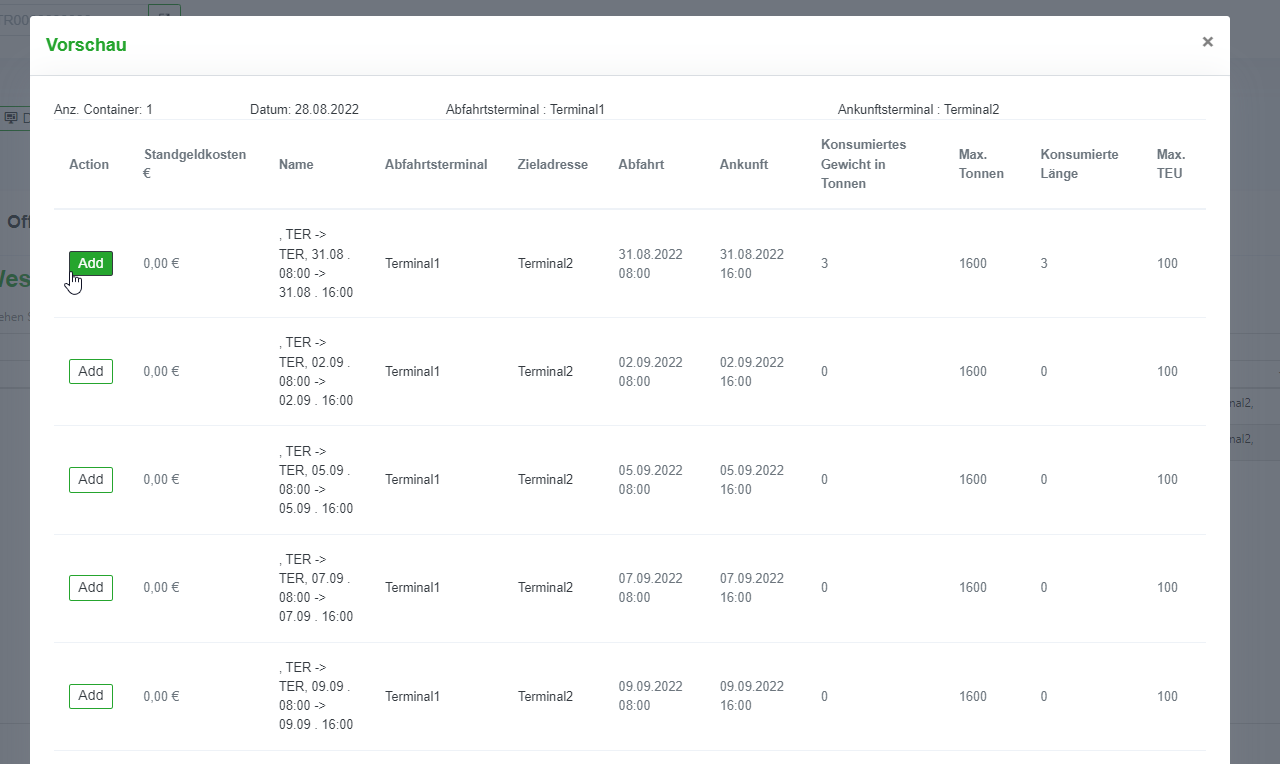
Über das Auswahlfeld  öffnet sich im Cockpit das folgende Pop-up Fenster (vgl. Abbildung 4.1‑2), indem alle möglichen Relationen für diese Ladeeinheit aufgeführt werden, die in der nächsten Zeit bedient werden.
Über das Auswahlfeld „Add“ kann man die ausgewählte Ladeeinheit direkt aus dem Cockpit heraus auf einem Zug verplanen. Zur Entscheidungshilfe werden in diesem Schritt bereits relevante Informationen zur Verbindung, wie z.B. Abfahrts- & Ankunftszeiten sowie mögliche Standgelder, angezeigt.
Abbildung 4.1‑2: Auswahl der möglichen Verbindungen
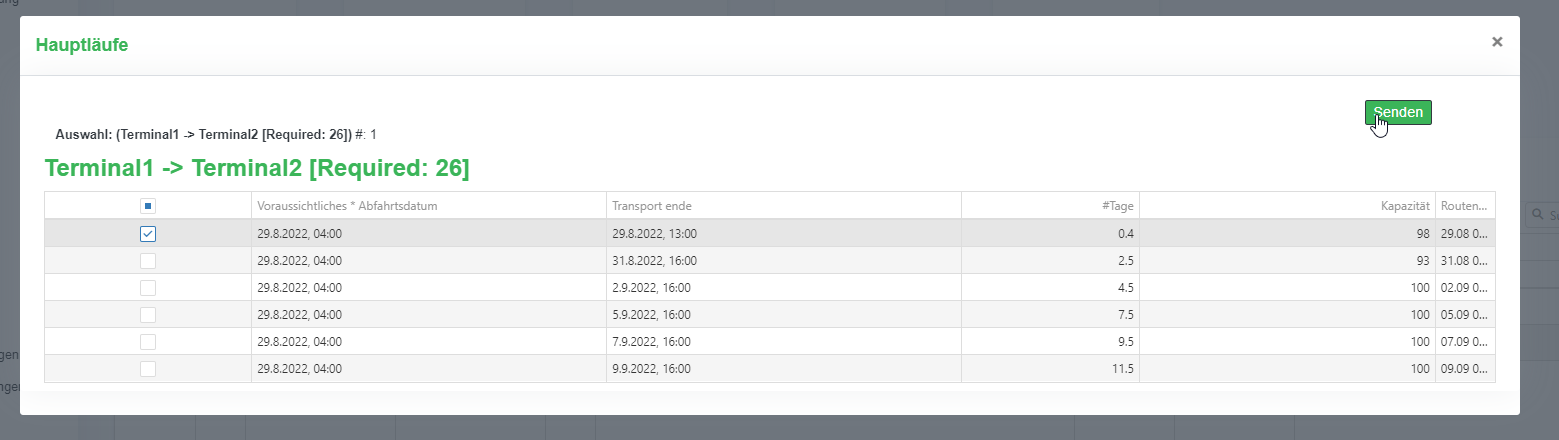
Über das Symbol  öffnet sich ebenfalls ein Pop-up Fenster. Darin werden Ihnen ebenfalls Routenvorschläge für den Hauptlauf angezeigt. Im linken Bereich können den entsprechenden Hauptlauf auswählen und über das Symbol „Senden“ bestätigen. Dazu wird Ihnen die Dauer und die aktuelle Auslastung der Verbindung angezeigt (vgl. Transportakte).
Darunter gibt es einen Bereich, indem Ihnen Ihre aktuell offenen Rechnungen und Dienstleistergutschriften angezeigt werden (vgl. Abbildung 4.1‑4). Damit haben Sie stets im Blick, welche offenen Kundenrechnungen oder Dienstleistergutschriften aktuell zur Bearbeitung freigegeben sind.
Abbildung 4.1‑4: Offene Rechnungen und Dienstleistergutschriften
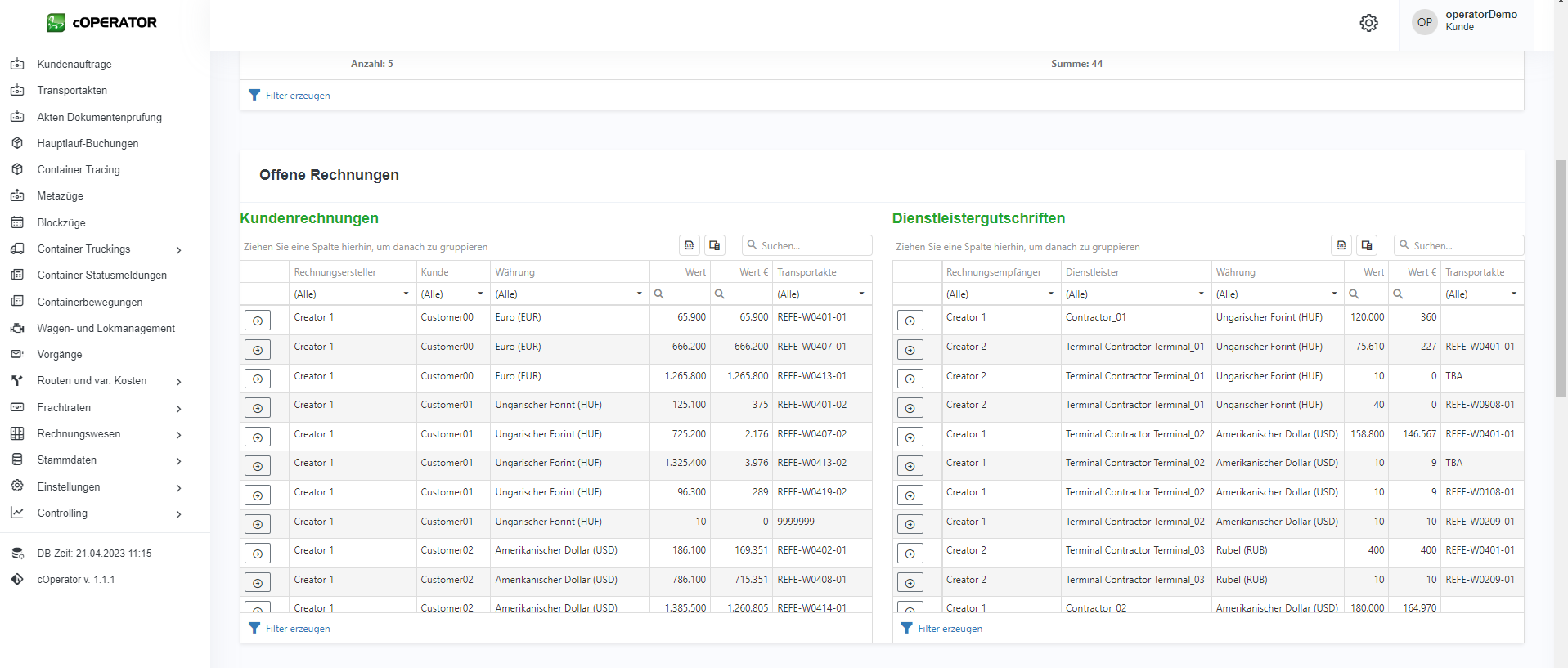
Über den Befehl „Öffnen“ springen Sie direkt in die entsprechende Rechnung bzw. Gutschrift (vgl. Kapitel Kundenrechnungen).
Darunter finden Sie die folgenden kleineren Dashboards zu den aktuellen Zugaktivitäten nebeneinander (vgl. Abbildung 4.1‑5).
Abbildung 4.1‑5: Dashboards Zugaktivitäten
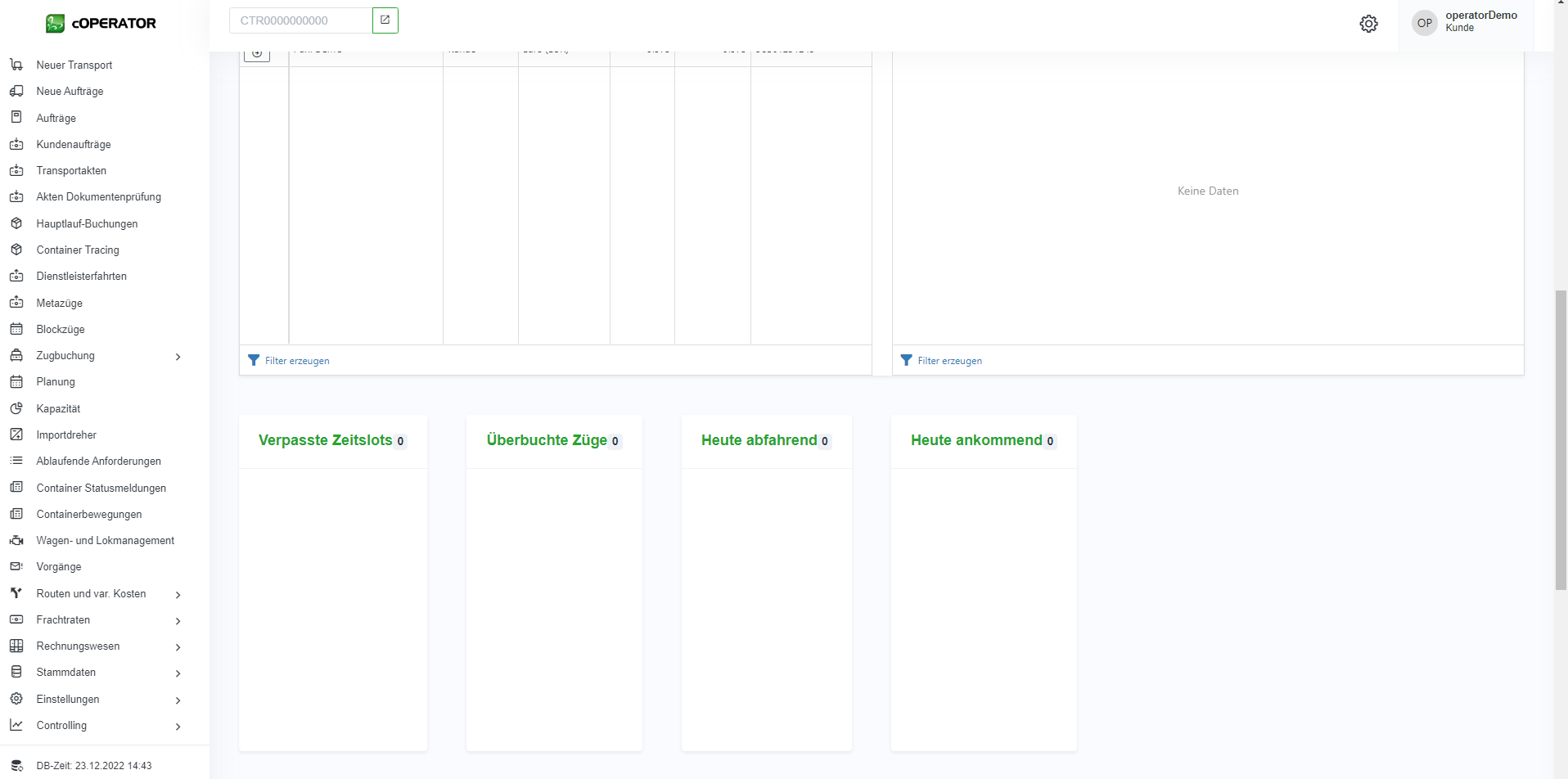
Dort werden die folgenden Angaben gemacht:
- Verpasste Zeitslots = Welche Züge haben ihren Zeitslot verpasst
- Überbuchte Züge = Welche Züge sind aktuell noch überbucht
- Heute abfahrend = Welche Züge heute an einem Terminal abfahren
- Heute ankommend = Welche Züge heute an einem Terminal ankommen sollen
Außerdem wird Ihnen im Cockpit angezeigt, welche Züge bereits gefahren sein sollten, aber noch keine Ist-Zeiten hinterlegt haben (vgl. Abbildung 4.1‑6). Diese sollten entweder automatisch oder manuell erfasst werden können (vgl. Kapitel Hauptlaufbuchungen).
Abbildung 4.1‑6: Fehlende Ist-Zeiten
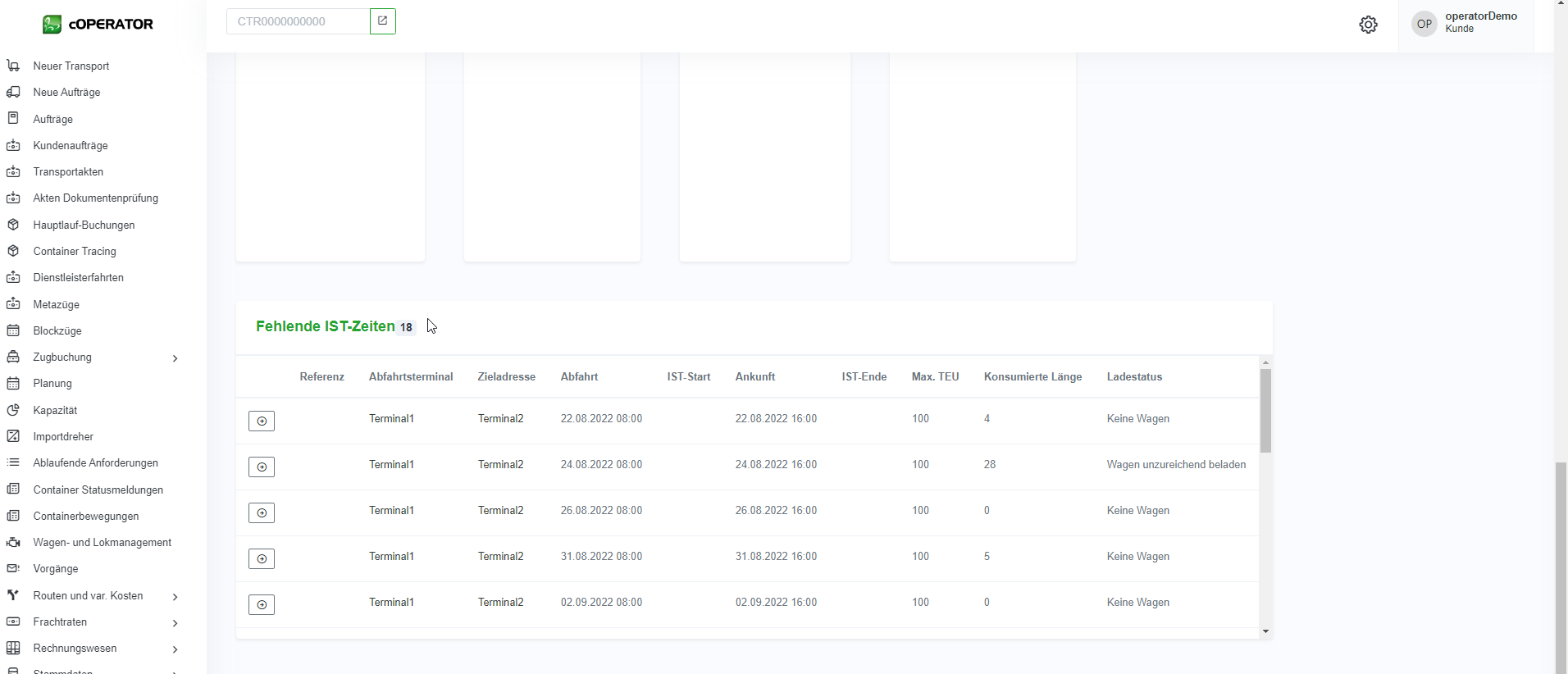
Wenn Sie den einzelnen Blockzug öffnen, werden Sie sofort in diesen weitergeleitet (vgl. Kapitel Blockzüge verplanen).
Dazu wird Ihnen im untersten Teil des Cockpits angezeigt, in welchem Status sich die Aufträge befinden (vgl. Abbildung 4.1‑7).
Abbildung 4.1‑7: Auftragsstatus
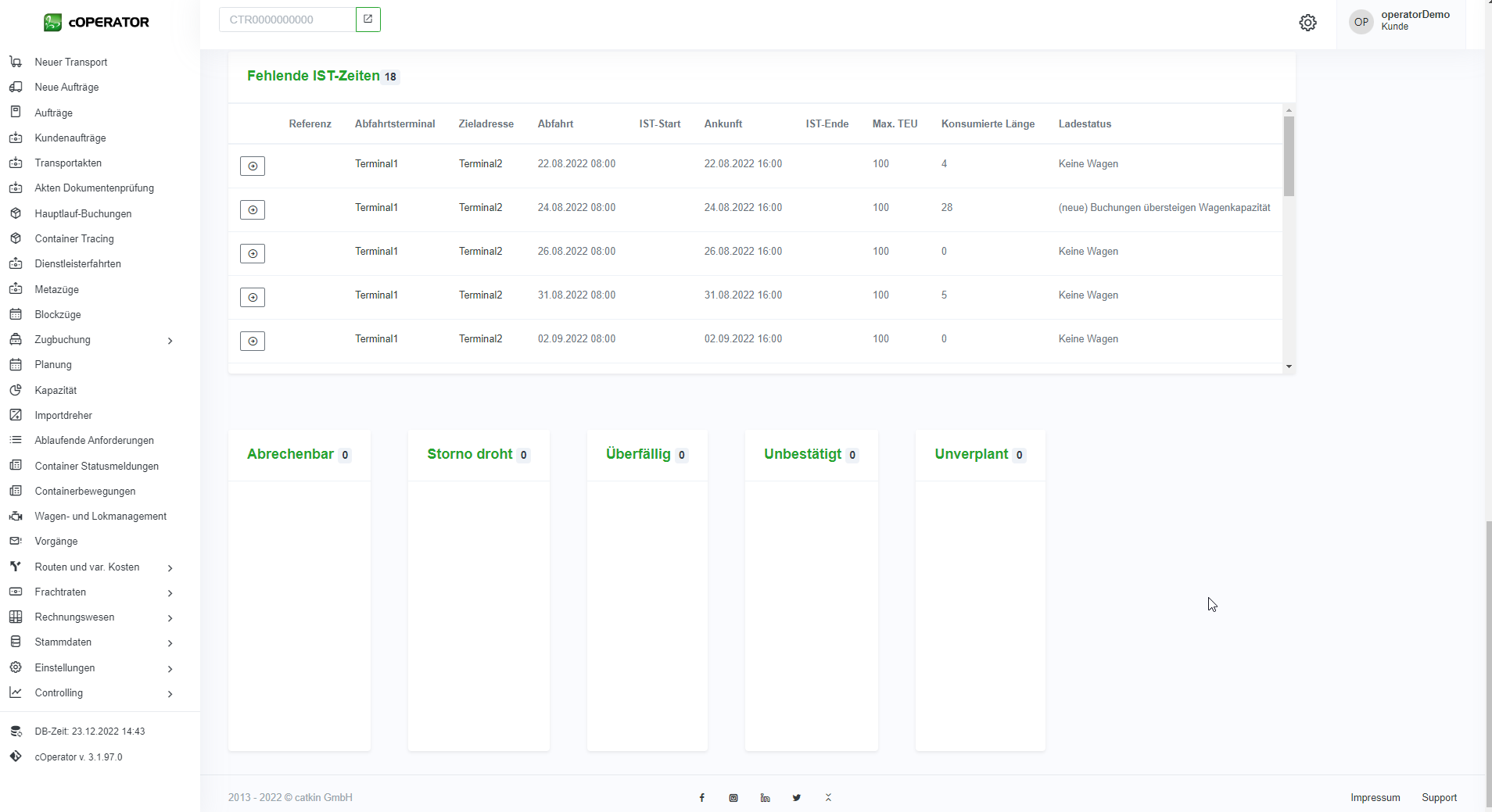
Dort werden die folgenden Angaben gemacht:
- Abrechenbar = Welche Aufträge sind bereits abrechenbar
- Storno droht = Welchen Aufträgen droht eine Storno
- Überfällig = Welche Aufträge/Züge sollten bereits verplant und transportiert sein
- Unbestätigt = Welche Aufträge sind noch nicht final bestätigt
- Unverplant = Welche Aufträge sind noch nicht verplant