Hinzufügen von Vorläufen, Nachläufen und Umfuhren auf Carrier-Ebene innerhalb einer Hauptlaufbuchung, inkl. Fitting („wer kann das fahren“ und „was kostet das“)
Wie kann ich eine Hauptlaufbuchung noch um einen Vor- und/oder Nachlauf bzw. eine Umfuhr ergänzen?
1. Öffnen Sie den Menüpunkt „Hauptlauf-Buchungen“
2. Öffnen Sie anschließend den entsprechenden Auftrag in den Hauptlaufbuchungen (siehe Abbildung 3‑1), sodass Sie in den Kundenauftrag kommen (siehe Abbildung 8.3‑2):
Abbildung 8.3‑1: Übersicht Hauptlaufbuchungen
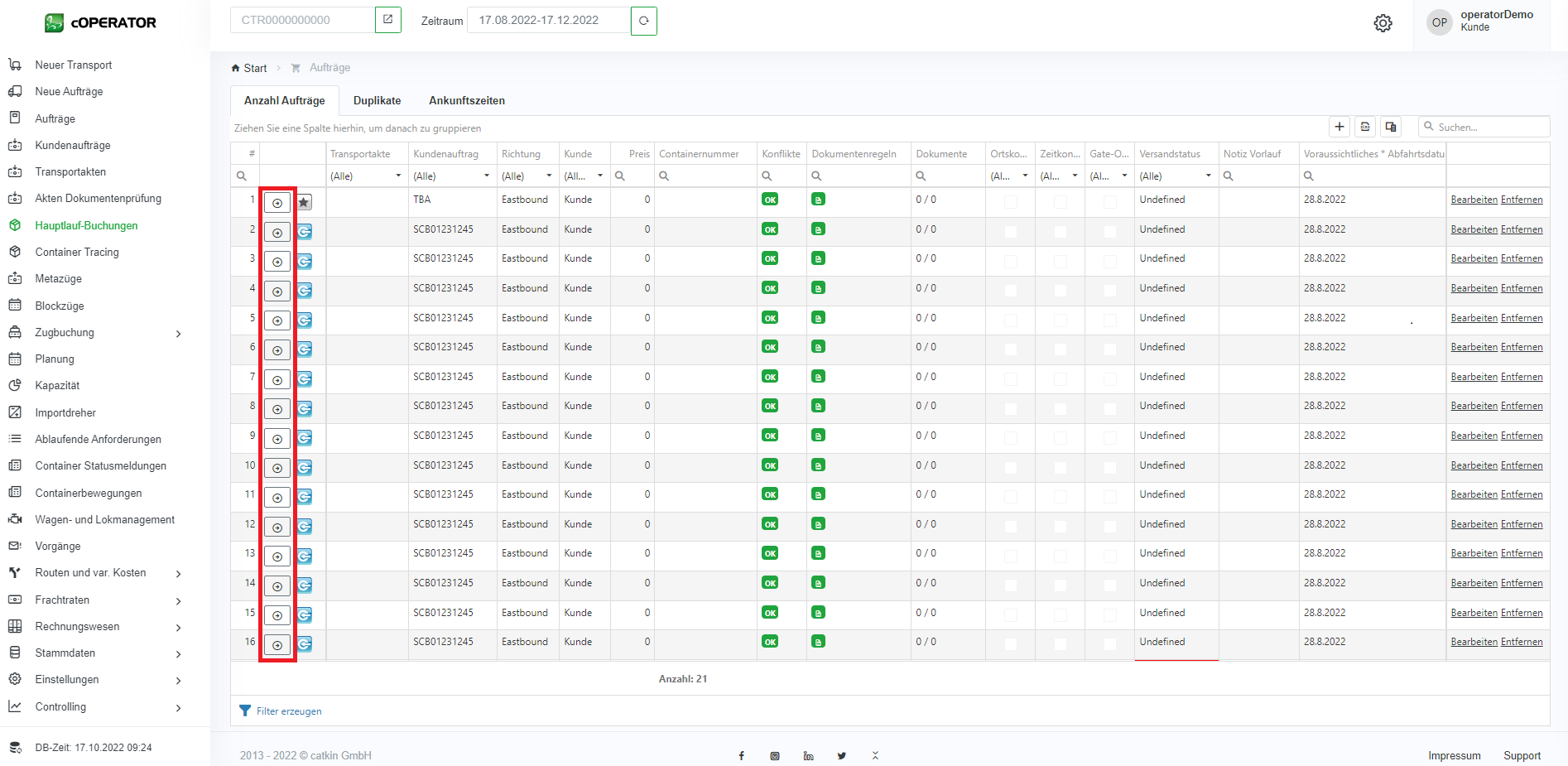
Abbildung 8.3‑2: einzelner Kundenauftrag
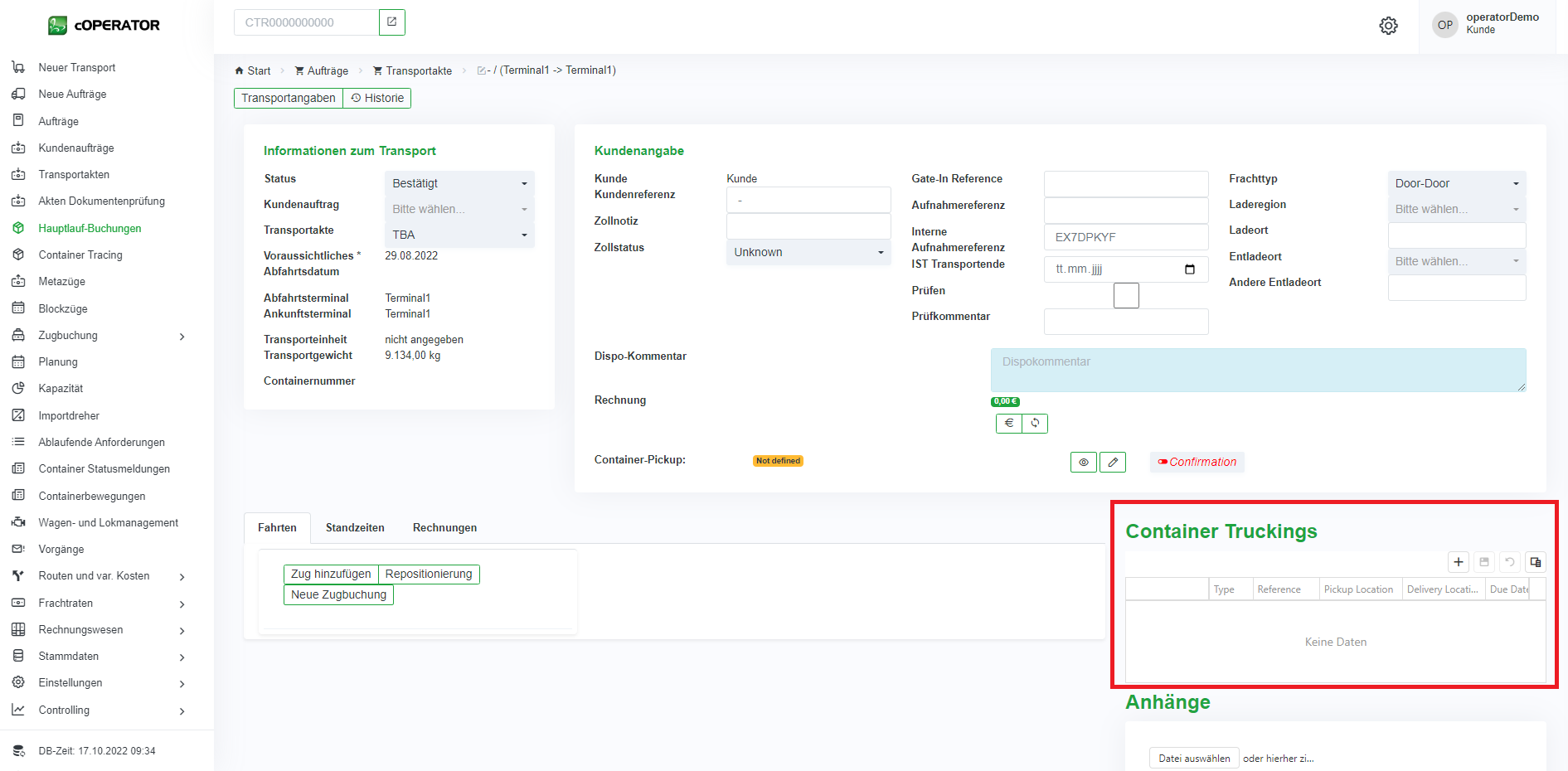
3. Über die Tabelle „Container Truckings“ (siehe Abbildung 3‑2, roter Kasten) lassen sich beliebig viele Trucking Aufträge über das „+“ zu diesem Auftrag hinzufügen.
4. Dazu müssen in der neuen Zeile die geforderten Angaben gemacht werden (der Großteil muss nur ausgewählt werden):
– Type
o „Precarriage“ = Vorlauf
o „Oncarriage“ = Nachlauf
o „Terminalswitch“ = Umfuhr
– Reference = entsprechende Referenznummer
– Pickup Location = Wo wird die Ladeeinheit aufgenommen? (z.B. Aufnahmedepot beim Vorlauf)
– Delivery Location = Wohin soll die Ladeeinheit gebracht werden?
– Due Date = Wann ist das Fälligkeitsdatum?
– Drop Off Location = Wo soll die Ladeeinheit abgegeben werden? (z.B. Abgabedepot beim Nachlauf)
5. Nach dem Speichern über das Symbol befinden sich alle Buchungen zeitlich sortiert in der gemeinsamen Hauptlaufbuchung (siehe Abbildung 8.3 3).
Abbildung 8.3‑3: Hauptlaufbuchung um Vorlauf, Nachlauf oder Umfuhr ergänzt
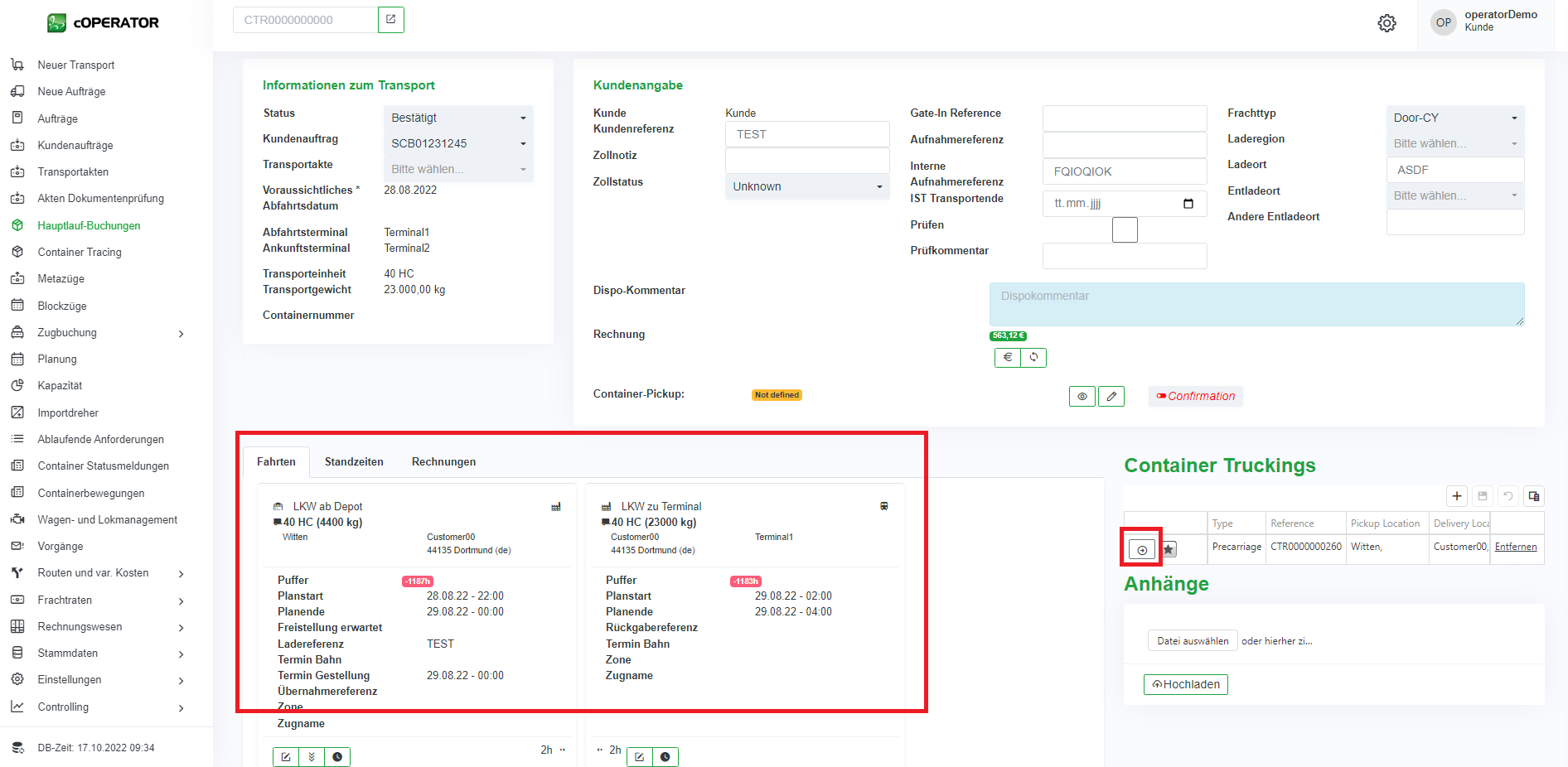
6. Über das Öffnen des einzelnen Auftrags in der Tabelle (siehe kleiner roter Kasten in Abbildung 8.3‑3) gelangen Sie in den einzelnen Truckauftrag.
Abbildung 8.3‑4: Trucking Auftrag
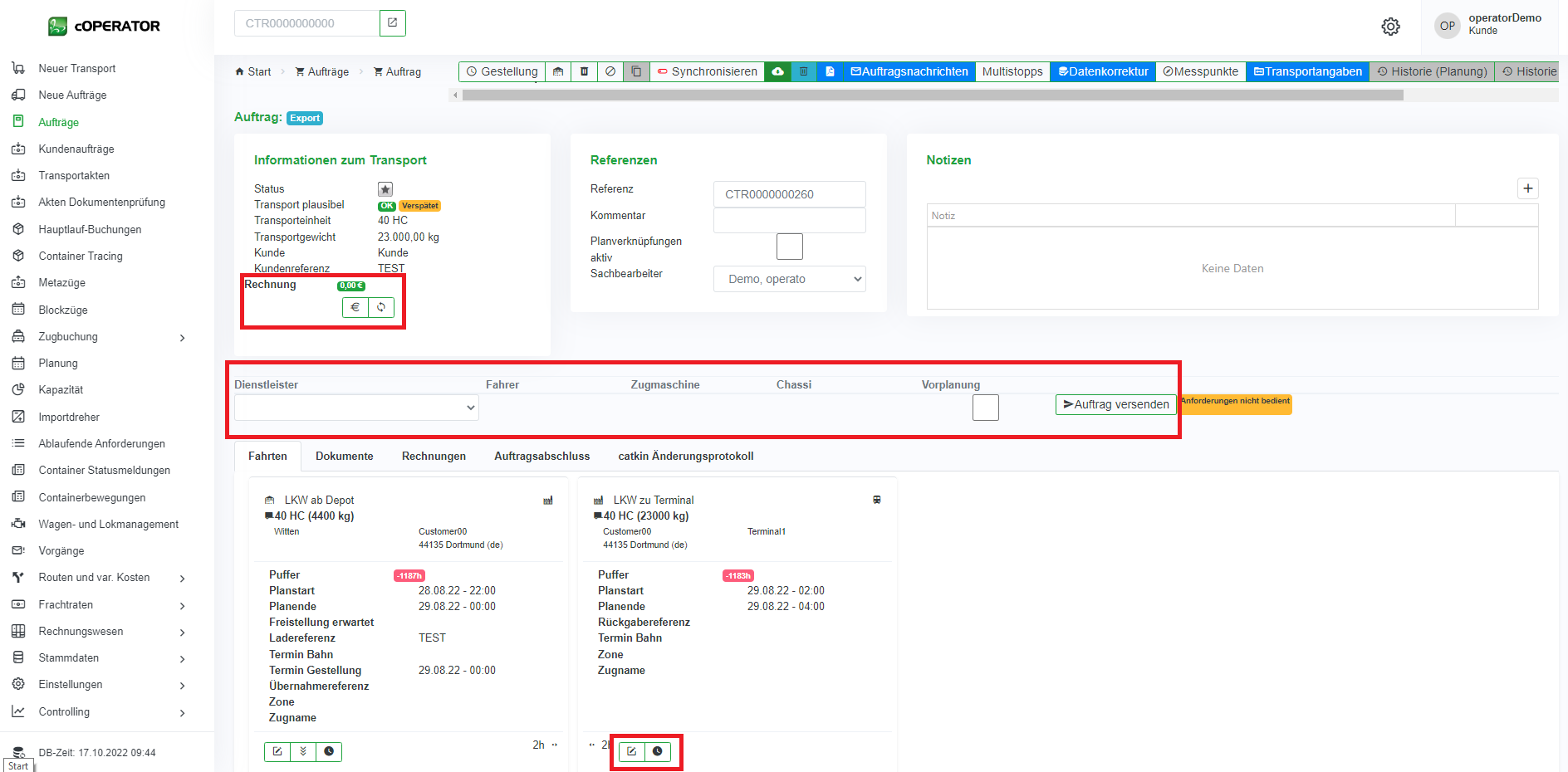
7. Auftrag weiter verplanen ergänzen und an Dienstleister versenden.
Über die Dienstleisterauswahl (siehe Abbildung 8.3 4) lässt sich der einzelne Trucking Auftrag einem Dienstleister zuweisen und gegebenenfalls (abhängig, ob externer Dienstleister oder eigenes Unternehmen) direkt einem Fahrer inkl. Zugmaschine und Chassis zuweisen. Über das Feld „Auftrag versenden“ wird der Auftrag entweder über catkin digital oder direkt über einen hinterlegten E-Mail Account an den Dienstleister übermittelt.
8. Über die Felder im kleinen roten Kasten („Stift“ und „Uhr“ Symbol in Abbildung 8.3 4), lassen sich jeweils in einem Pop Up Fenster weitere Detailangaben zum (Teil-)Transport manuell angeben und Zeiten erfassen (siehe Abbildung 8.3 5):
Abbildung 8.3‑5: Pop Up Fenster „Stift“ (links) & „Uhr“ (rechts) Symbol
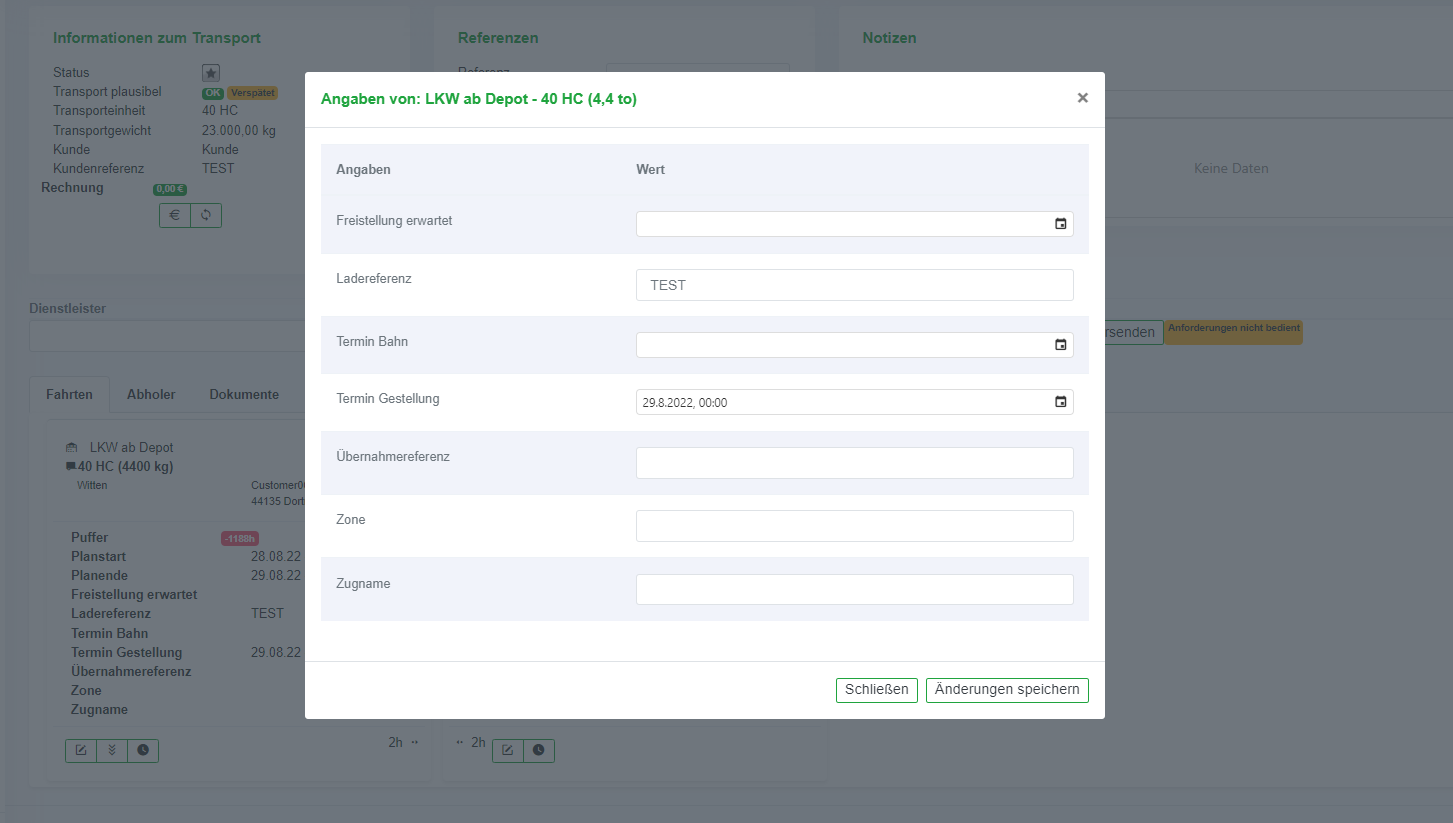
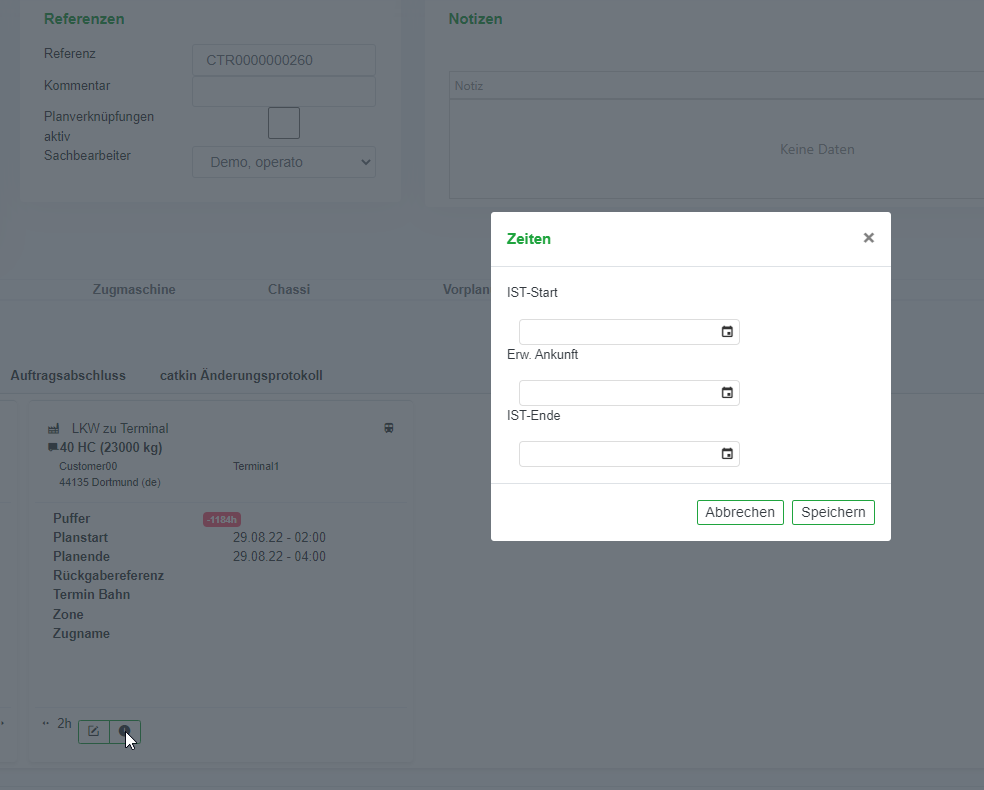
9. Hinweis: Bei einer digitalen Vernetzung des Dienstleisters über catkin, werden die Ist-Zeiten automatisch zurückgemeldet und im System hinterlegt. Eine manuelle Erfassung wird dabei hinfällig.
10. Nebenleistungskatalog
Über das „€“ Symbol (siehe Abbildung 8.3 4) im oberen roten Kasten lässt sich der Nebenleistungskatalog öffnen (siehe Abbildung 8.3 6).
Abbildung 8.3‑6: Nebenleistungskatalog
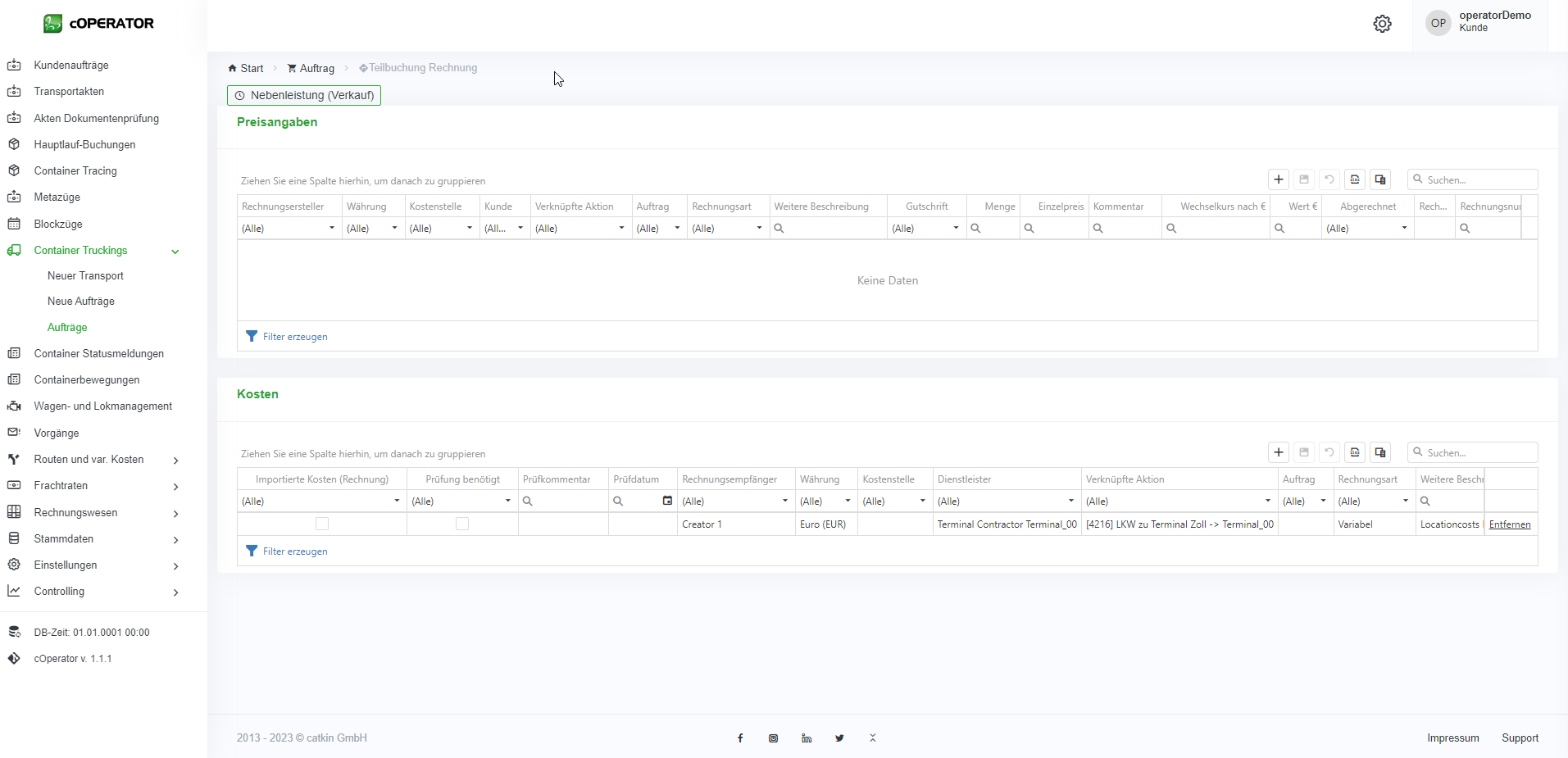
11. Im Nebenleistungskatalog können die Nebenleistungen entsprechend definiert und bepreist werden. Bei hinterlegten Preisen werden in den einzelnen Aufträgen kontinuierlich die Deckungsbeiträge berechnet.
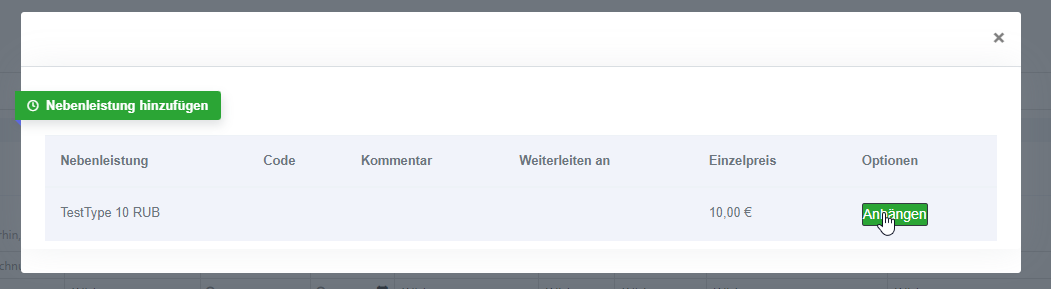
12. Über das Feld „Nebenleistung (Verkauf)“ öffnet sich ein Pop-up Fenster, über das Sie hinterlegte Nebenleistungen direkt dem Auftrag anhängen können.
Abbildung 8.3‑7: Nebenleistung hinzufügen