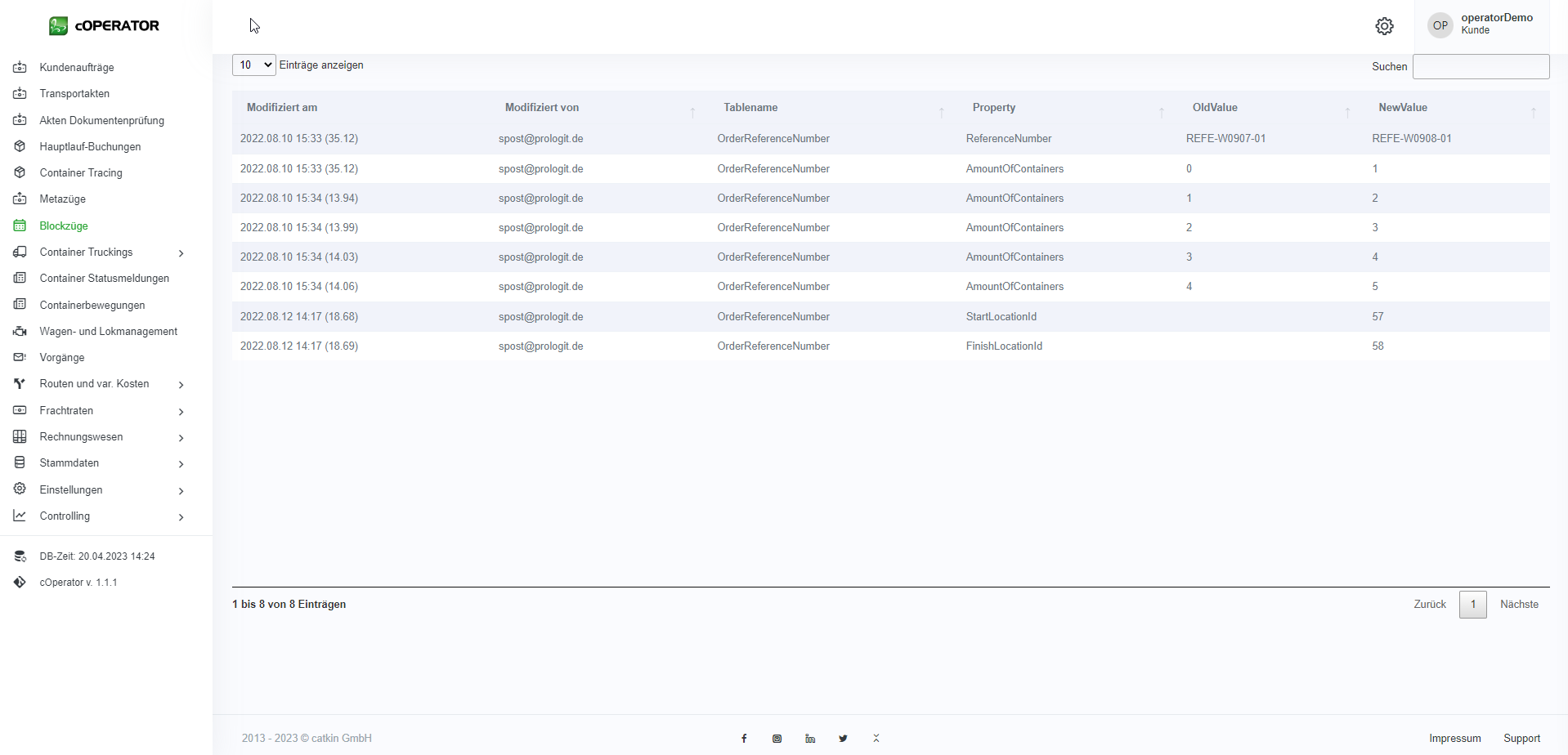
Die einzelnen Transportakten finden Sie im Menüpunkt „Transportakten“. Im Gegensatz zum Kundenauftrag und zu den Hauptlaufbuchungen, besteht eine Transportakte immer aus allen geplanten Ladeeinheiten für eine bestimmte Route/Relation. Das bedeutet, dass sich eine Transportakte immer auf die jeweilige Verbindung bezieht und dabei Ladeeinheiten von verschiedenen Kundenaufträgen zu einer Transportakte zusammengefasst werden.
Abbildung 7.3‑1: Transportakten – Übersicht
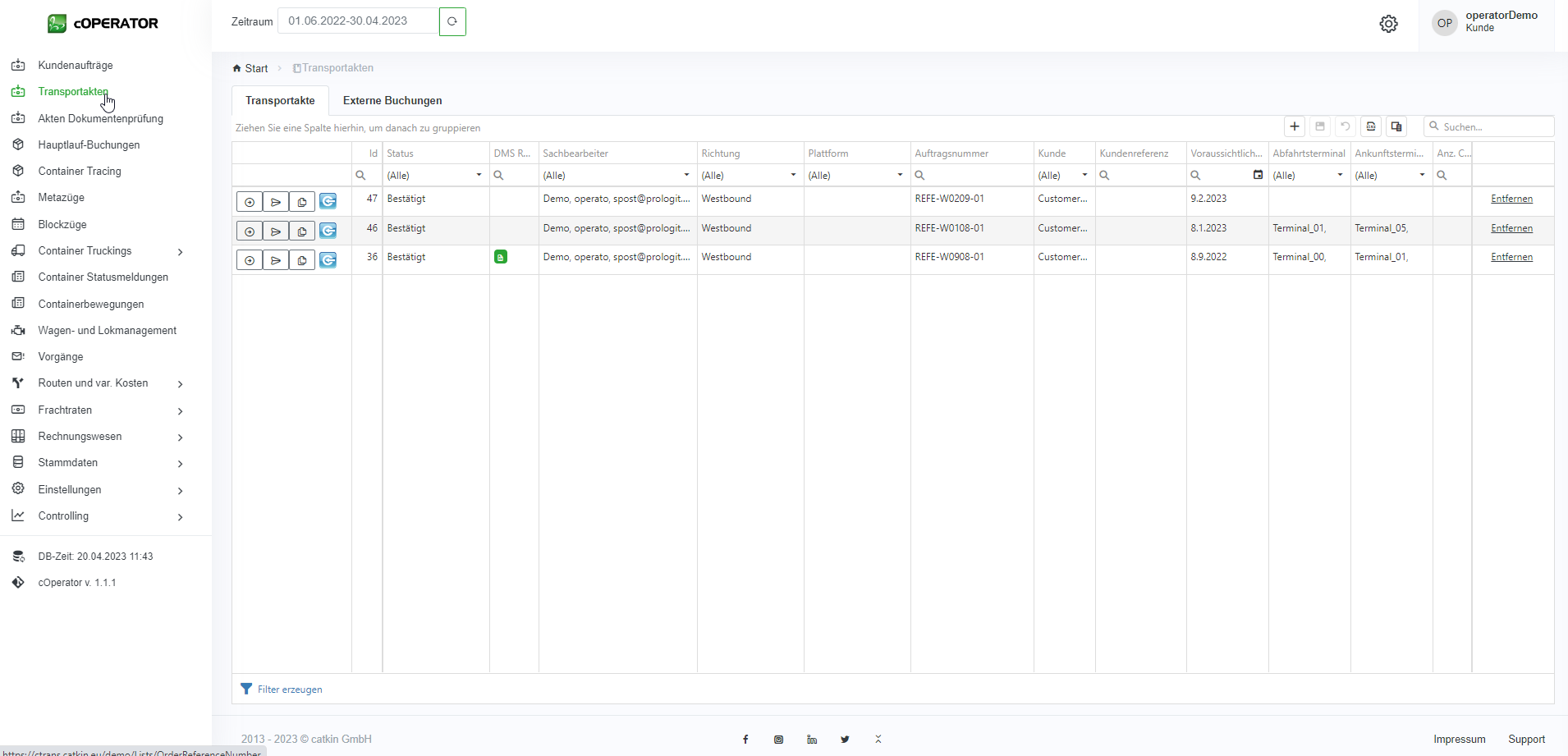
Über den Reiter „Externe Buchungen“ werden Ihnen alle Buchungen aufgeführt, die aus externen Quellen stammen, die z.B. aus anderen Portalen per Schnittstelle übertragen wurden. Dort werden Ihnen in den Stammdaten hinterlegte Plattformen als Quelle mit angezeigt.
Abbildung 7.3‑2: Transportakte – externe Buchungen
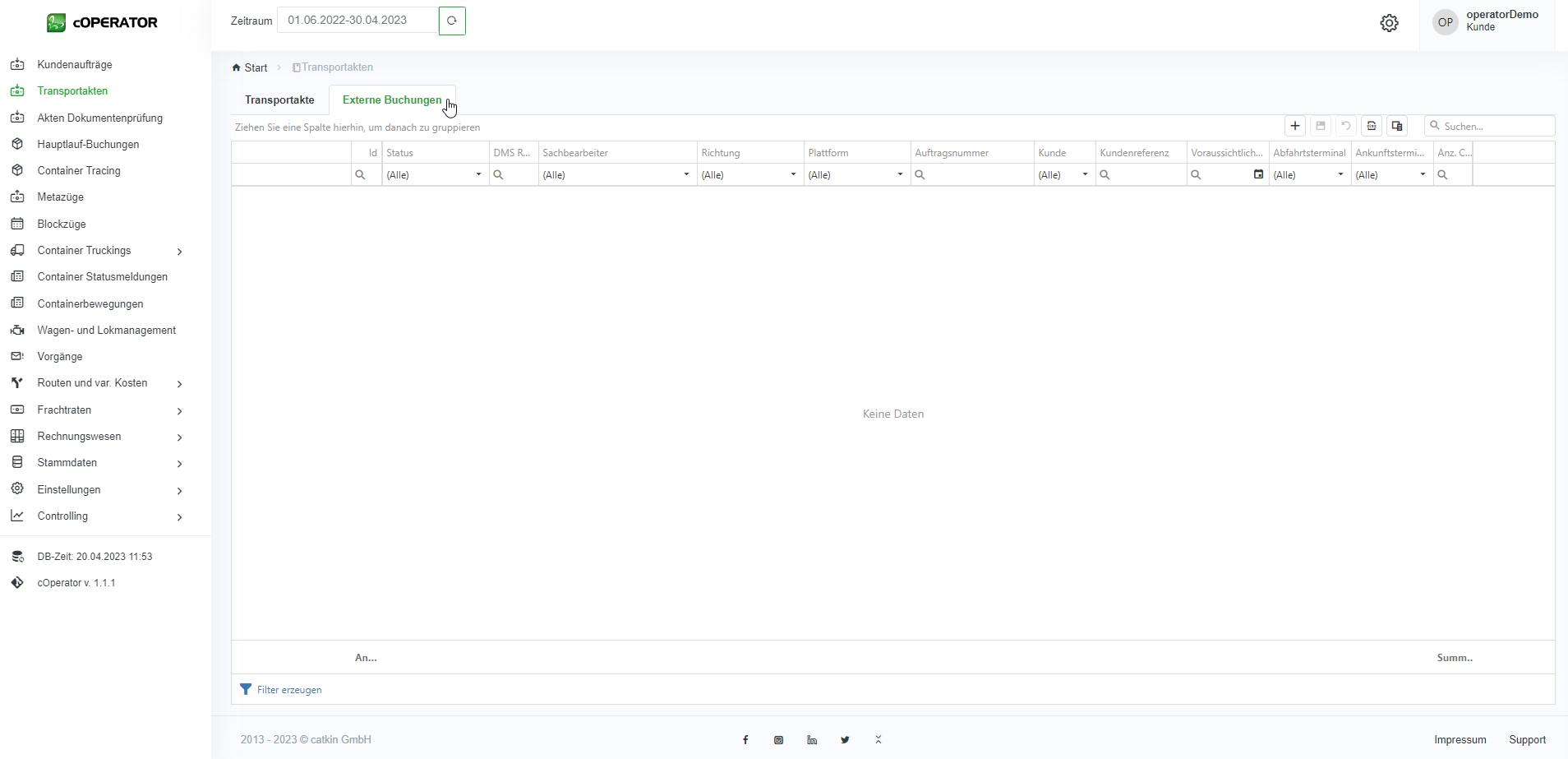
Über das  Symbol öffnet sich ebenfalls ein Pop-up Fenster. Darin werden Ihnen ebenfalls Routenvorschläge für den Hauptlauf angezeigt. Im linken Bereich können den entsprechenden Hauptlauf auswählen und über das Symbol „Senden“ bestätigen. Dazu wird Ihnen die Dauer und die aktuelle Auslastung der Verbindung angezeigt (vgl. Cockpit).
Über das Öffnen-Symbol  können Sie eine einzelne Transportakte öffnen.
Abbildung 7.3‑4: Transportakte
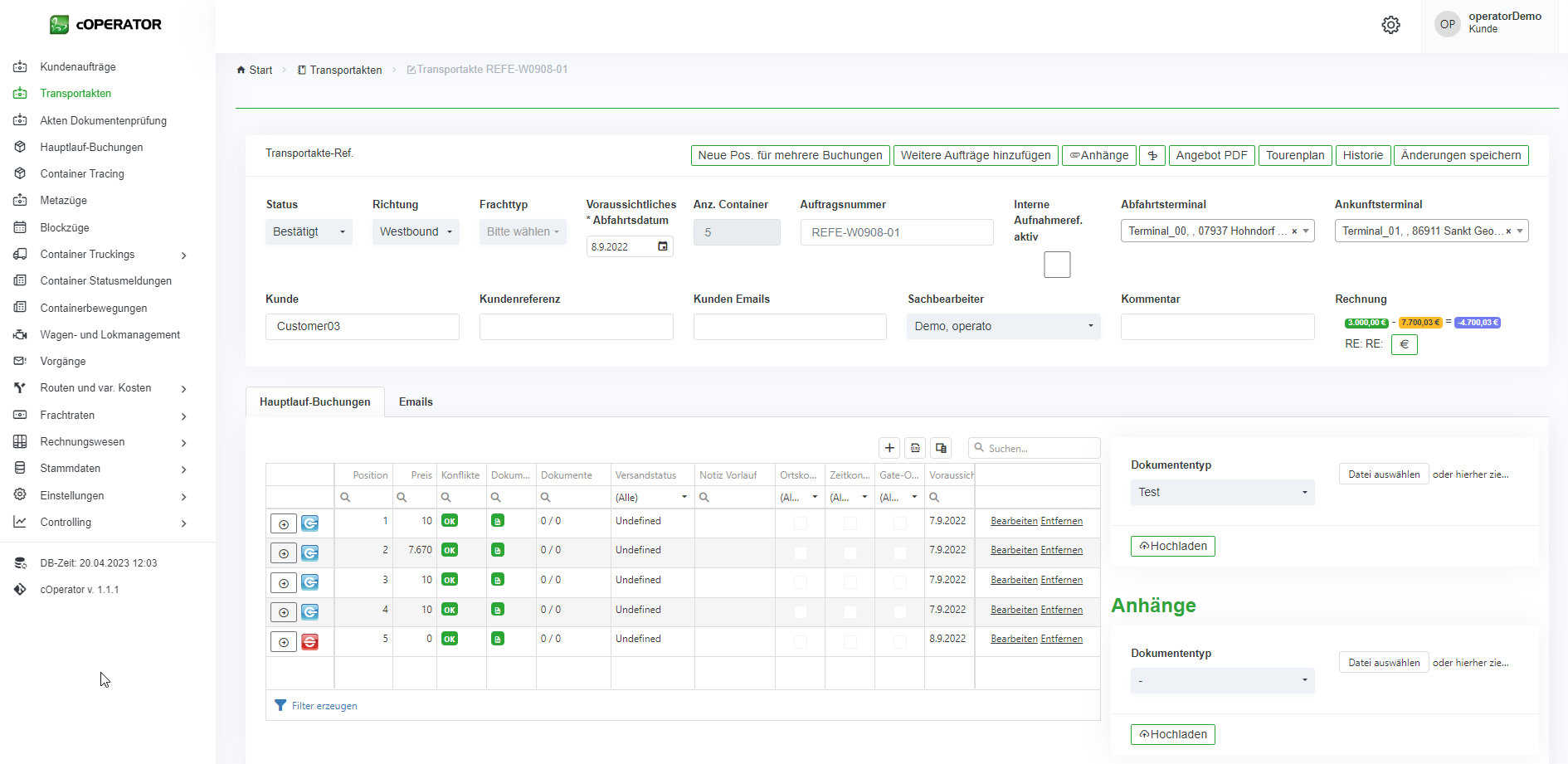
Im oberen Bereich sehen Sie alle Angaben zur entsprechenden Transportakte. Wenn Sie dort Änderungen vornehmen, wirken sich diese auf alle Buchungen aus, die in dieser Transportakte zusammengefasst sind.
Über das Symbol  öffnen Sie den Nebenleistungskatalog. Dort werden alle Positionen zu den Preisangaben und Kosten aller Buchungen gesammelt angezeigt.
Abbildung 7.3‑5: Nebenleistungskatalog
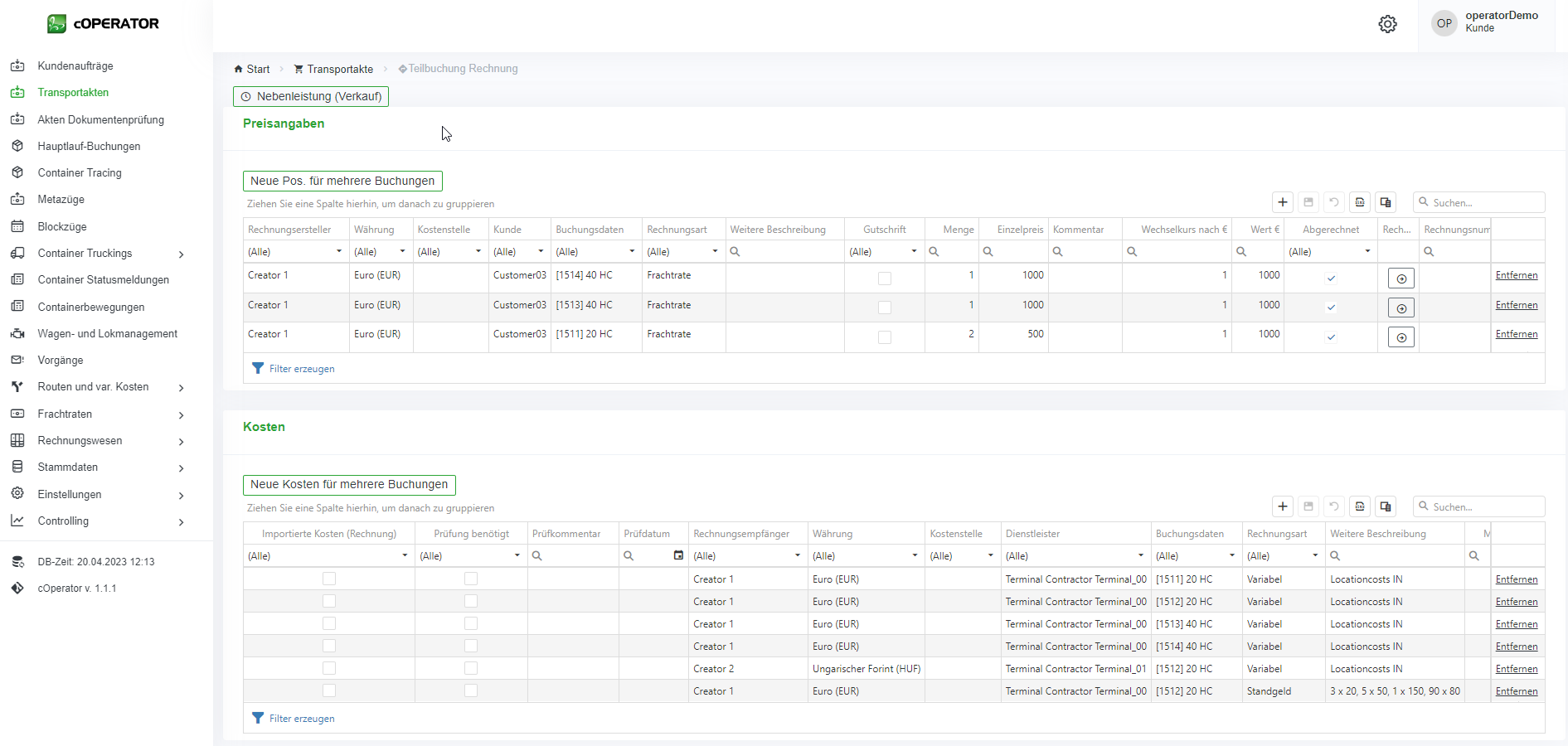
In der Tabelle „Preisangaben“ können Sie über das Öffnen Symbol in der Spalte „Rechnungen“ direkt in die entsprechende Rechnung wechseln (vgl. Kundenrechnungen).
Über die Felder „Neue Pos. Für mehrere Buchungen“ bei den Preisangaben und „Neue Kosten für mehrere Buchungen“ bei den Kosten, öffnet sich ein Pop-up Fenster, über das Sie entsprechende Nebenleistungen einer einzelnen (oder mehreren) Buchungen aus dieser Transportakte zuordnen können.
Abbildung 7.3‑6: Element hinzufügen
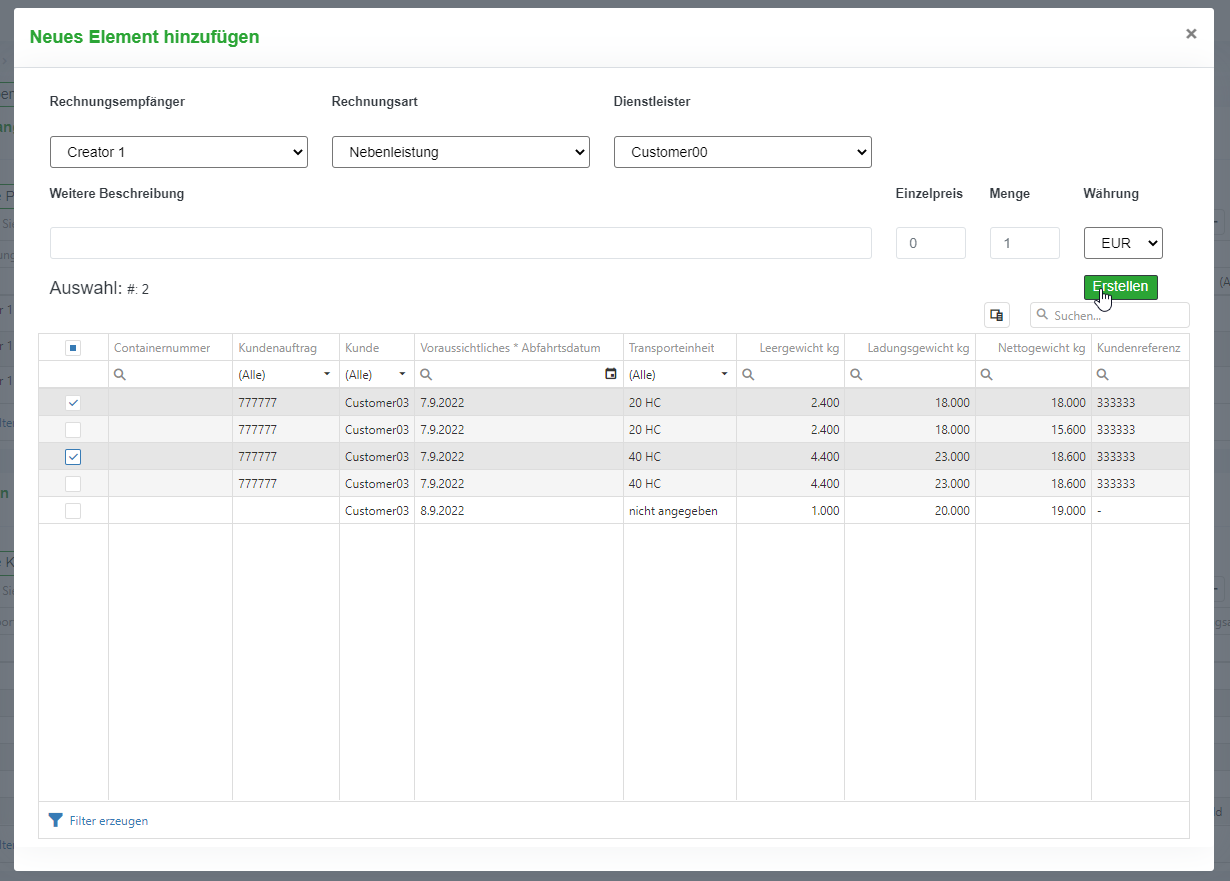
Über das Feld „Nebenleistung (Verkauf)“ (vgl. Abbildung 7.3‑5) können Sie eine weitere hinterlegte Nebenleistungsposition hinzufügen.
Auf Grundlage dieser hinterlegten Kostenpositionen berechnet sich in der Übersicht der Transportakte (vgl. Abbildung 7.3‑4) auch der entsprechende Deckungsbeitrag. Hier wird Ihnen also der Deckungsbeitrag für die gesamte Transportakte angezeigt.
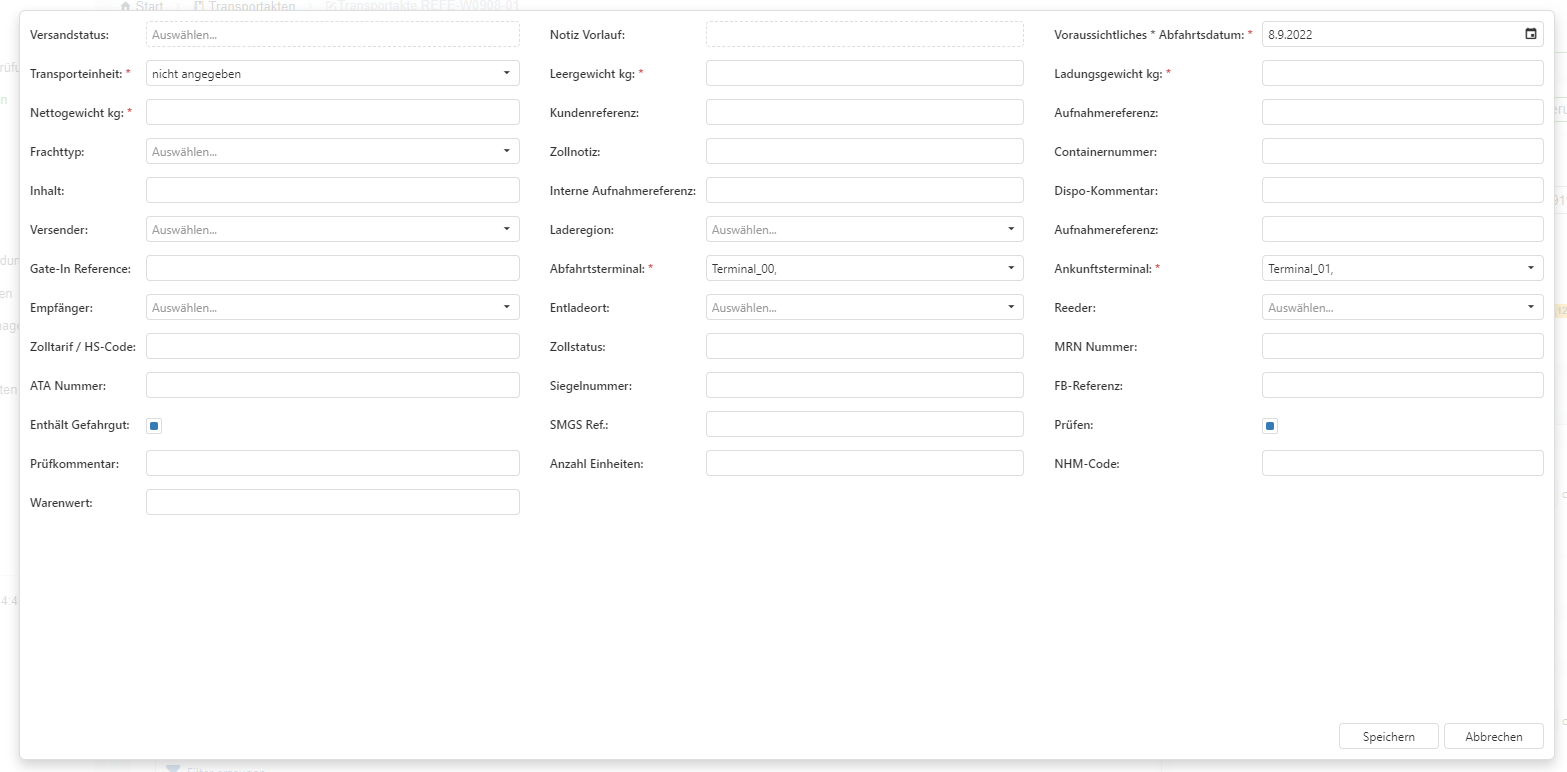
Im unteren Bereich (vgl. Abbildung 7.3‑4) werden Ihnen im Reiter „Hauptlauf-Buchungen“ alle Buchungen angezeigt, die in dieser Transportakte zusammengeführt sind. Über das entsprechende Symbol in der Tabelle, können Sie in die Planungsmaske der jeweiligen Hauptlaufbuchung wechseln (vgl. Hauptlaufbuchungen). Außerdem können Sie manuell eine Ladeeinheit der Akte hinzufügen, indem Sie das  Symbol in der Tabelle nutzen. Anschließend öffnet sich ein Pop-up Fenster, über das Sie Daten und Informationen zu einer neuen Ladeeinheit eintragen können:
Abbildung 7.3‑7: Informationen Ladeeinheit
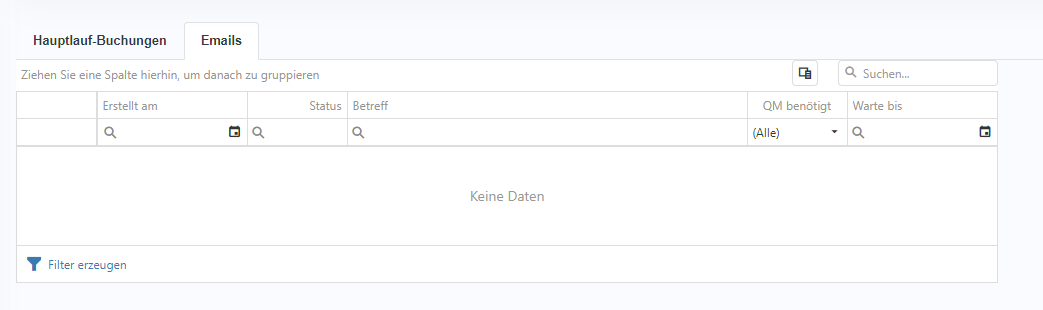
Unter dem Reiter „E-Mails“ werden Ihnen alle E-Mails und E-Mail Kommunikationen zu der entsprechenden Transportakte angezeigt (vgl. Modul: Vorgänge (Ticketsystem)).
Abbildung 7.3‑8: Transportakte – E-Mails
Ebenfalls können Sie auch einer Transportakte weitere Dokumentenanhänge hinzufügen.
In der obersten Zeile (vgl. Abbildung 7.3‑4) haben Sie zudem folgende Möglichkeiten:
- Neue Pos. für mehrere Buchungen: Hinzufügen einer Nebenleistung für eine oder mehrere Elemente der Transportakte (vgl. Abbildung 3‑6).
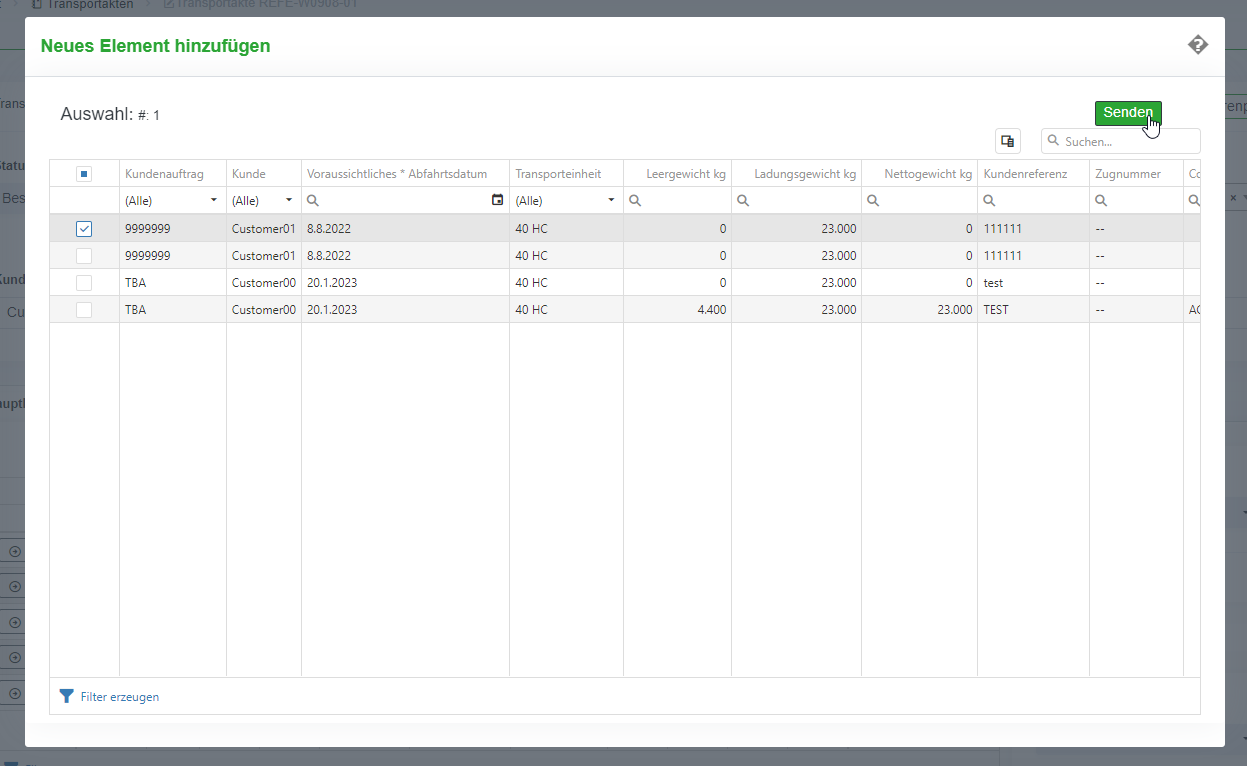
- Weitere Aufträge hinzufügen: Über diese Ansicht werden alle Ladeeinheiten angezeigt, die noch keiner Transportakte zugeordnet wurden. Sie können diese über das Auswahlmenü direkt dieser Transportakte zuweisen.
Abbildung 7.3‑9: Weitere Aufträge hinzufügen
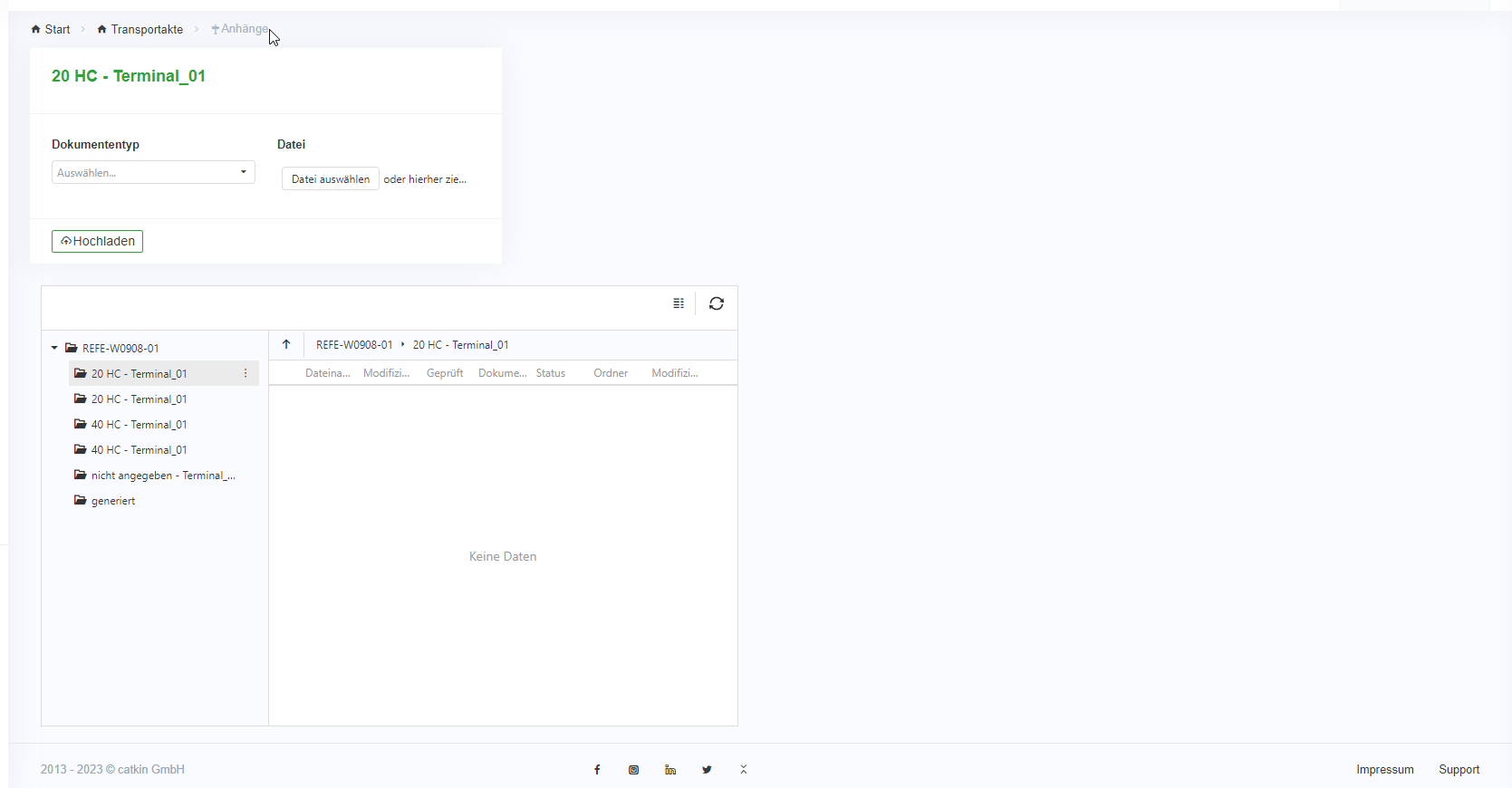
- Anhänge: sofern Dokumentenanhänge zu den Buchungen/Ladeeinheiten der Transportakte hinterlegt sind, können die über dieses Feld angezeigt werden
Abbildung 7.3‑10: Übersicht Dokumentenanhänge
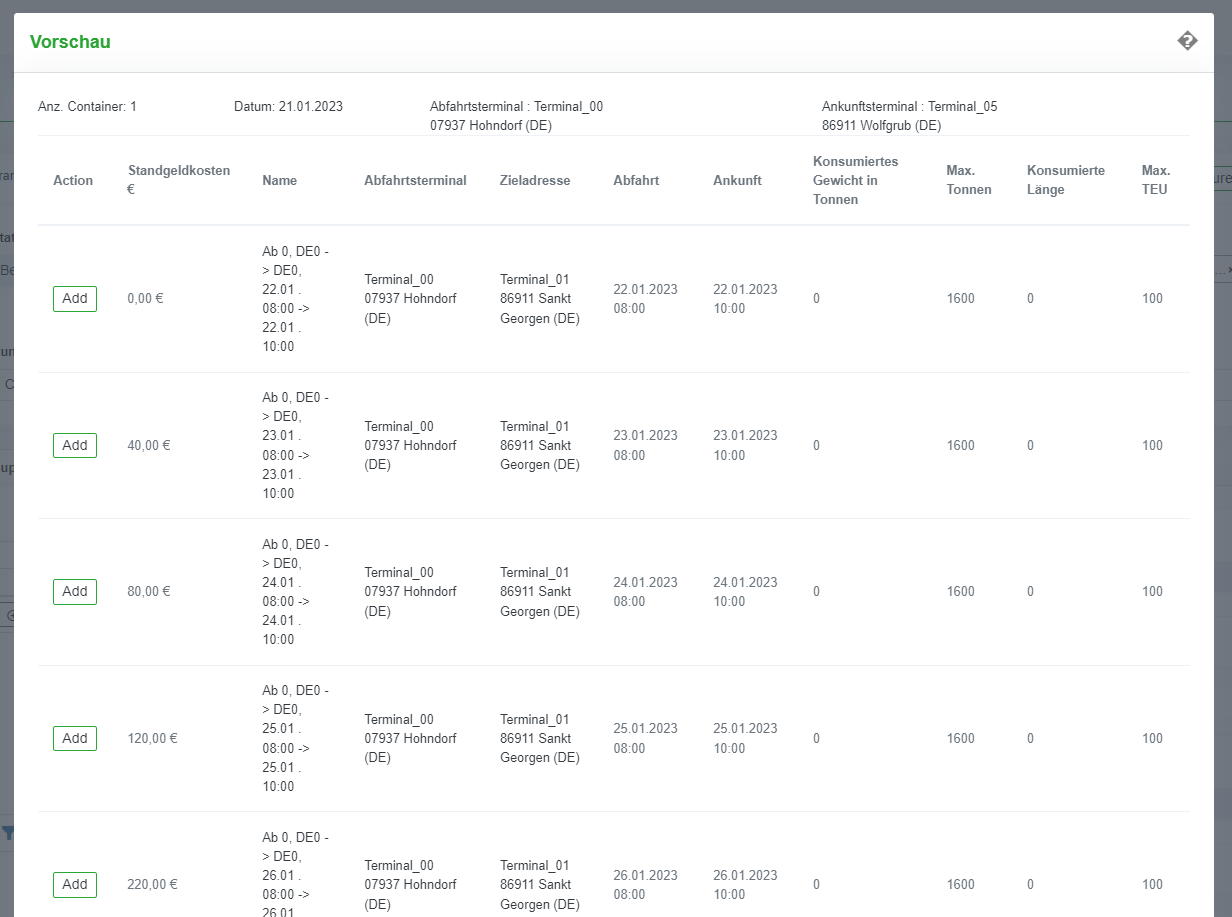
 Schnellplanung der Ladeeinheiten. Die noch nicht verplanten Ladeeinheiten einer Transportakte können über diese Schnellplanung einer Zugverbindung zugeordnet werden. Dabei wird jeweils der frühestmögliche Abfahrtstermin oben aufgeführt, mit den entsprechend niedrigsten Standgeldkosten. Sollten alle Ladeeinheiten bereits verplant sein, werden Ihnen in dieser Ansicht keine Vorschläge angezeigt.
Abbildung 7.3‑11: Schnellplanung Ladeeinheiten
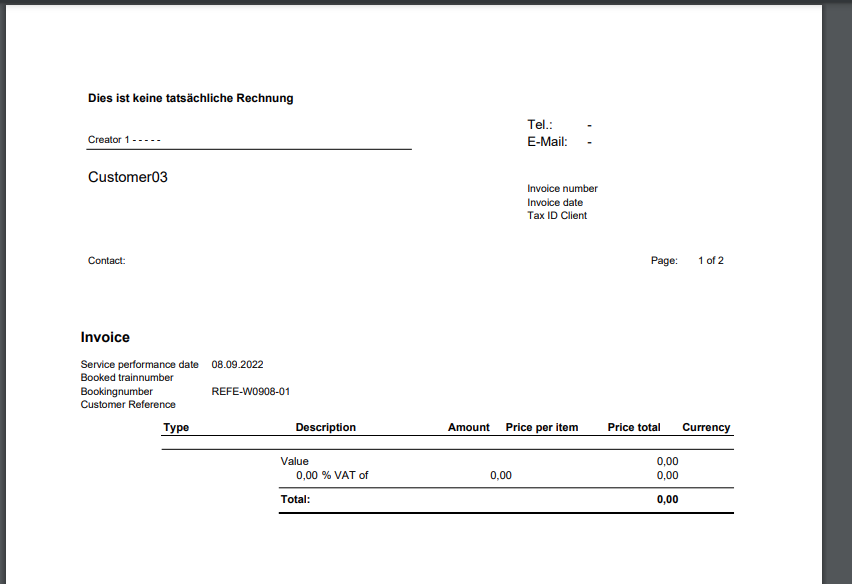
- Angebot PDF: Erstellung einer vorläufigen Rechnung im PDF Format (auch zum Herunterladen)
Abbildung 7.3‑12: vorläufige Rechnung
- Tourenplan: Weiterleitung zu den Blockzügen im Gantt (vgl. Blockzüge im Gantt). Dort wird Ihnen der Zug angezeigt, auf dem Sie Ihre Ladeeinheiten verplant haben.
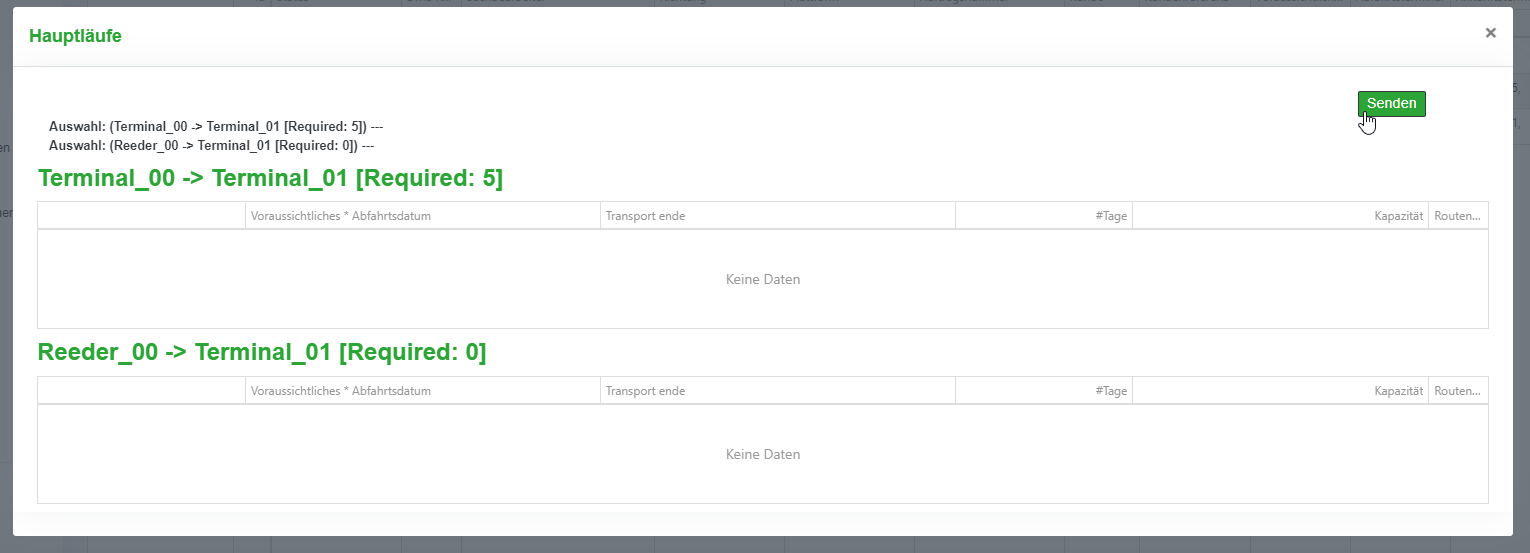
- Historie: Änderungshistorie anzeigen lassen. Dort können Sie einsehen, welcher Nutzer wann welche Änderungen in den Transportangaben vorgenommen hat.
Abbildung 7.3‑13: Änderungshistorie