
Die einzelnen Kundenauftrag finden Sie im Menüpunkt „Kundenaufträge“.
Abbildung 7.1‑1: Kundenaufträge Übersicht
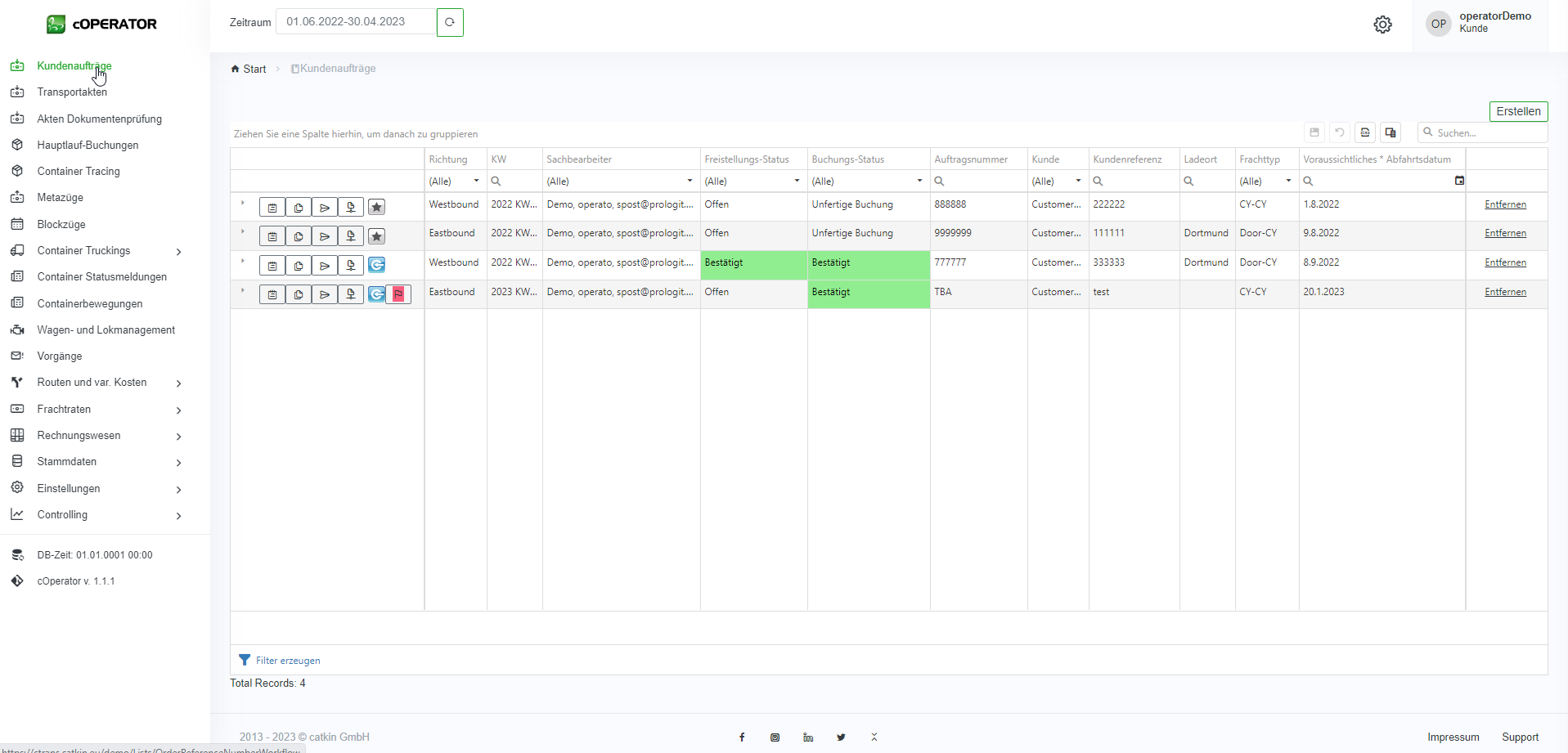
In dieser Übersicht werden Ihnen alle Kundenaufträge mit den entsprechenden Informationen für den ausgewählten Zeitraum angezeigt. Dabei gibt es 3 Möglichkeiten, wie diese in das System eingepflegt wurden:
1. Manuelle Auftragsanlage
2. Auftragsanlage durch Kunden über das Kundenportal  wird Ihnen automatisch in dieser Übersicht angezeigt
3. Auftragsimport via Schnittstelle wird Ihnen automatisch in dieser Übersicht angezeigt.
Ein Kundenauftrag kann dabei mehrere Ladeeinheiten (Container) eines Kunden beinhalten. Wenn Sie den einzelnen Kundenauftrag ausklappen, können Sie in der Detailansicht die einzelnen Ladeeinheiten einsehen.
Abbildung 7.1‑2: Kundenauftrag ausgeklappt
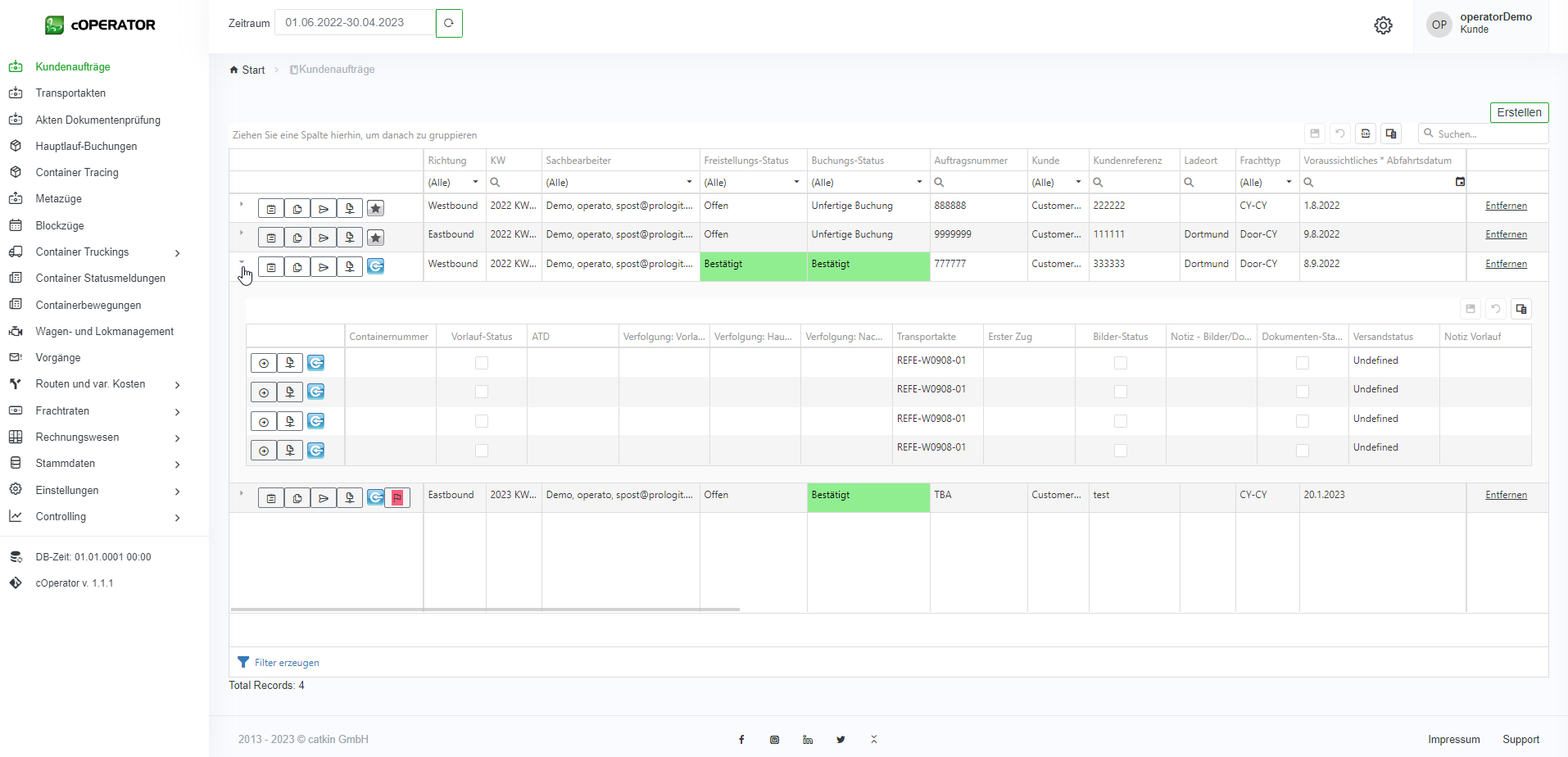
Sollten Sie einzelne Buchungen schon konkret verplant haben, wird Ihnen im Reiter „Transportakte“ angezeigt, zu welcher Transportakte die einzelne Ladeeinheit zugeordnet ist.
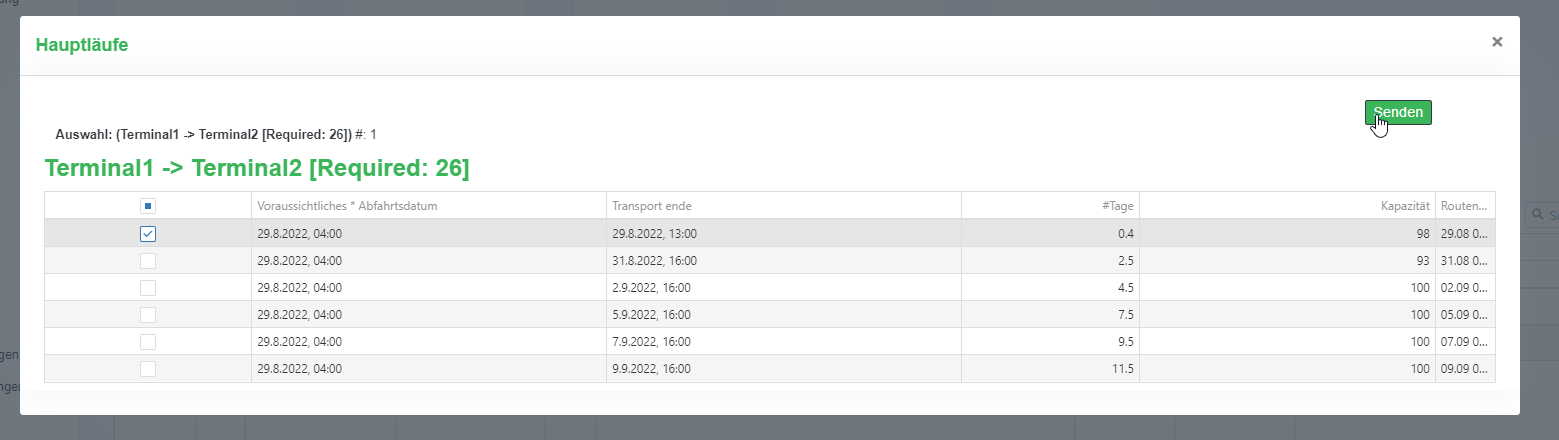
Über das Symbol  öffnet sich ebenfalls ein Pop-up Fenster. Darin werden Ihnen ebenfalls Routenvorschläge für den Hauptlauf angezeigt. Im linken Bereich können den entsprechenden Hauptlauf auswählen und über das Symbol „Senden“ bestätigen. Dazu wird Ihnen die Dauer und die aktuelle Auslastung der Verbindung angezeigt (vgl. Cockpit).
Abbildung 7.1‑3: Hauptläufe – Pop-up
Über das  Symbol können Sie sich einzelne Dokumentenanhänge öffnen.
Sofern Sie den Kundenauftrag ausgeklappt haben, sodass Sie die einzelnen Ladeeinheiten einsehen können, können Sie über das Öffnen-Symbol  die jeweilige Buchung einzeln öffnen und somit im Bereich der „Hauptlaufbuchungen“ landen.
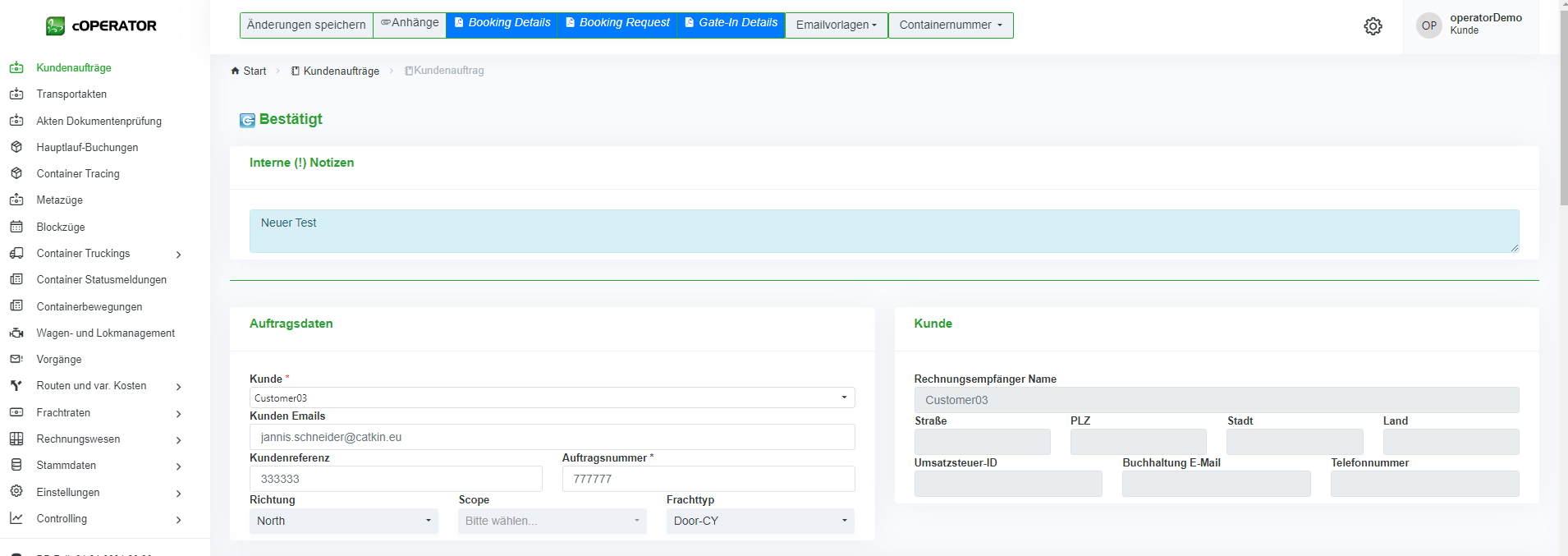
Über das Öffnen-Symbol  , können Sie den einzelnen Kundenauftrag öffnen und bearbeiten. In der obersten Zeil können Sie Ihre Änderungen speichern, Anhänge einsehen und sich Detailinformationen zu Buchungen und Gate-In Meldungen als PDF anzeigen und exportieren lassen sowie E-Mail Vorlagen und verknüpfte Containernummern auswählen.
Im oberen Teil lassen sich der Status der Buchung einsehen, interne Notizen hinzufügen und die Auftragsdaten einsehen und bearbeiten. Die Daten des Kunden können hier bereits fest hinterlegt und nicht mehr bearbeitbar sein.
Abbildung 7.1‑4: Kundenauftrag – Auftragsdaten
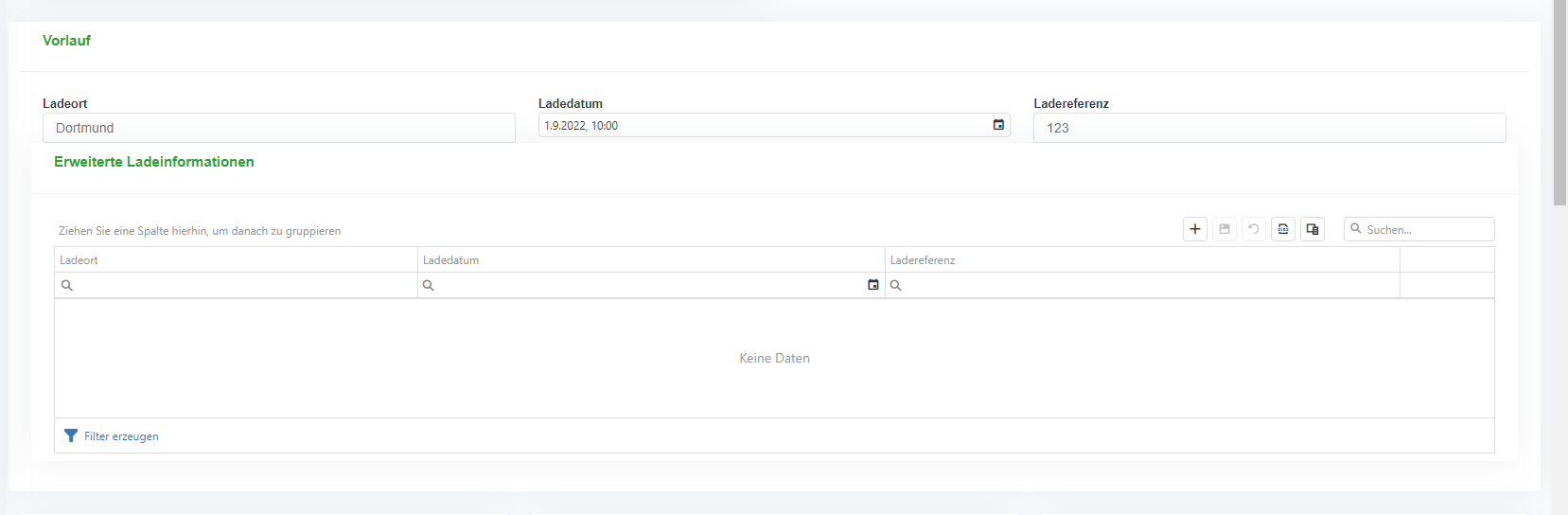
Im nächsten Bereich können Sie alle Informationen zum Vorlauf und die erweiterten Ladeinformationen einsehen, sofern dieser (bereits) geplant ist. Die Ladeinformationen lassen sich in diesem Bereich auch entsprechend erweitern.
Abbildung 7.1‑5: Kundenauftrag – Vorlauf
Im nächsten Bereich finden Sie alle Informationen zum Hauptlauf und weiterführende Angaben (z.B. Zugnummer, Gate-In Reference, etc.). Darüber hinaus können Sie auch einzelne Kommentare hinzufügen und dem Auftrag erweiterte Informationen zur Auftragsabwicklung hinzufügen, die Sie in den Einstellungen individuell hinterlegen können (vgl. Erweiterte wichtige Information).
Abbildung 7.1‑6: Kundenauftrag – Hauptlauf

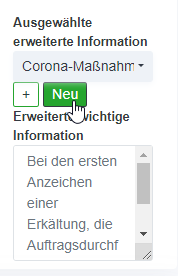
Bereits hinterlegte Informationen können Sie über das Auswahlmenü aufrufen oder über das Feld „Neu“, eine neue Information hinterlegen.
Abbildung 7.1‑7: Kundenauftrag – erweitere Information
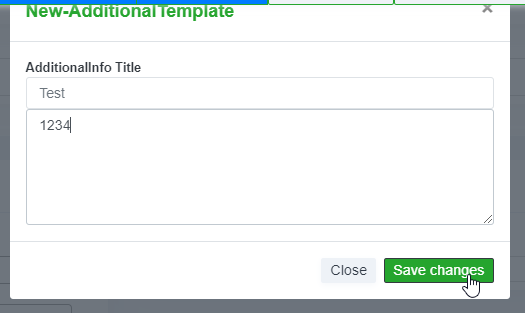
Dabei öffnet sich das folgende Pop-up Feld, in dem Sie einen Titel und eine Beschreibung hinterlegen können. Sobald Sie die Änderungen gespeichert haben, wird Ihnen diese neue Information auch in der Übersicht in den Einstellungen angezeigt (vgl. Erweiterte wichtige Information).
Abbildung 7.1‑8: erweiterte Information – neu
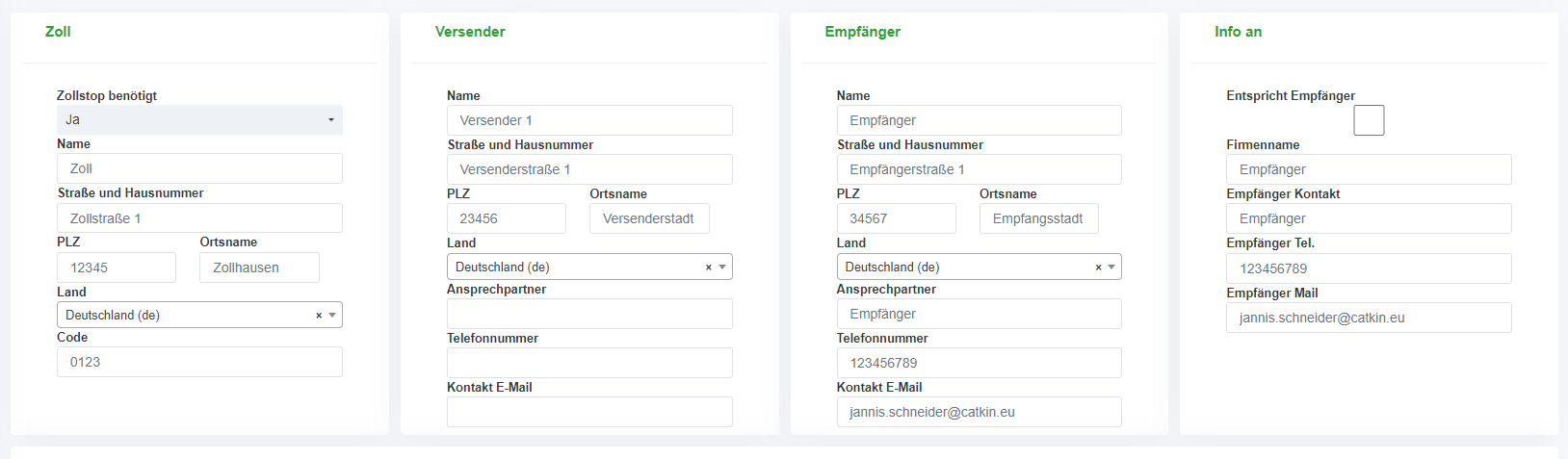
In diesem Bereich finden Sie alle Informationen zur Zollstelle sowie zum Versender und Empfänger. Außerdem können Sie noch einen Ansprechpartner einer Firma nennen, die Informationen zum Auftrag erhalten soll, falls es sich dabei nicht um den Empfänger handelt.
Abbildung 7.1‑9: Kundenauftrag – Adressen (Zoll, Versender, Empfänger)
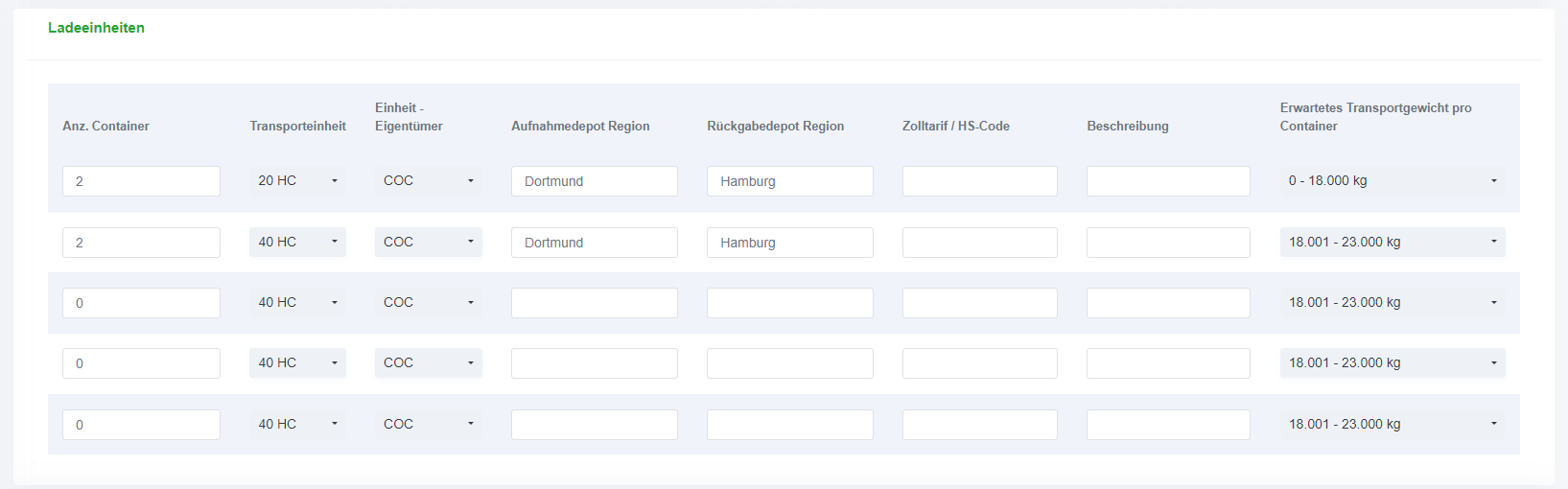
In diesem Bereich finden Sie alle Informationen zu den einzelnen Ladeeinheiten, aus denen der jeweilige Auftrag besteht. Die Angaben des erwarteten Transportgewichts dienen der Vorplanung, da das genau Gewicht eines Containers erst spät gemeldet werden kann.
Abbildung 7.1‑10: Kundenauftrag – Ladeeinheiten
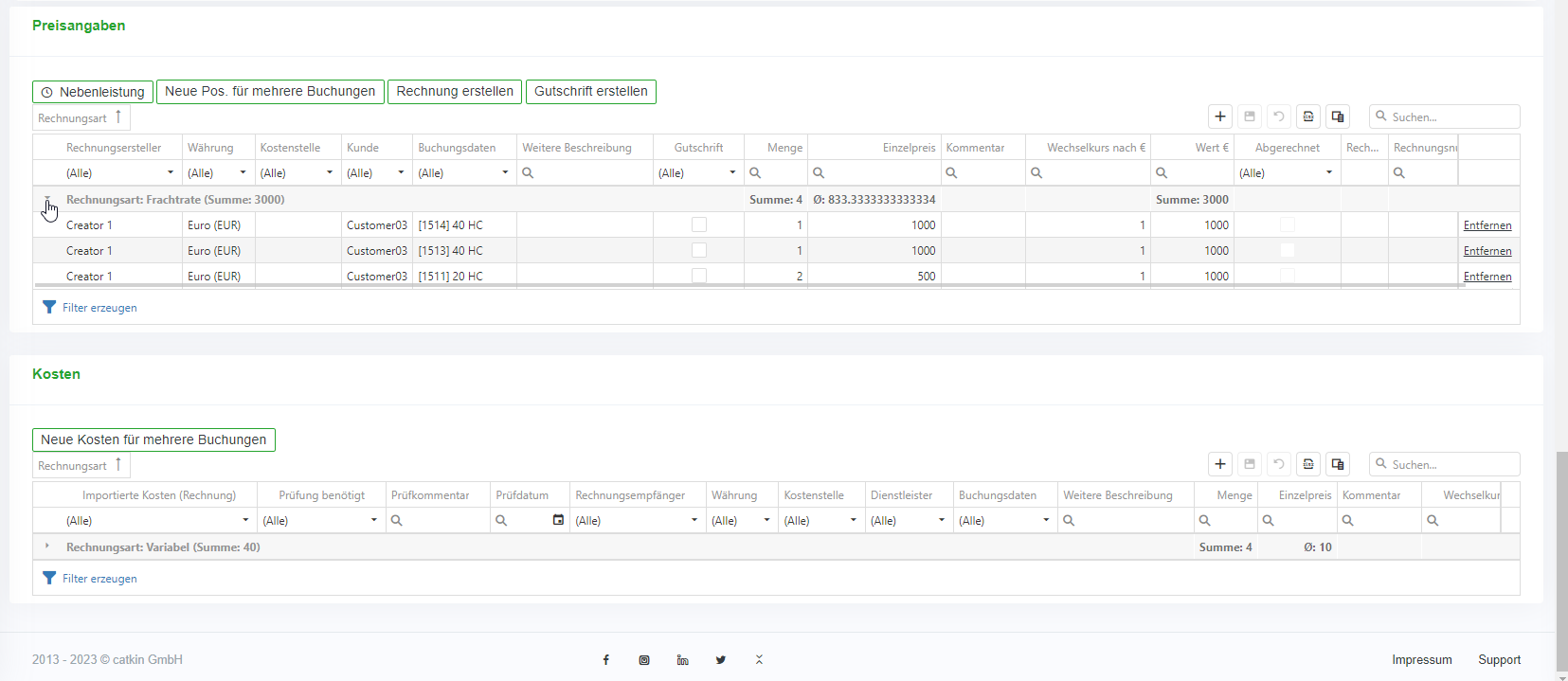
Im unteren Bereich können Sie Informationen zu Preisangaben und Kosten einsehen. Sofern Sie die Positionen ausklappen, können Sie diese ebenfalls pro Ladeeinheit einsehen und bearbeiten.
Abbildung 7.1‑11: Kundenauftrag – Preisangaben und Kosten
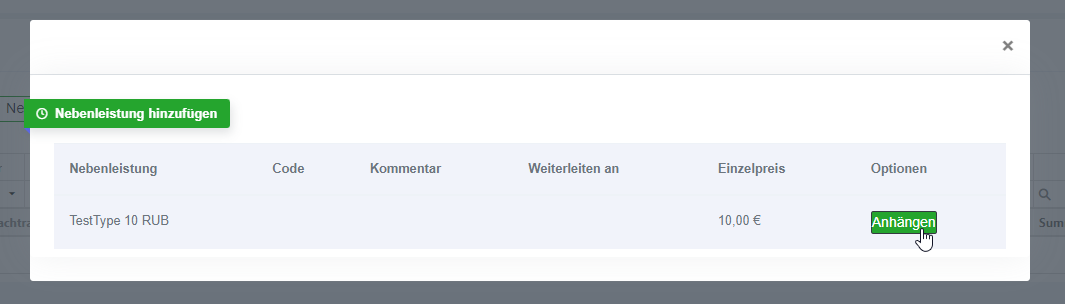
Bei den Preisangaben können Sie über das Feld „Nebenleistung“ über das folgende Pop-up Fenster dem Auftrag eine vordefinierte Nebenleistung anhängen:
Abbildung 7.1‑12: Kundenauftrag – Nebenleistung
Bei den Preisangaben können Sie über das Feld „neue Pos. Für mehrere Buchungen“ über das folgende Pop-up Fenster dem Auftrag eine weitere Rechnungsposition hinzufügen:
Abbildung 7.1‑13: Kundenauftrag – Preisangaben neue Position
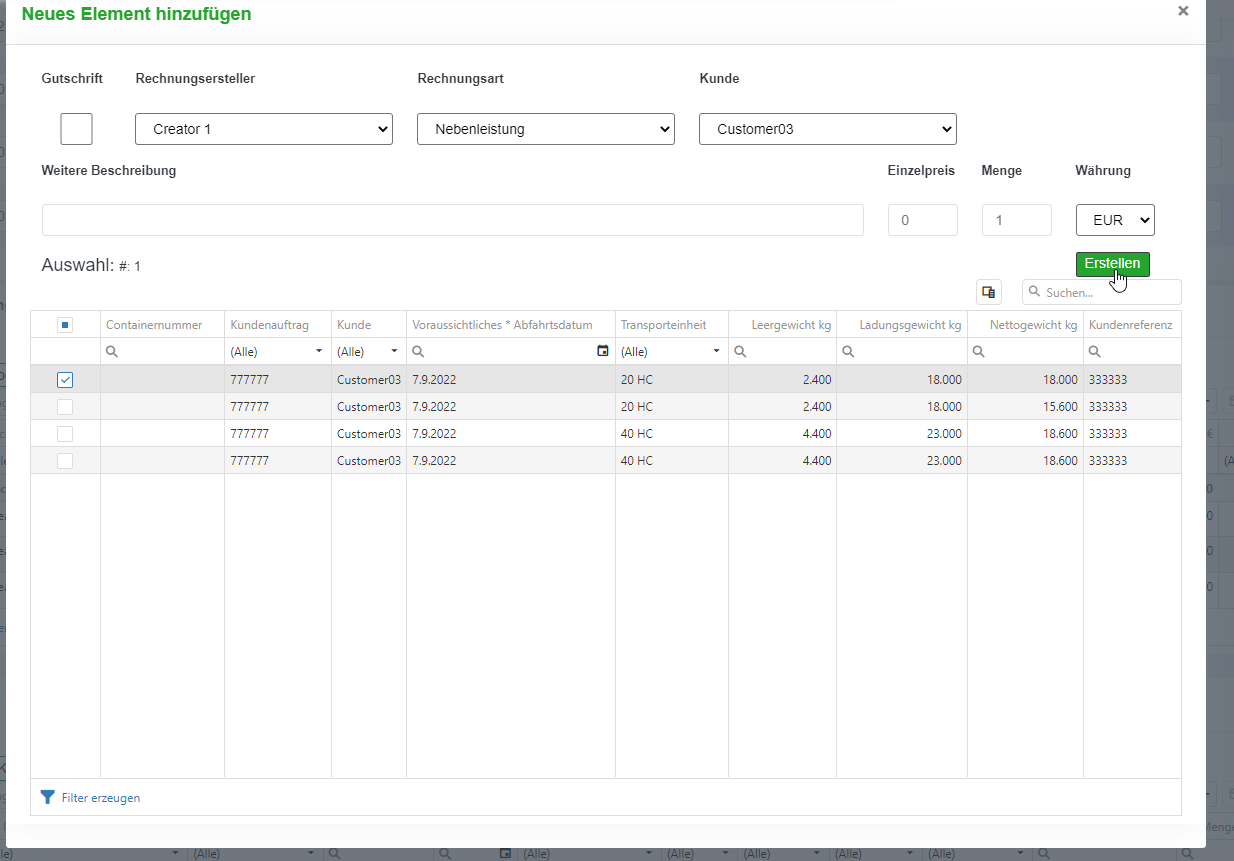
Hier können Sie über das linke Auswahlmenü die betroffene Ladeeinheit kennzeichnen und im oberen Bereich weitere Angaben zum Rechnungssteller, Rechnungsart sowie Kunden machen. Auch eine Gutschrift ist hier möglich. Über das Feld „Erstellen“ speichern Sie Ihre Änderungen. Anschließend wird Ihnen die neue Position in der Übersicht angezeigt (vgl. Abbildung 7.1‑11).
Über das Feld „Rechnung erstellen“ landen Sie direkt in der Rechnungserstellung (vgl. Kapitel Kundenrechnungen). Gleichermaßen landen Sie über das Feld „Gutschrift erstellen“ direkt in der Gutschrifterstellung (vgl. Kapitel Dienstleistergutschriften).
Bei den Kosten können Sie über das Feld „Neue Kosten für mehrere Buchungen“ über das gleiche Pop-up Fenster, wie bei den neuen Positionen für mehrere Buchungen bei den Preisangaben (vgl. Abbildung 7.1‑13) einen neuen Kostenpunkt ergänzen (vgl. Kundenrechnungen).
7.1.1 Tarifanfrage stellen #
Über den Menüpunkt „Kundenaufträge“ können Sie, bzw. auch Ihre Kunden über das Kundenportal (vgl. Modul: Kundenportal), eine Tarifanfrage vor der Buchung stellen. Somit erhalten Sie im Vorfeld eine Preisberechnung und können darüber eine Auskunft geben. Nutzen Sie dafür einfach das Feld „Tarifanfrage“.
Abbildung 7.1‑14: Tarifanfrage

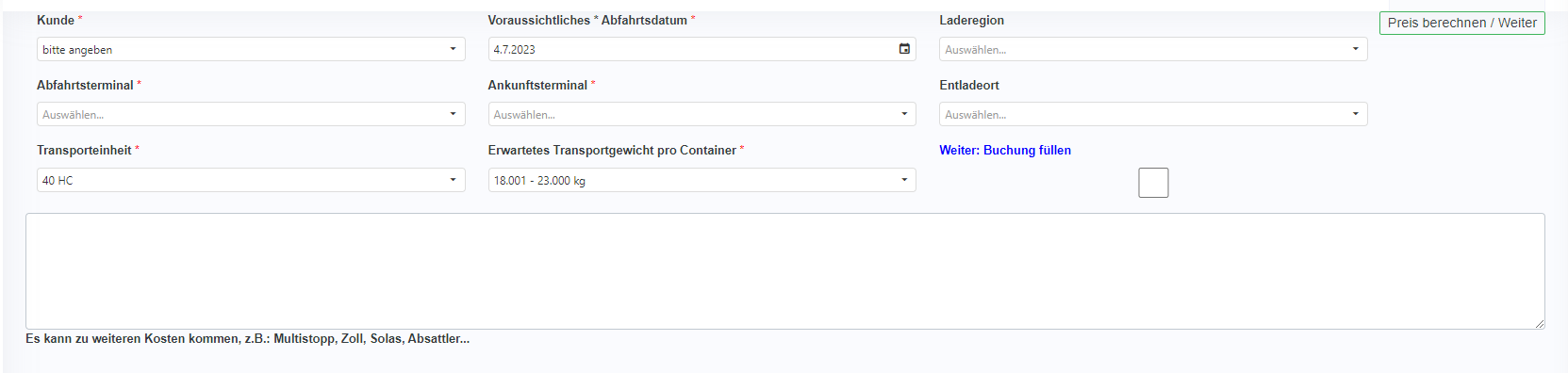
Anschließend öffnet sich eine weitere Seite, auf der Sie die wichtigsten Informationen zum geplanten Transport angeben müssen: Kunde, voraussichtliches Abfahrtsdatum (wird automatisch mit dem aktuellen Datum vorausgefüllt – kann aber angepasst werden), Abfahrtsterminal, Ankunftsterminal, Transporteinheit und erwartetes Transportgewicht pro Container. Dazu können Sie optional noch eine Laderegion sowie einen Entladeort angeben, sollte ein Vor- oder Nachlauf mit angefragt werden.
Abbildung 7.1‑15: Tarifanfrage ausfüllen
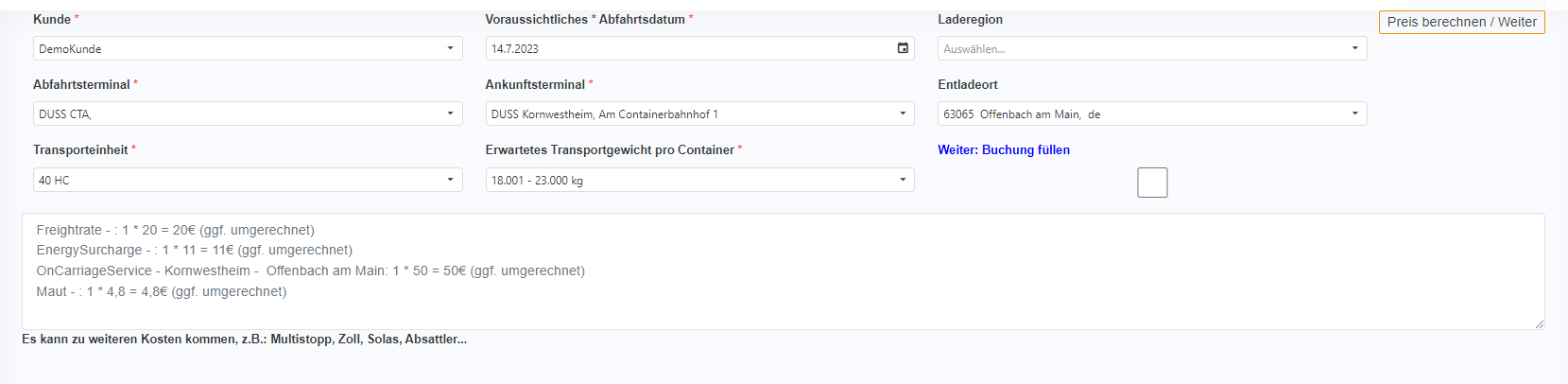
Sobald Sie auf „Preis berechnen/Weiter“ klicken, erhalten Sie die entsprechende Preisauskunft:
Abbildung 7.1‑16: Preisauskunft
Sofern Sie einen Haken bei „Weiter: Buchung füllen“ setzen, werden Ihre getätigten Eingaben übernommen und Sie landen wieder in den Angaben eines Kundenauftrags (vgl. Kapitel Kundenaufträge, Abbildung 7.1‑4), wo Sie einen Kundenauftrag final bestellen können.