
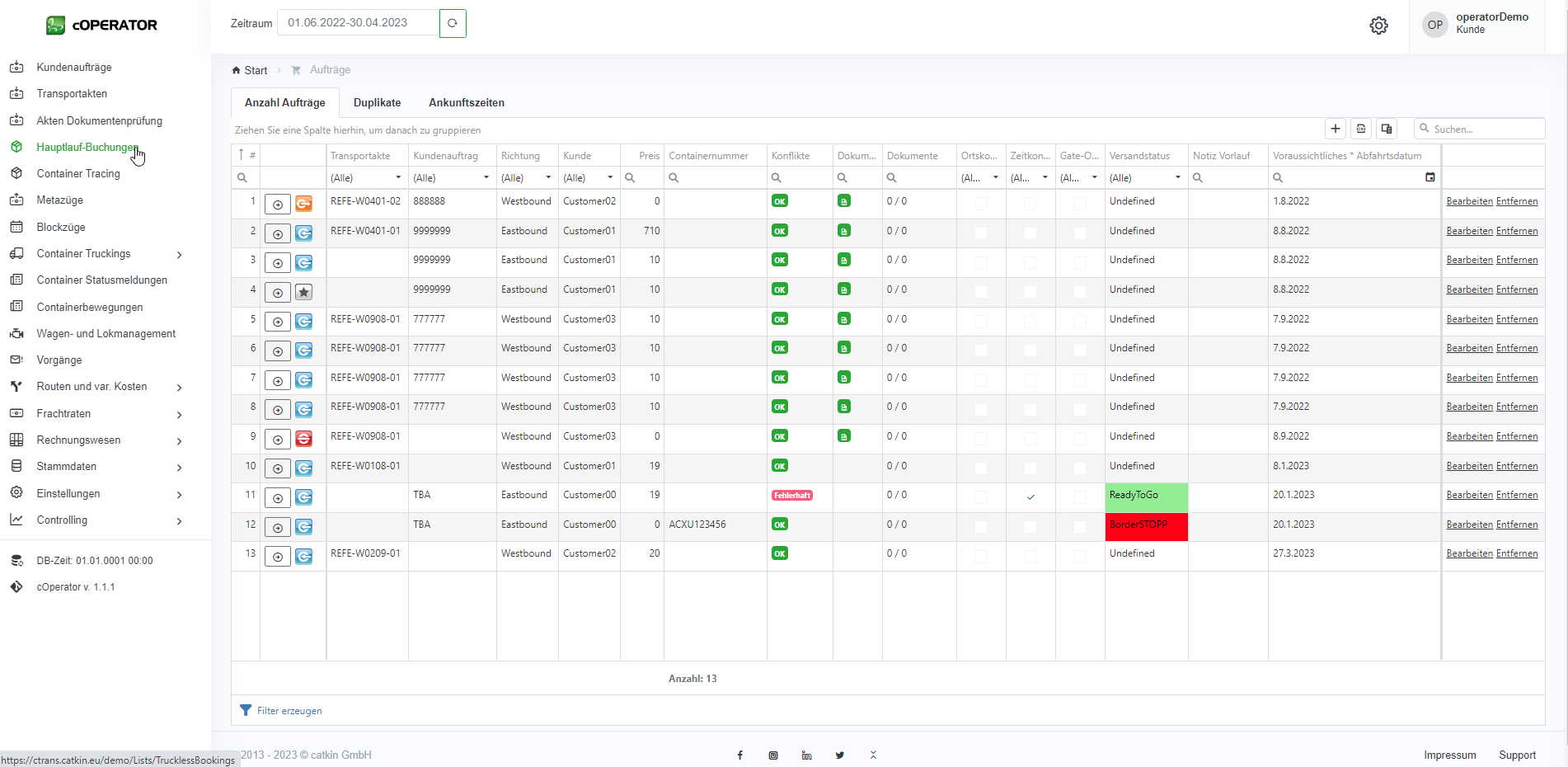
Die einzelnen Hauptlaufbuchungen finden Sie im Menüpunkt „Hauptlauf-Buchungen“. In der Übersicht „Anzahl Aufträge“ werden Ihnen alle Buchungen bzw. jede Ladeeinheit einzeln ausgeführt.
Abbildung 7.2‑1: Hauptlaufbuchungen – Übersicht
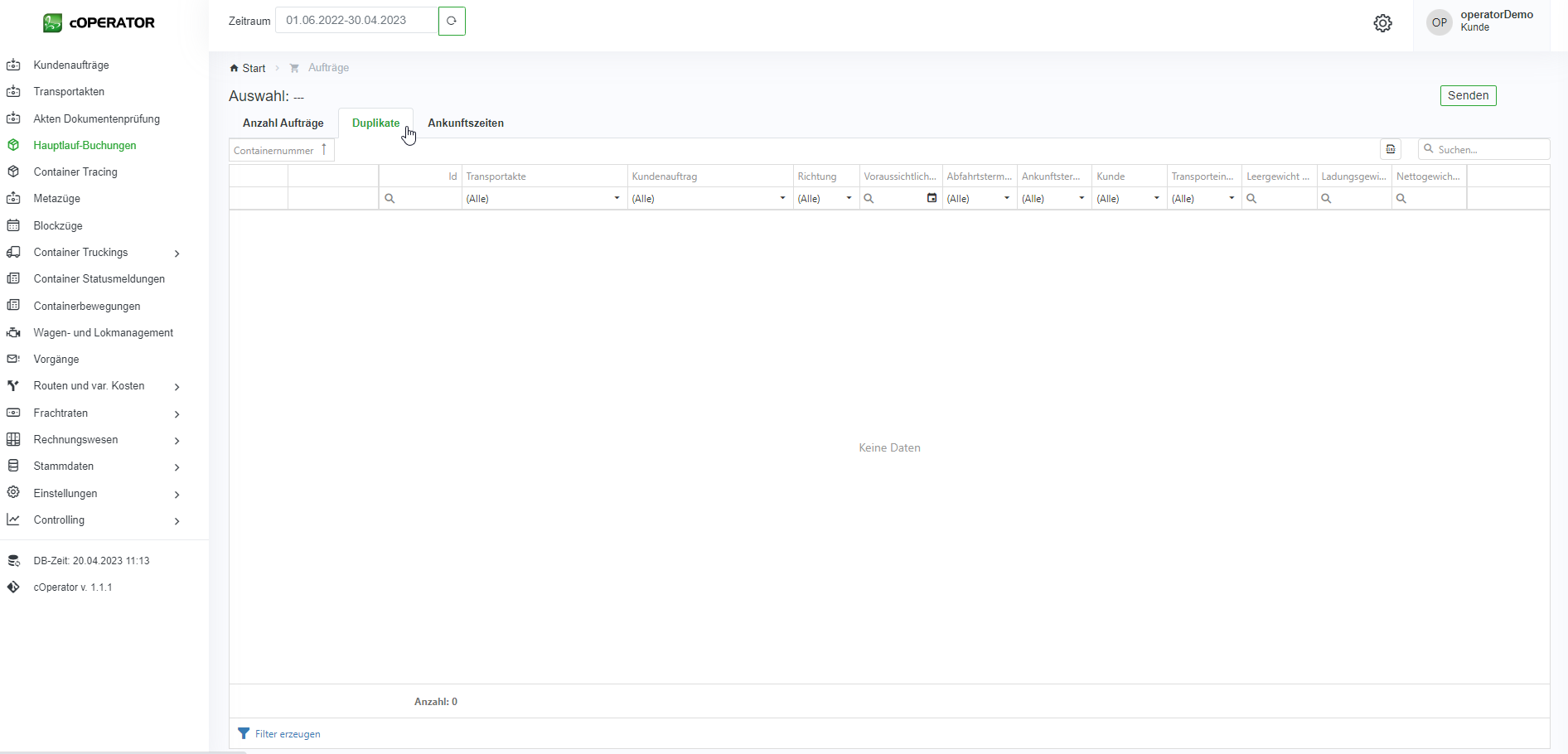
Im Reiter „Duplikate“ prüft das System die Buchungen auf doppelte Einträge. Diese Duplikate würden Ihnen in dieser Ansicht angezeigt, damit Sie diese manuell prüfen können, um eine tatsächliche Dopplung zu bestätigen.
Abbildung 7.2‑2: Hauptlaufbuchungen – Duplikate
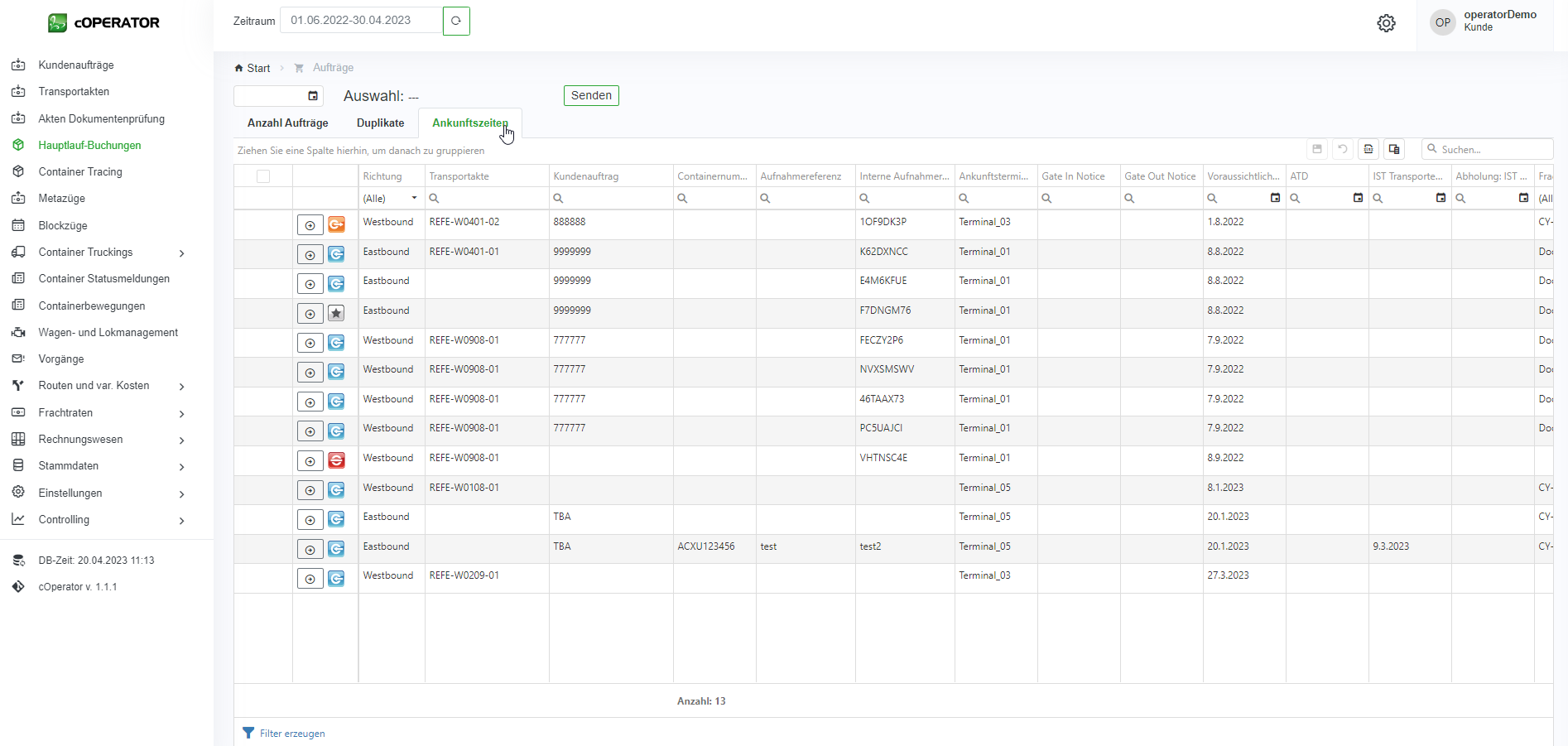
Im Reiter „Ankunftszeiten“ werden Ihnen alle Aufträge nach der voraussichtlichen Abfahrtszeit sortiert angezeigt.
Abbildung 7.2‑3: Hauptlaufbuchungen – Ankunftszeiten
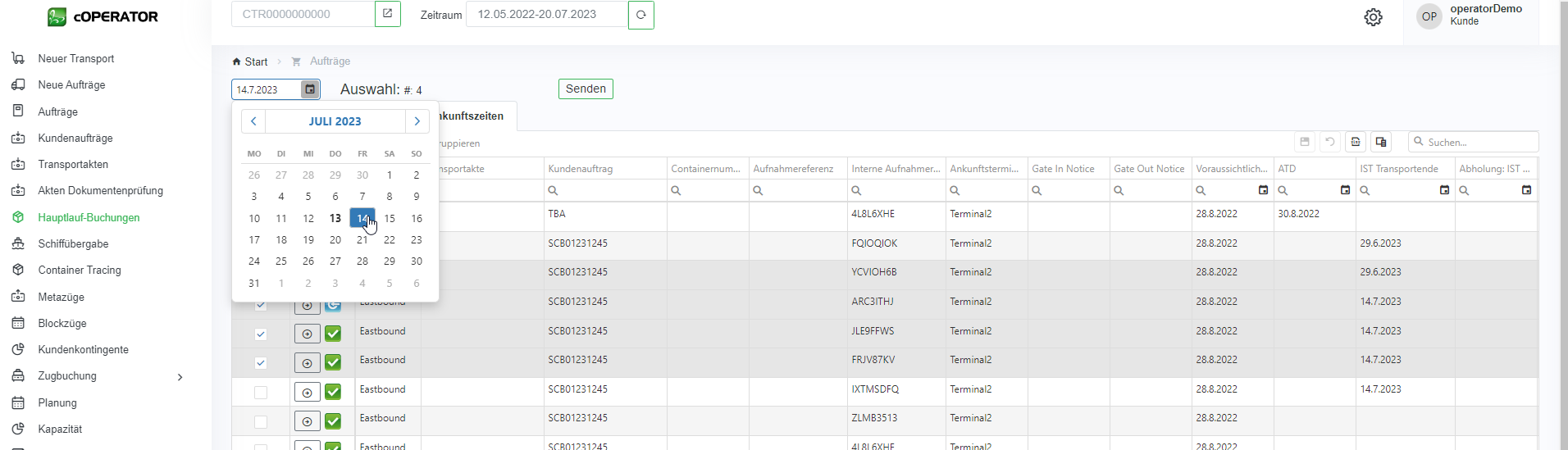
Hier können Sie z.B. Ankunftszeiten pro Tag in der Spalte „IST Transportende“ pflegen, sofern diese nicht über eine Schnittstelle automatisch eingespielt werden. Dies können Sie entweder für jeden Zeileneintrag einzeln vornehmen oder Sie nutzen die Mehrfachauswahl (ggf. in Verbindung mit einer vorherigen Filterung nach Kundenaufträgen) und wählen über der Tabelle das Datumsfeld aus. Sobald Sie auf „Senden“ drücken, wird das Transportende in der Spalte erfasst.
Abbildung 7.2‑4: Mehrfachauswahl
Über das Öffnen-Symbol  (vgl. Abbildung 7.2‑1) können Sie eine einzelne Ladeeinheit verplanen. Dabei öffnet sich die folgende Bearbeitungsmaske:
Abbildung 7.2‑5: Hauptlaufbuchung – Planungsmaske
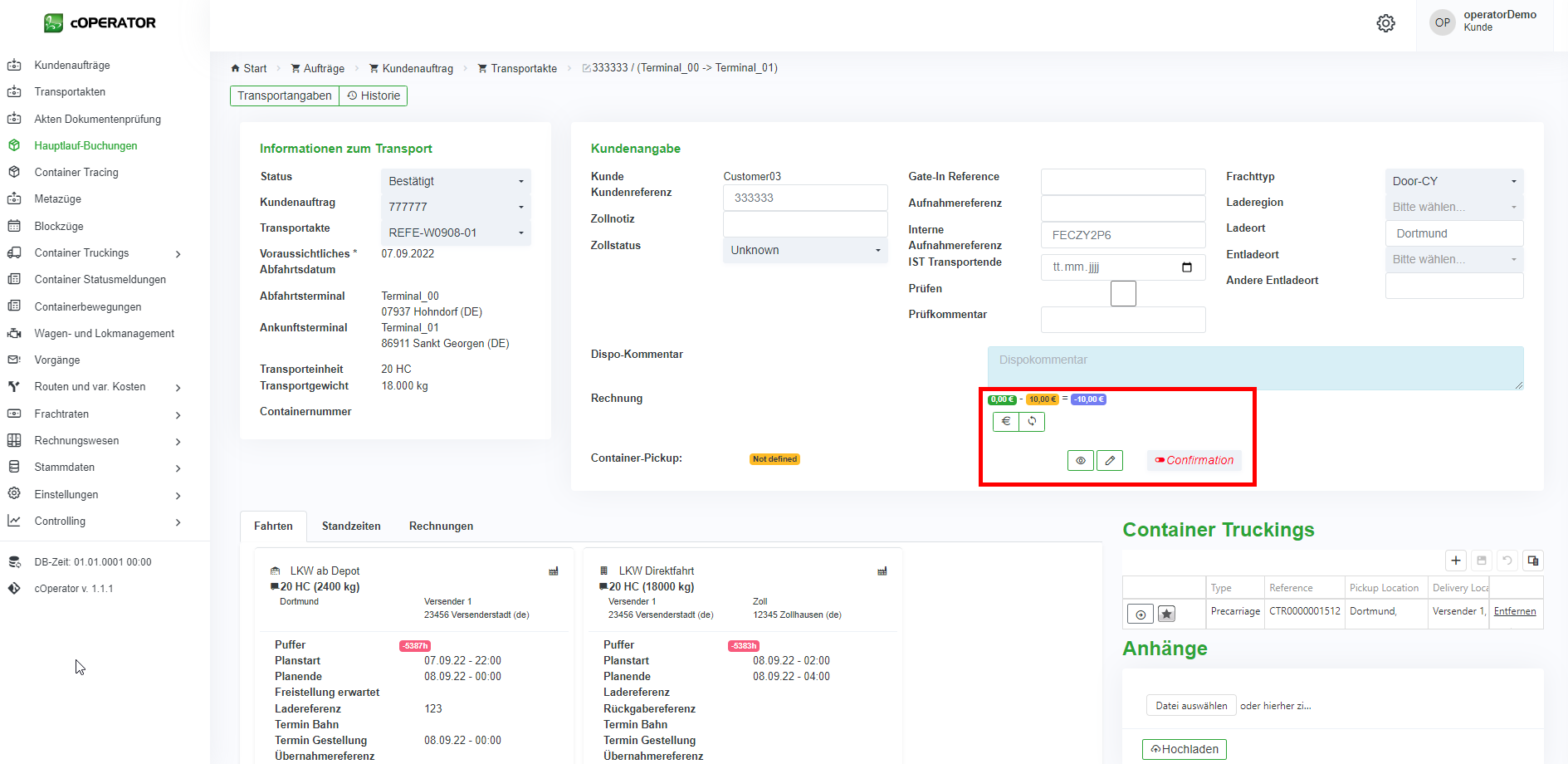
Dort können Sie im oberen Bereich Informationen zum Transport und Kundenangaben machen. Bei den Informationen zum Transport ist insbesondere der Status relevant. Dort könne Sie verschiedene Bearbeitungsstatus setzen.
Über die Symbole im roten Kasten (vgl. Abbildung 7.2‑5) können Sie folgende Eingaben vornehmen:
 : Abholauftrag – Abfrage eines Containerstatus über Containernummer und einer Pickup Referenz über eine digitale Schnittstelle (vgl. Modul: Abholmodul).
Abbildung 7.2‑6: Abfrage Containerstatus

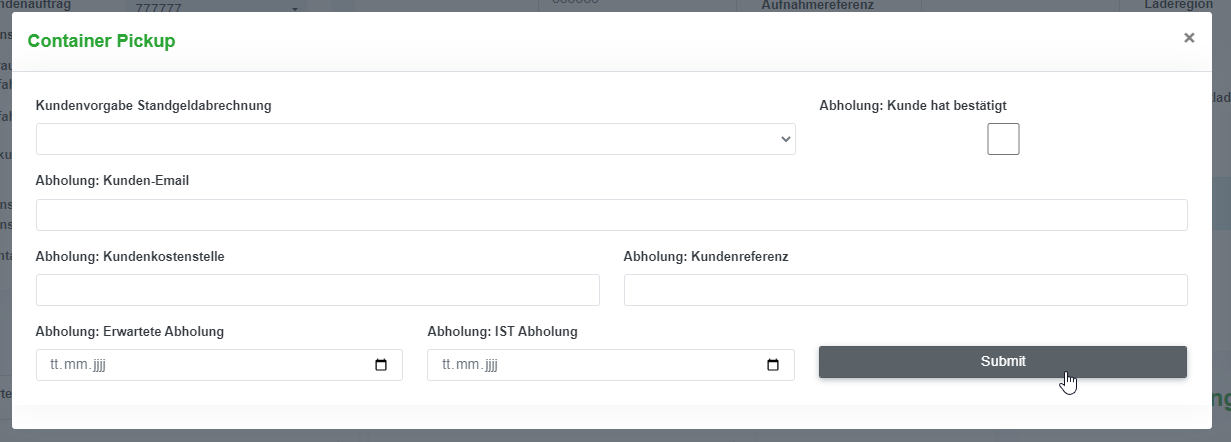
 Angabe von Informationen zum Container Pickup über ein Pop-up Fenster
Abbildung 7.2‑7: Informationen zum Container Pickup
 Öffnen des Nebenleistungskatalogs. Dort können weitere Positionen zu Preisangaben und Kosten hinzugefügt werden.
Abbildung 7.2‑8: Nebenleistungskatalog
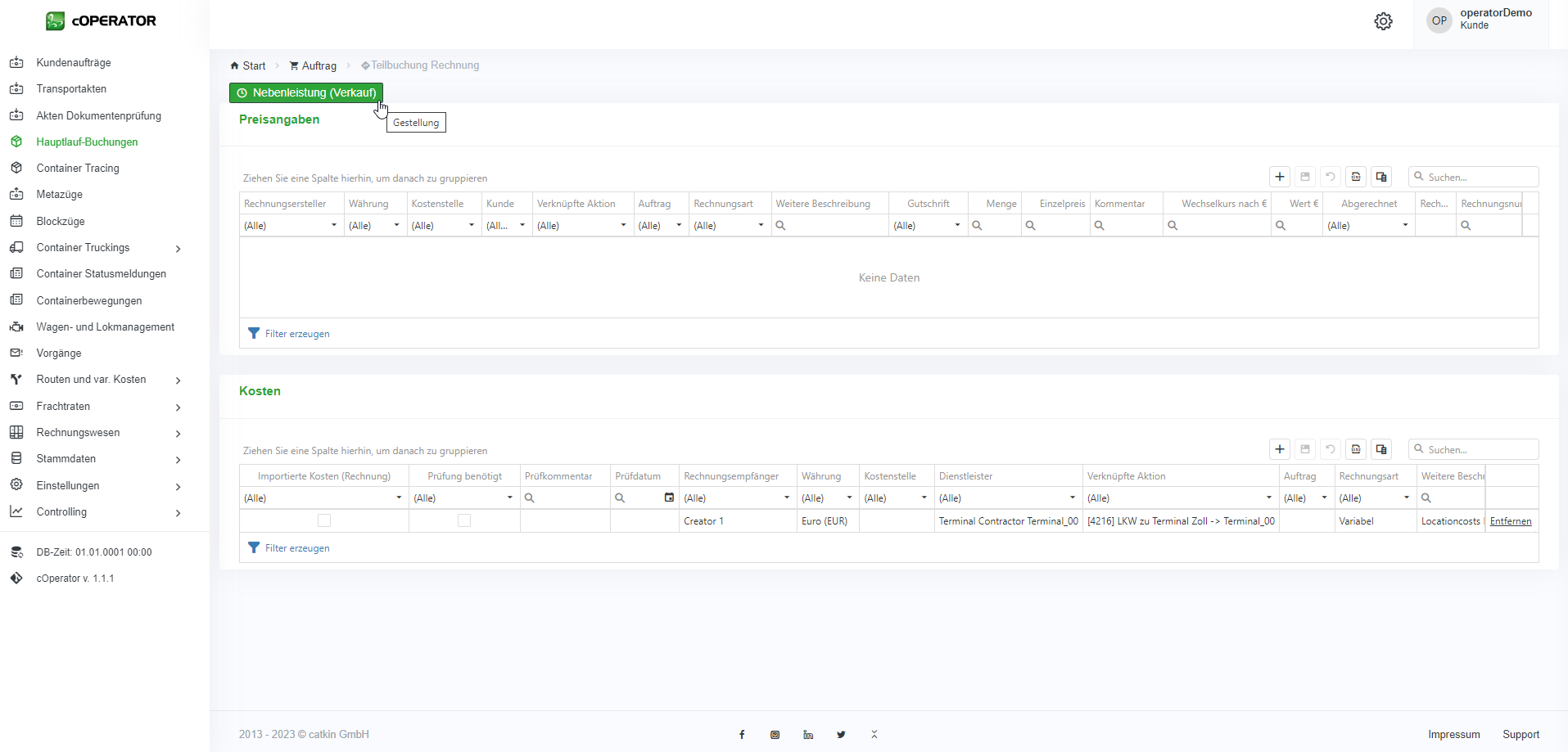
Über das Feld „Nebenleistung (Verkauf)“ öffnet sich Pop-up Fenster, über das Sie hinterlegte Nebenleistungen direkt dem Auftrag anhängen können.
Abbildung 7.2‑9: Nebenleistung hinzufügen
 manuelles Aktualisieren des Deckungsbeitrages, wenn neue Rechnungspositionen entstanden sind.
Im unteren Teil der Planungsmaske können Sie die einzelnen Fahrten bzw. die einzelnen Stops des Transports planen.
Abbildung 7.2‑10: Hauptlaufbuchungen – Fahrten
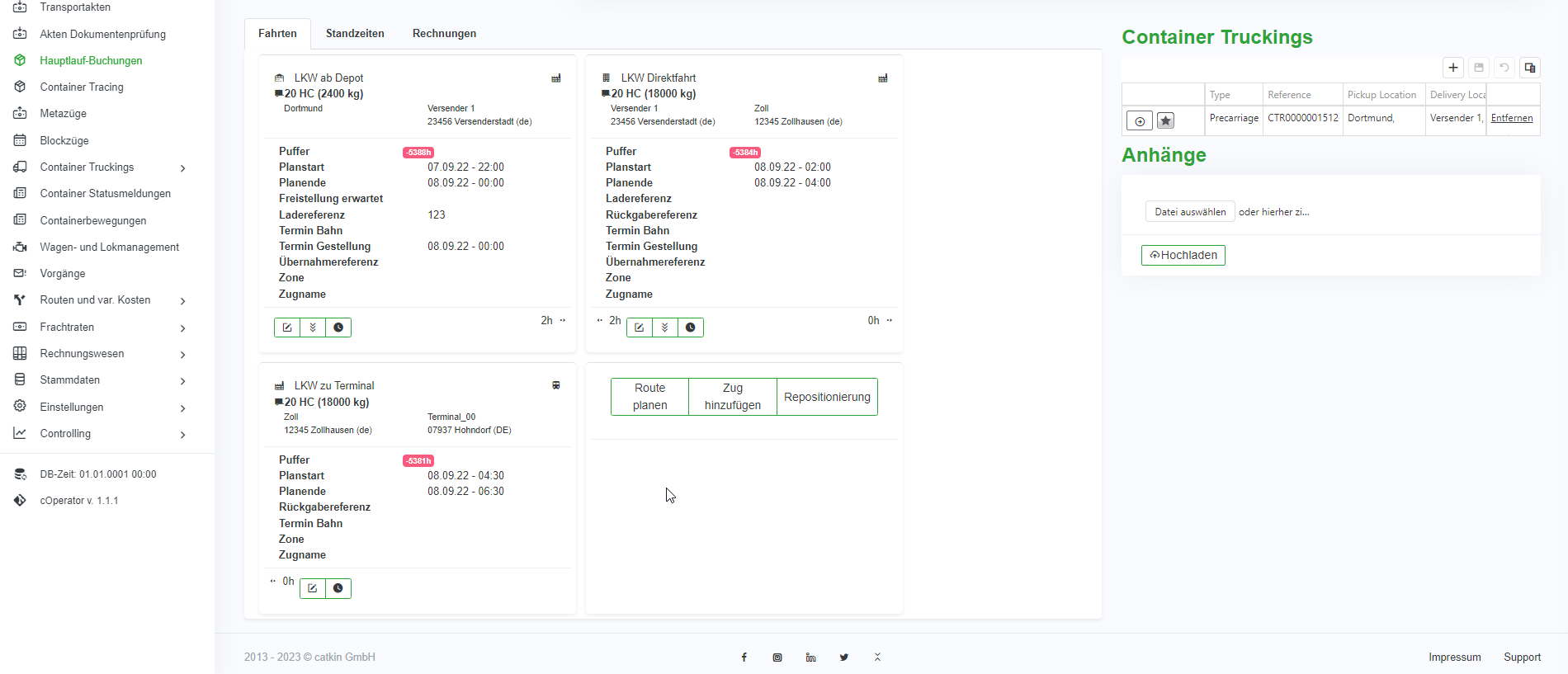
Die Planung der Trucking Aufträge können Sie dem Kapitel Modul: Carrier-Buchungen entnehmen.
Bei der Hauptlaufbuchung geht es insbesondere um die Verplanung auf einen Zug. Dafür müssen Sie zunächst eine „Route planen“, was Sie über das entsprechende Feld öffnen können. Dabei werden Ihnen Vorschläge gemacht, die mit dem Ankunftsort und dem Zeitpunkt des vorherigen Plankärtchens übereinstimmen.
Abbildung 7.2‑11: Route planen
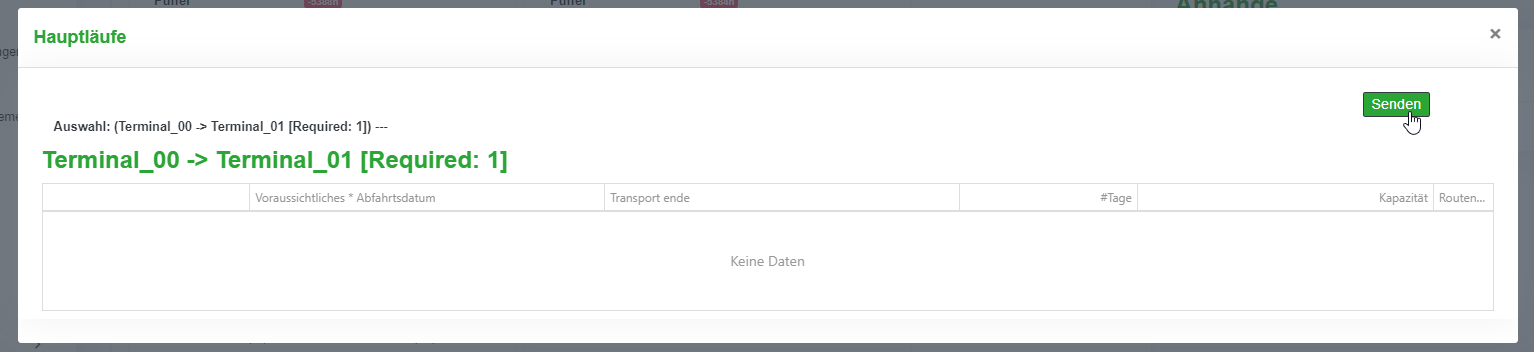
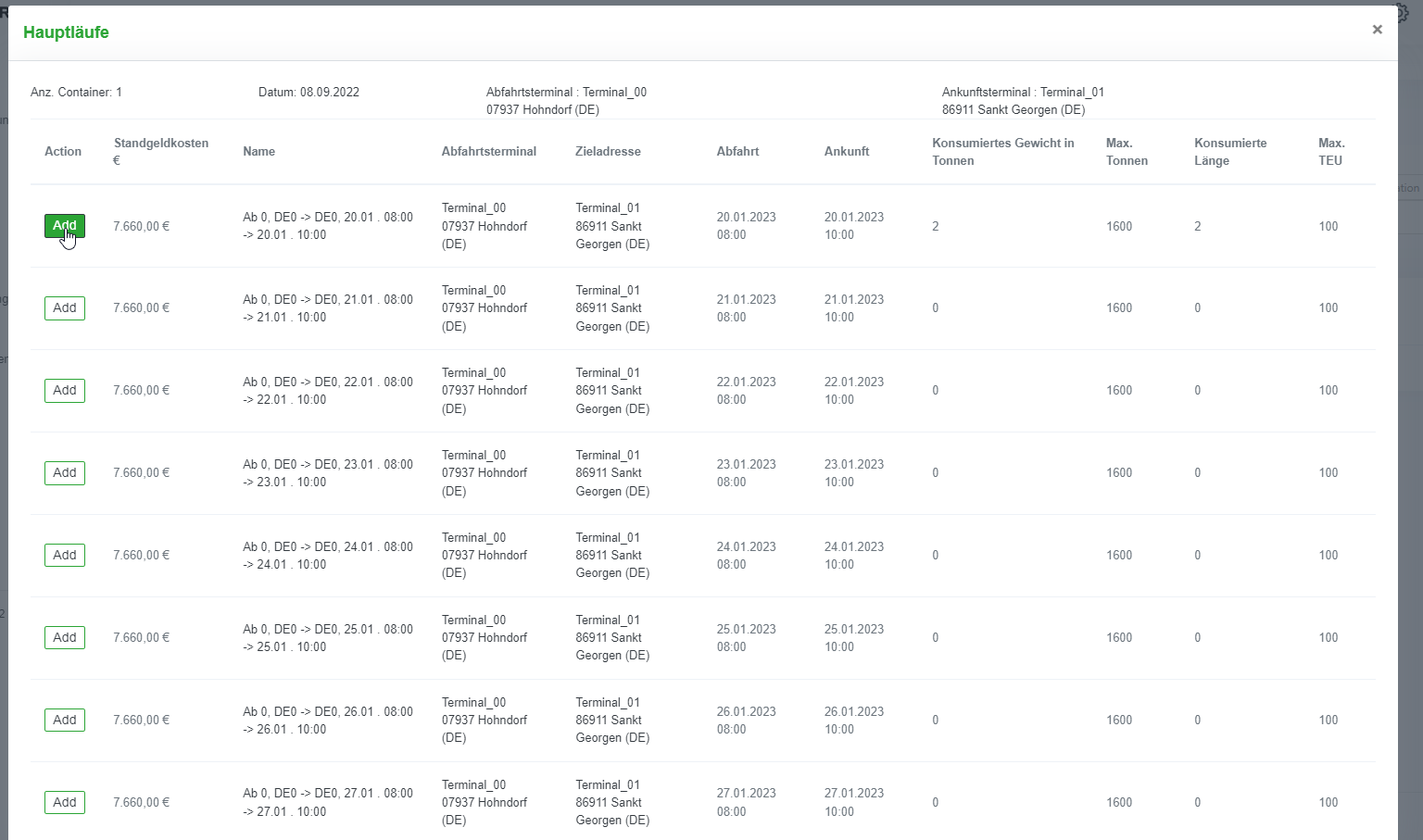
Über das Feld „Zug hinzufügen“ könne Sie die Ladeeinheit auf einen Zug verplanen. Dafür öffnet sich das folgende Pop-up Fenster, wo Ihnen die nächstmöglichen Züge mit den verbundenen Kosten aufgeführt werden. Über das Feld „Add“ fügen Sie die Ladeeinheit dem Zug hinzu.
Abbildung 7.2‑12: Zug hinzufügen
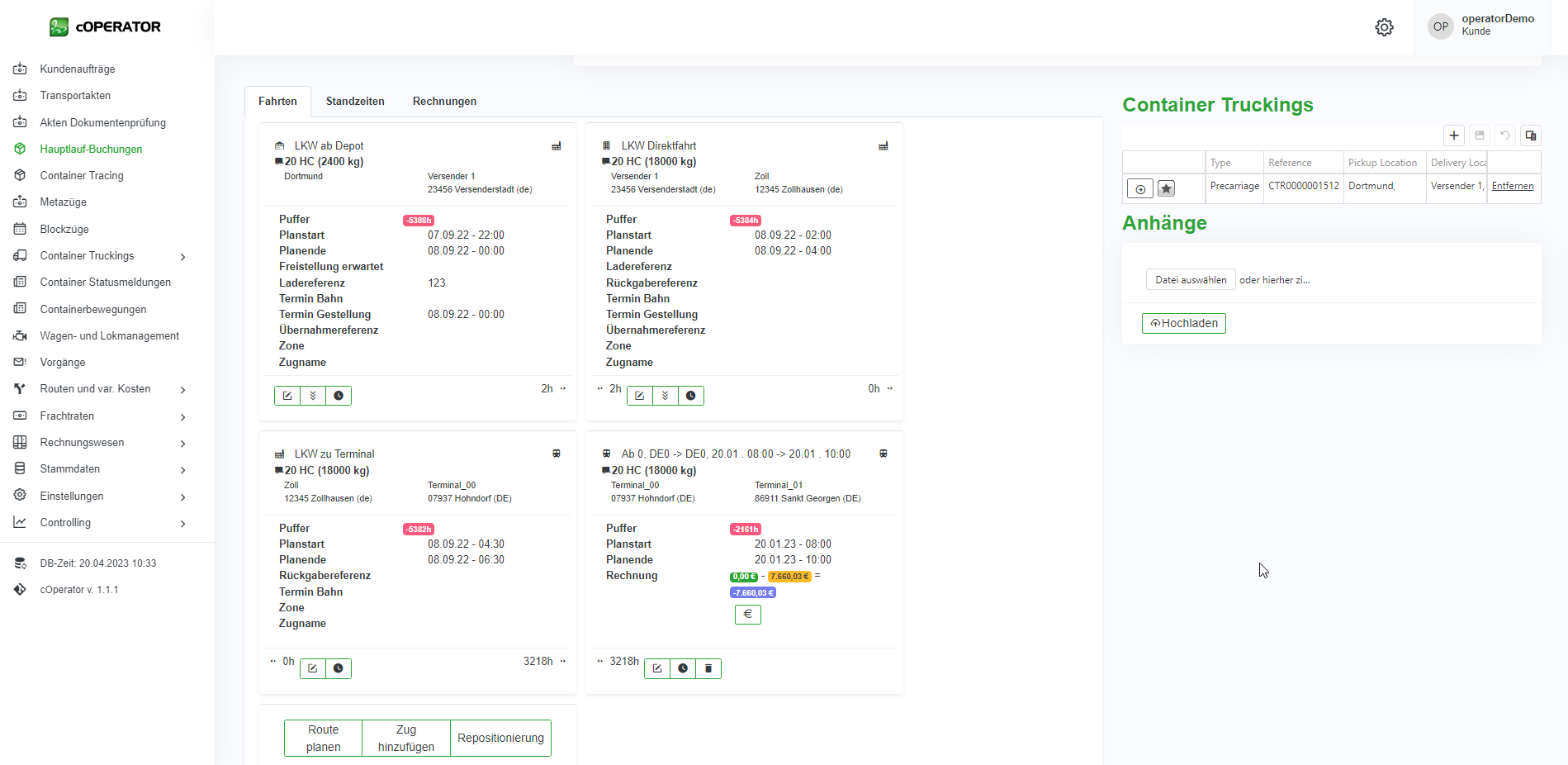
Anschließend wird Ihnen diese Verbindung bei den Fahrten in Ihrer Planungsmaske aufgeführt.
Abbildung 7.2‑13: Zug hinzugefügt
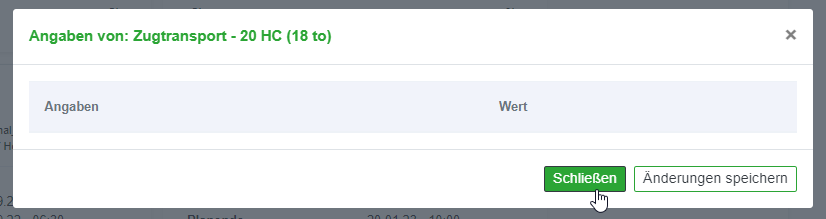
 Angaben von Zugtransporten ergänzen
Abbildung 7.2‑14: Zugtransportangaben
 Einsehen und manuelles hinterlegen von Ist-Zeiten. Bei einer Schnittstellenverbindung werden diese Zeiten automatisch hinterlegt.
Abbildung 7.2‑15: Ist-Zeiten Angaben
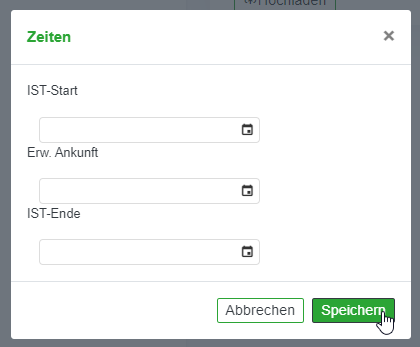
Öffnen des Nebenleistungskatalogs. Dort können weitere Positionen zu Preisangaben und Kosten hinzugefügt werden.
 Entfernen der Ladeeinheit von einem Zug und die Möglichkeit einer neu Planung
Über die Repositionierung können Sie Zugdaten nachträglich neu bearbeiten.
Im Reiter „Standzeiten“ werden Ihnen alle Standzeiten angezeigt, die für die aktuelle Route entstehen.
Abbildung 7.2‑16: Hauptlaufbuchung – Standzeiten

Im Reiter „Rechnungen“ werden Ihnen alle aktuellen und kalkulieren Einkaufs- und Verkaufspreise angezeigt, die mit der aktuellen Buchung verknüpft sind. Auf dieser Basis wird auch der kontinuierliche Deckungsbeitrag berechnet.
Abbildung 7.2‑17: Hauptlaufbuchung – Rechnungen
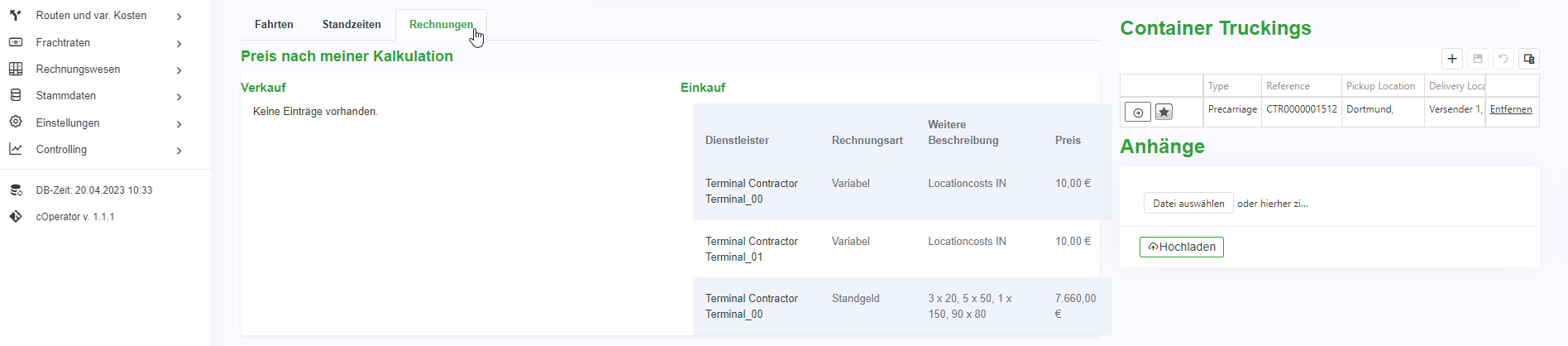
Darüber hinaus können Sie noch Dokumente an die einzelne Hauptlaufbuchung anhängen.
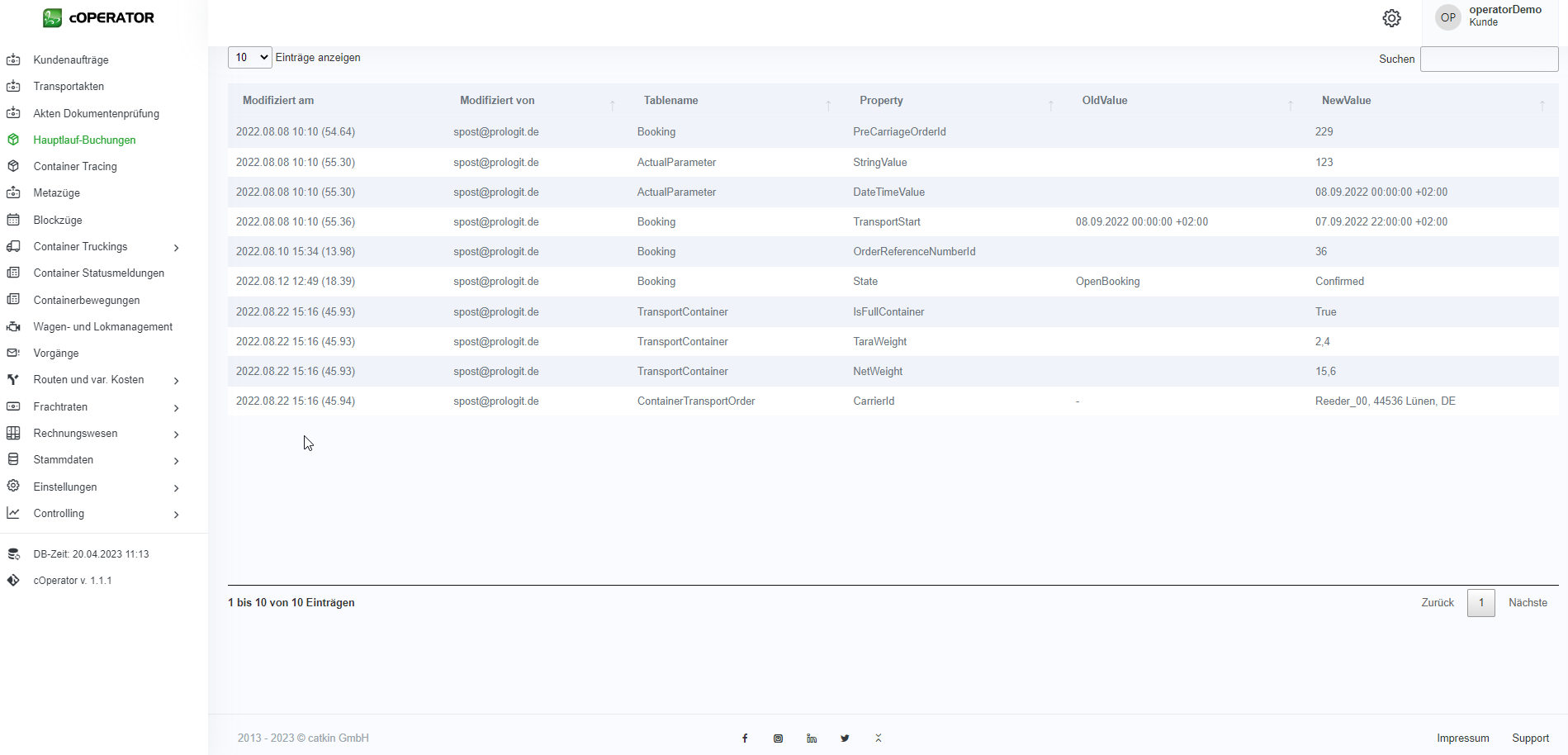
Über das Feld „Historie“ (vgl. Abbildung 7.2‑5) können Sie sich eine Änderungshistorie anzeigen lassen. Dort können Sie einsehen, welcher Nutzer wann welche Änderungen in den Transportangaben vorgenommen hat.
Abbildung 7.2‑18: Änderungshistorie
Über das Feld „Transportangaben“ (vgl. Abbildung 7.2‑5) können Sie grundlegende Transportangaben angeben und bearbeiten.
Abbildung 7.2‑19: Hauptlaufbuchung – Transportangaben
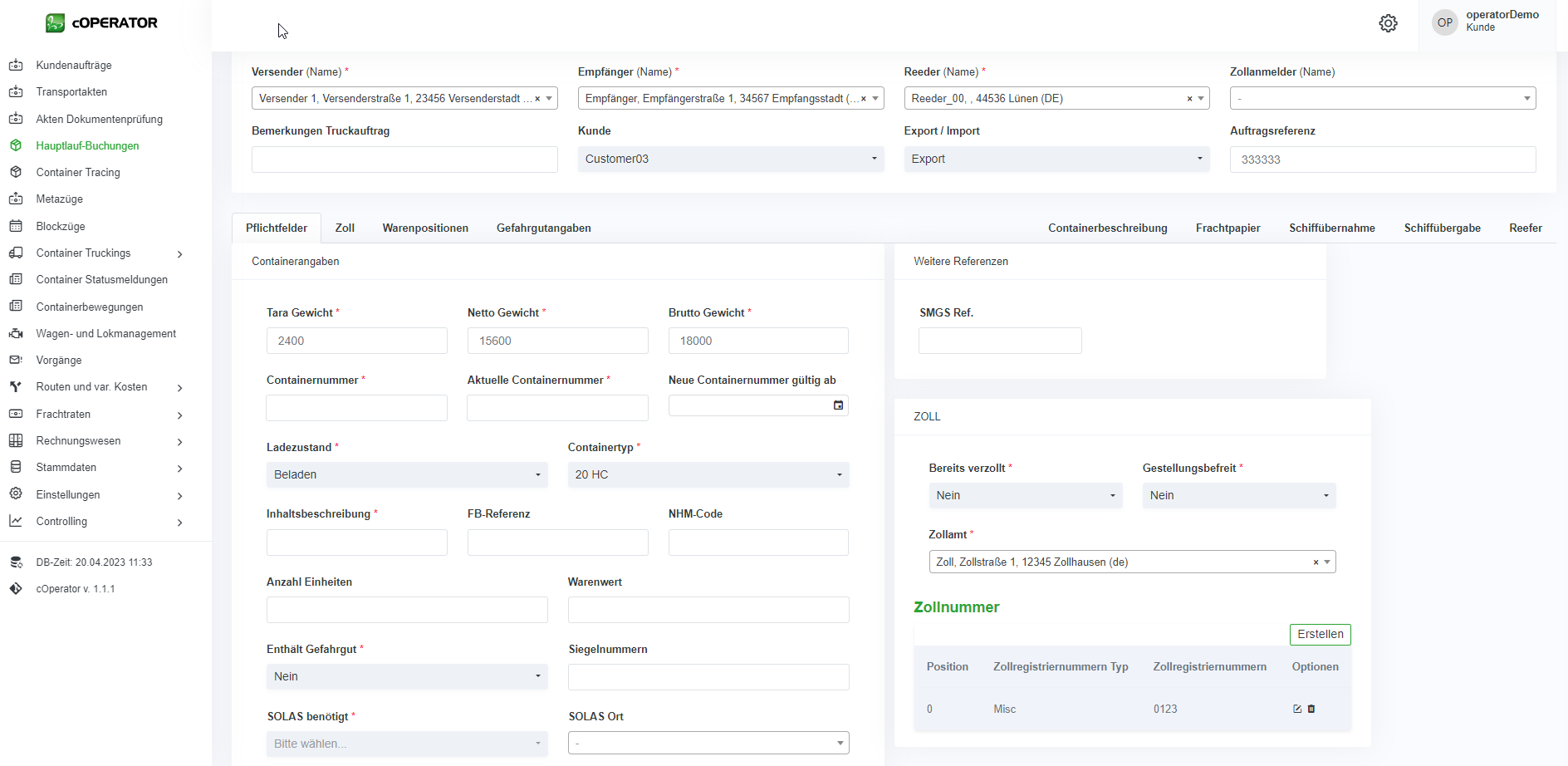
Im oberen Teil geben Sie u.a. Versender. Empfänger und Reeder an. Im unteren Teil können Sie zwischen verschiedenen Tabellen wählen, in denen unterschiedliche (Zusatz-)Angaben zum Transport gemacht werden können. Lediglich der Reiter „Pflichtfelder“ muss mit den * gekennzeichneten Feldern ausgefüllt werden, damit der Auftrag erfasst und bearbeitet werden kann. Dazu können Sie in den Reitern „Zoll“, „Warenpositionen“, „Gefahrgutangaben“, „Containerbeschreibung“, „Frachtpapier“, „Schiffübernahme“, „Schiffübergabe“ (vgl. Kapitel Schiffübergabe) und „Reefer“.