
Den allgemeinen Abrechnungsprozess finden Sie im Menü unter „Rechnungswesen“ à „Kundenrechnungen“ und setzt sich wie folgt zusammen:
Voraussetzungen: Das Vertragsmanagement und die Preise müssen vollständig konfiguriert (vgl. Kapitel Im Menü unter „Vorgänge“ werden Ihnen alle eingegangenen E-Mails im System chronologisch aufgeführt. Dort können Sie auch direkt eine E-Mail öffnen und diese bearbeiten. Dazu wird Ihnen der Status der E-Mail angezeigt. Sobald eine E-Mail beantwortet wird, gilt diese automatisch für zwei Wochen als „geschlossen“. Alternativ kann man jederzeit einen eigenen Status setzen.
Abbildung 14.2‑1: Vorgänge – E-Mail Übersicht
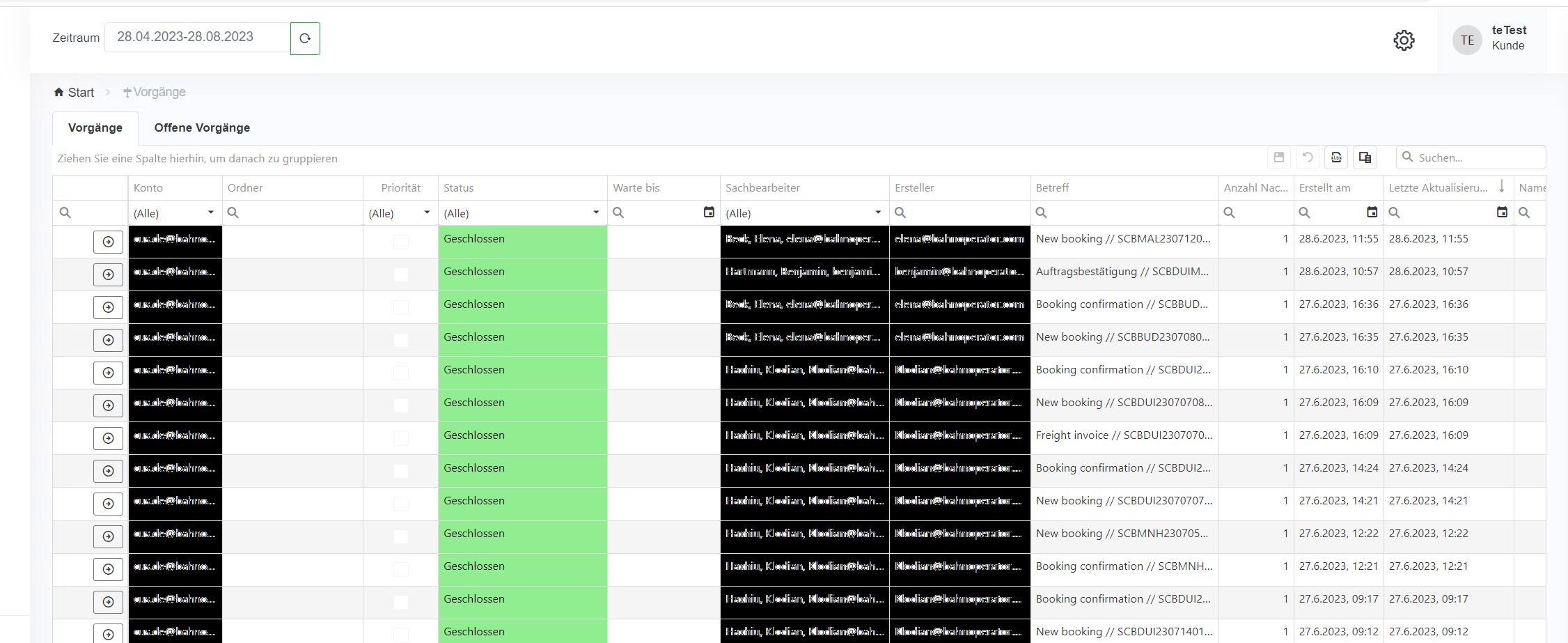
Im Reiter „Offene Vorgänge“ werden Ihnen die E-Mails aufgelistet, die neu ins System gekommen sind und noch nicht bearbeitet wurden.
Modul: Frachtraten, Kosten und Erlöse) und der Auftrag muss durchgeführt worden sein.
Abbildung 18.2‑1: Kundenrechnungen – Übersicht
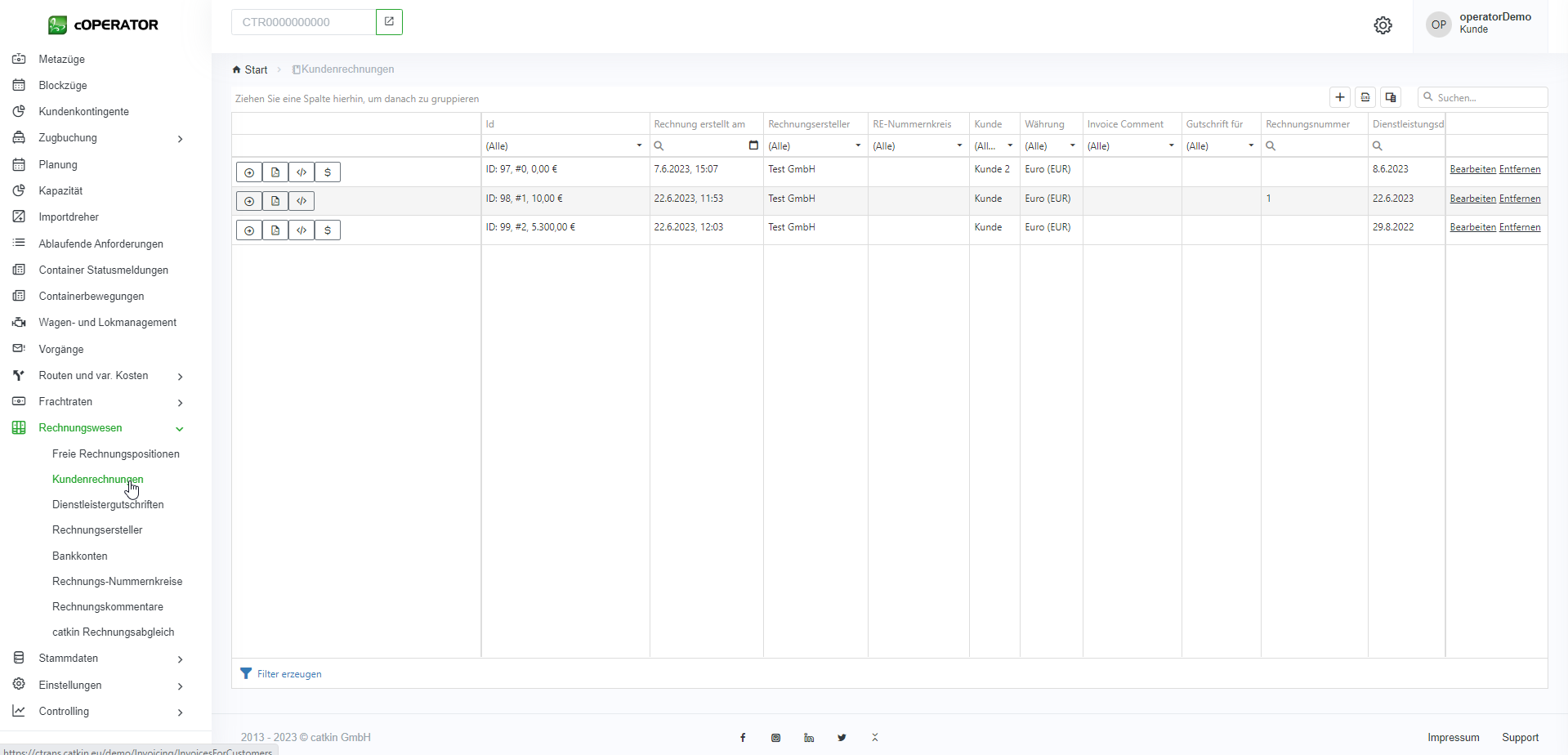
Um eine neue Rechnung zu generieren klicken Sie auf das  Symbol und es erscheint ein weiteres Fenster, was den Rechnungskopf darstellt:
Abbildung 18.2‑2: neue Kundenrechnung
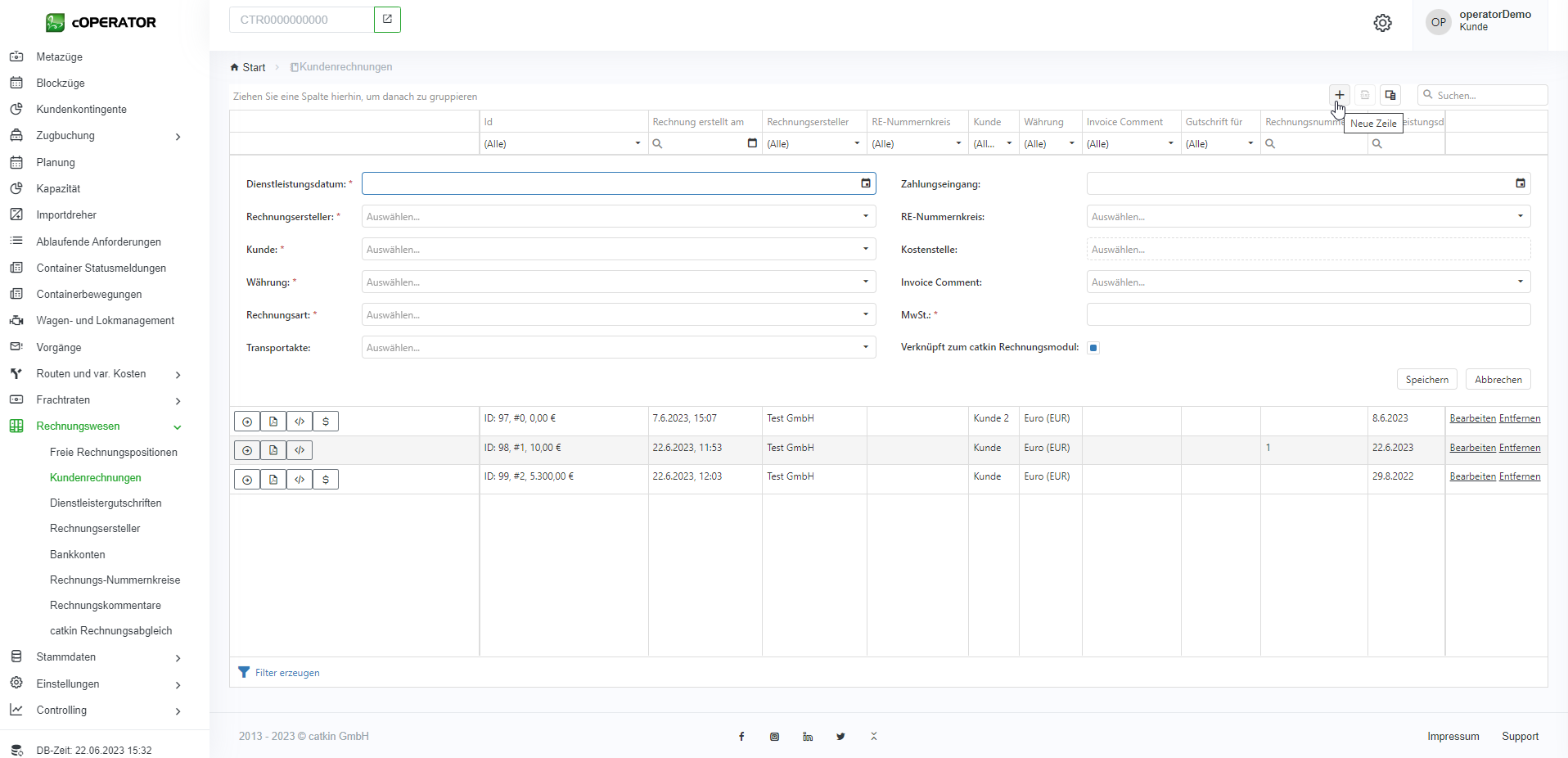
Die mit einem roten  gekennzeichneten Felder sind Pflichtfelder. Das Dienstleistungsdatum gibt an, bis zu welchem Datum ggf. offene Positionen an den ausgewählten Kunden abgerechnet werden dürfen bzw. sollen. Das bedeutet, dass jede Leistung, die bis zu diesem Datum erbracht wurde, auch abgerechnet werden kann. Wichtig ist, die Angaben abschließend zu speichern.
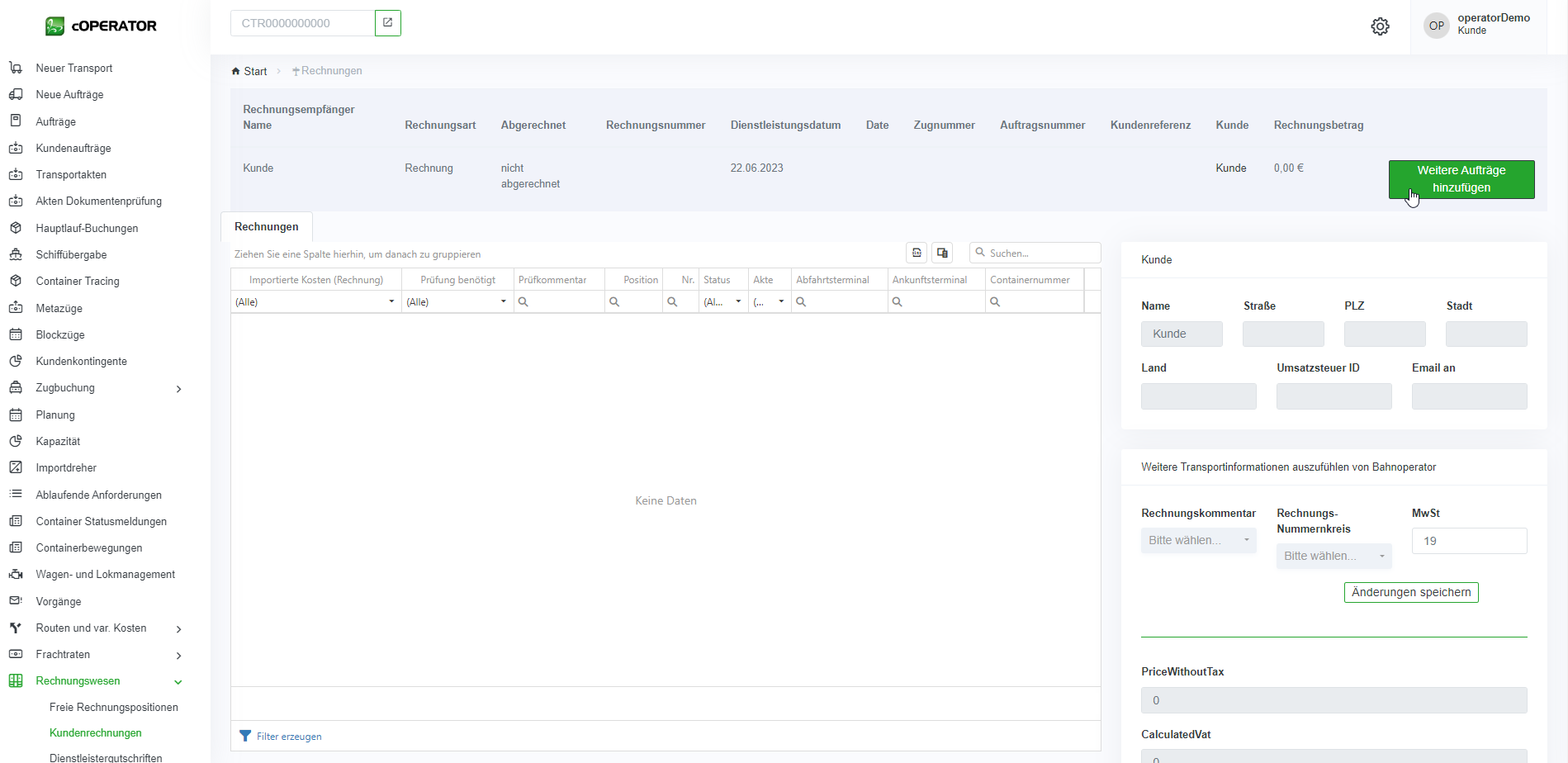
Um nun Aufträge abzurechnen, müssen Sie die Rechnung über das Öffnen Symbol  öffnen. Daraufhin öffnet sich die folgende Ansicht:
Abbildung 18.2‑3: Kundenrechnung – weitere Aufträge hinzufügen
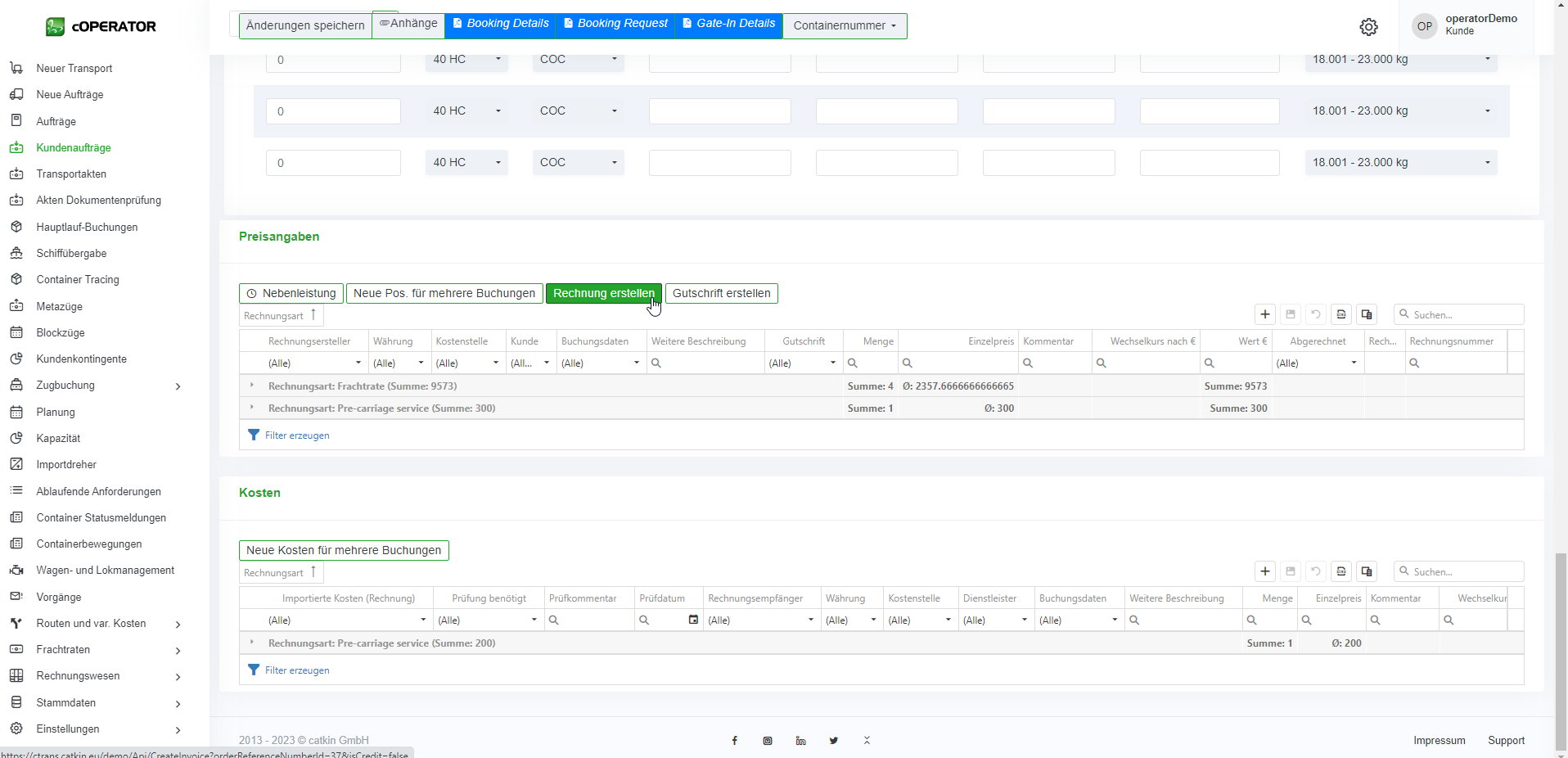
Hinweis: Alternativ können Sie auch in einen Kundenauftrag (vgl. Kundenaufträge) wechseln und diesen öffnen. Im unteren Bereich unter „Preisangaben“ finden Sie den Button „Rechnung erstellen“. Wenn Sie diesen betätigen (vgl. Abbildung 18.2‑4), landen Sie ebenfalls in der selben Übersicht (vgl. Abbildung 18.2‑3).
Abbildung 18.2‑4: Kundenrechnung aus Auftrag erstellen
Im oberen Bereich (vgl. Abbildung 18.2‑3) sehen Sie die Angaben aus dem Rechnungskopf. Um jetzt einzelne Positionen eines Kunden abrechnen zu können, drücken Sie auf den Knopf „Weitere Aufträge hinzufügen“. Anschließend öffnet sich ein weiteres Pop-up Fenster:
Abbildung 18.2‑5: Kundenrechnung – Auftrag hinzufügen
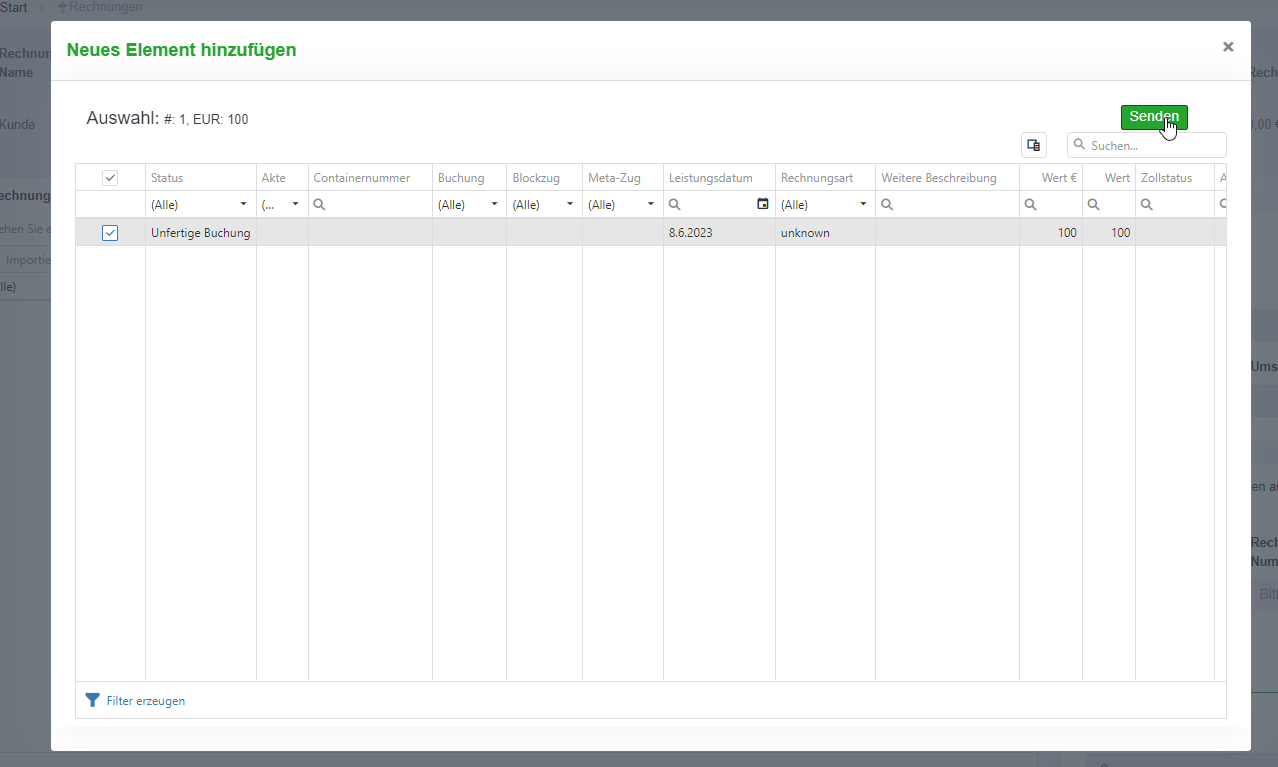
In dieser Ansicht werden alle Positionen eines Kunden aufgeführt, die bis zu dem gewählten Dienstleistungsdatum noch nicht abgerechnet wurden. Diese können Sie nun einzeln oder alle zusammen der Rechnung über den Knopf „Senden“ hinzufügen. Anschließend werden Ihnen diese Positionen wieder in der Übersicht angezeigt (siehe roter Kasten Abbildung 18.2‑6):
Abbildung 18.2‑6: Kundenrechnung erstellen
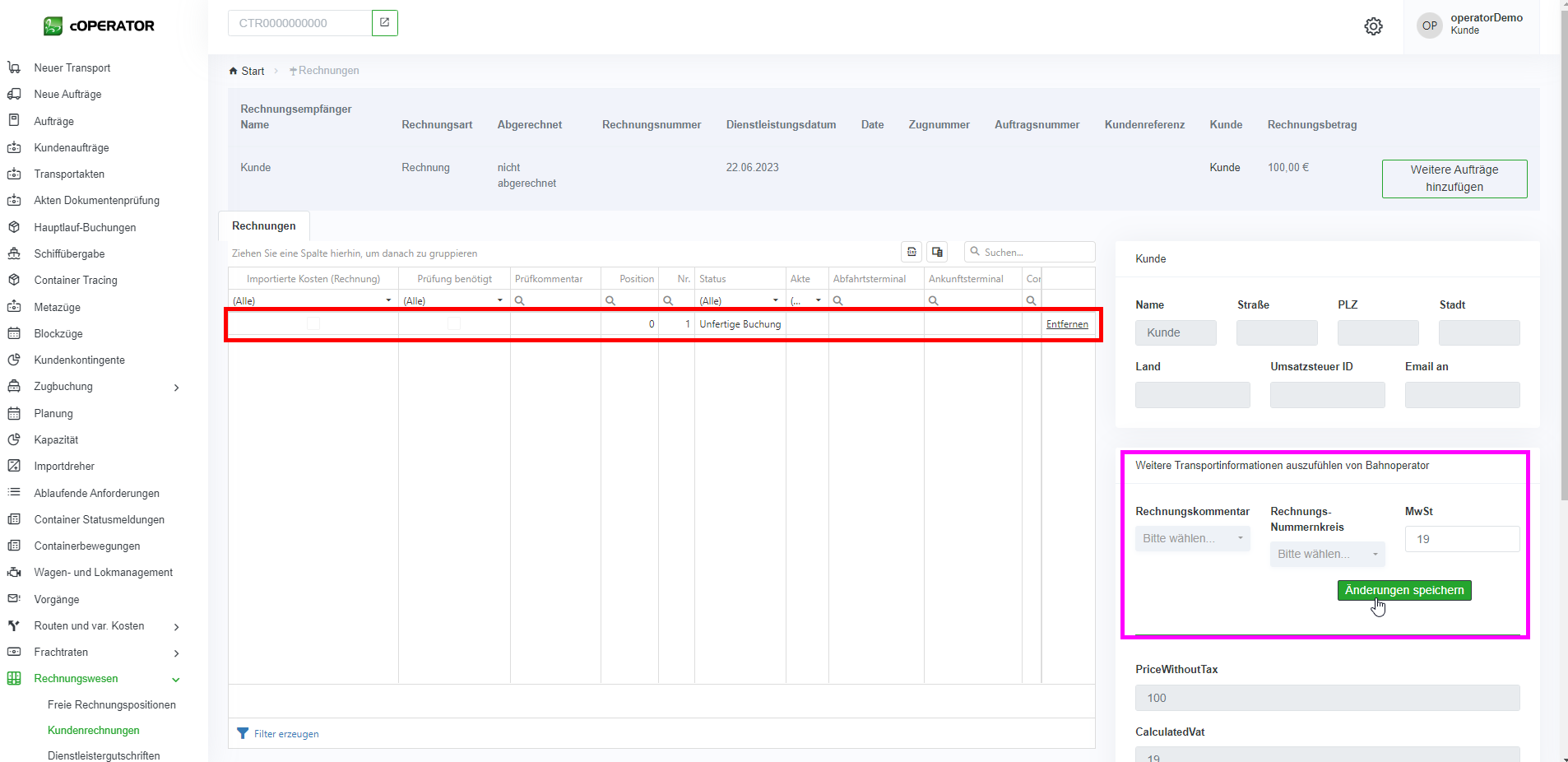
Im Bereich des lila Kasten können Sie nun noch einen vorher definierten Rechnungskommentar oder einen Rechnungs-Nummernkreis auswählen. Sobald Sie die Änderungen gespeichert haben, können Sie im Menü wieder zur Übersicht „Kundenrechnungen“ (im Bereich „Rechnungswesen“) zurückkehren. Dort wird Ihnen die erstellte Rechnung nun angezeigt.
Abbildung 18.2‑7: Kundenrechnung aktivieren
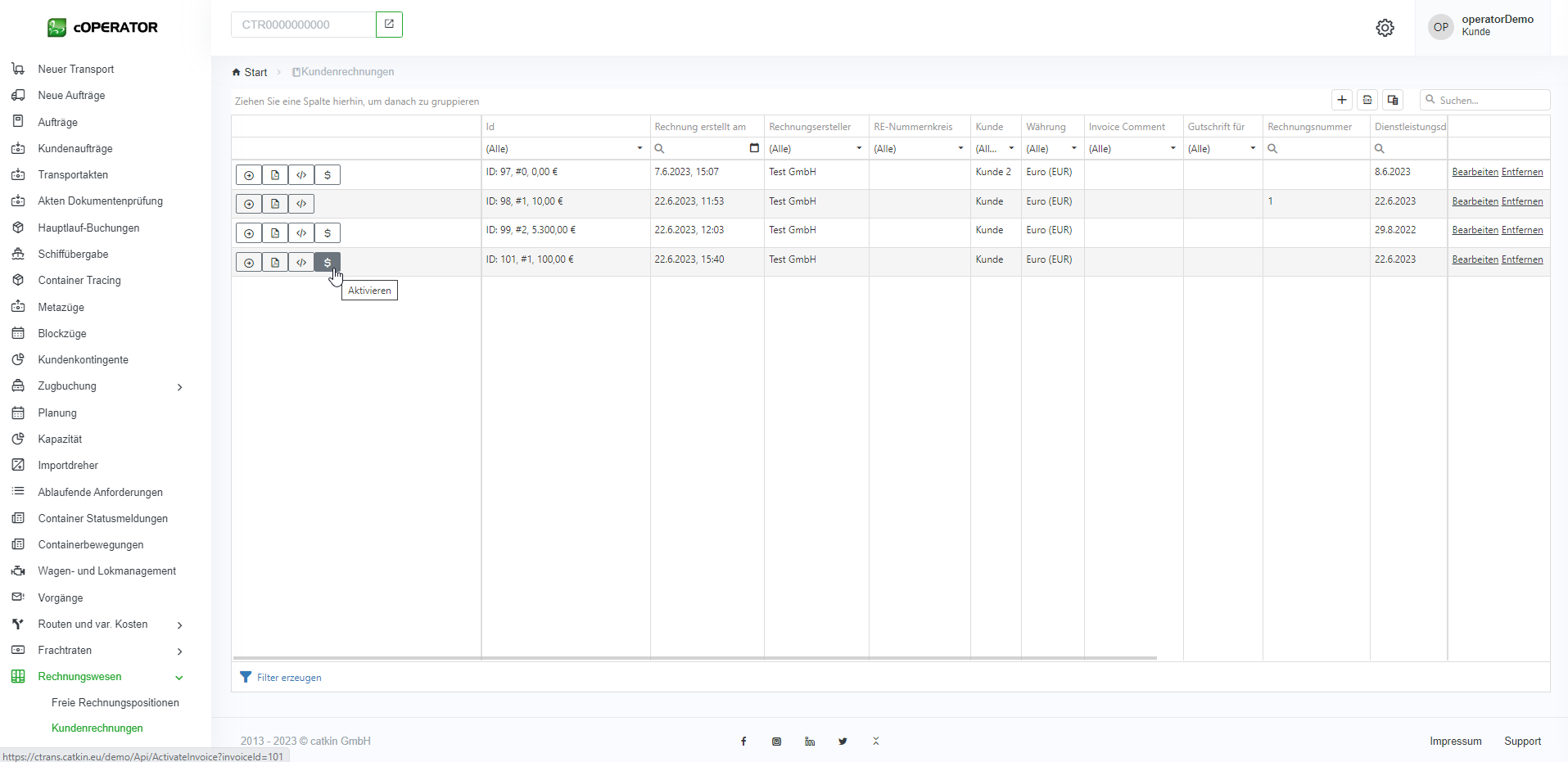
Über das Symbol  können Sie die Rechnung als PDF Dokument erzeugen.
Über das Symbol  können Sie eine X-Rechnung erzeugen.
Über das Symbol  aktivieren Sie die Rechnung, sodass auch eine Rechnungsnummer erzeugt wird.
Hinweis für Truckingaufträge!
Bevor Sie Truckingaufträge abrechnen können, müssen folgende Voraussetzungen gegeben sein:
Gehen Sie dafür in den entsprechenden Auftrag und wechseln Sie im unteren Bereich in den Tabellenreiter „Auftragsabschluss“. Dort müssen Sie beide Häkchen auf „grün“ setzen (siehe roter Kasten).
Abbildung 18.2‑8: Truckingauftrag
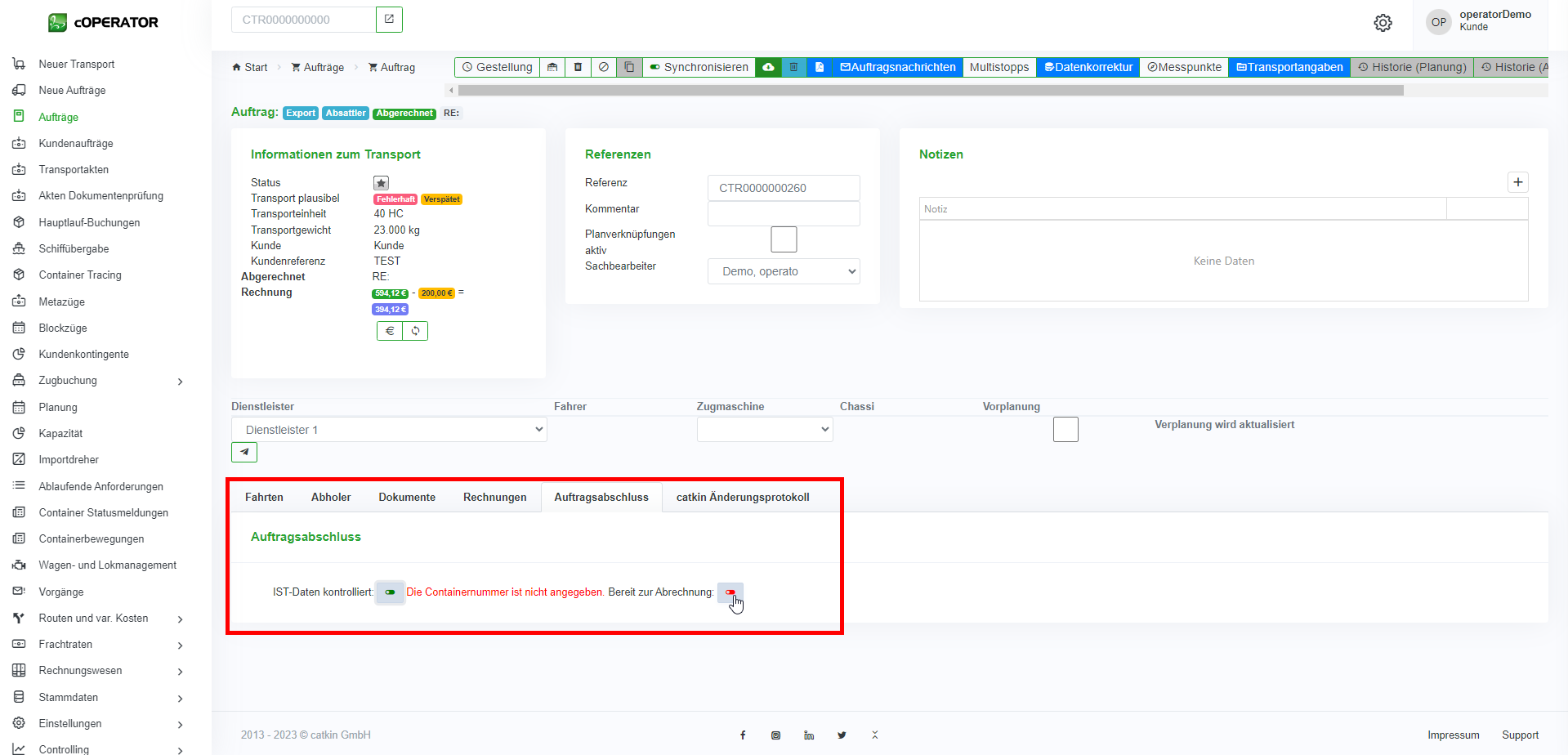
Die Häkchen lassen sich nur umstellen, sollten alle IST-Einträge im Auftrag ausgefüllt sein und die Daten für cOPERATOR valide erscheinen. Andernfalls gibt es Hinweise, welche Daten nicht korrekt gefüllt wurden. Wechseln Sie anschließend wieder in den Bereich der „Kundenrechnungen“.