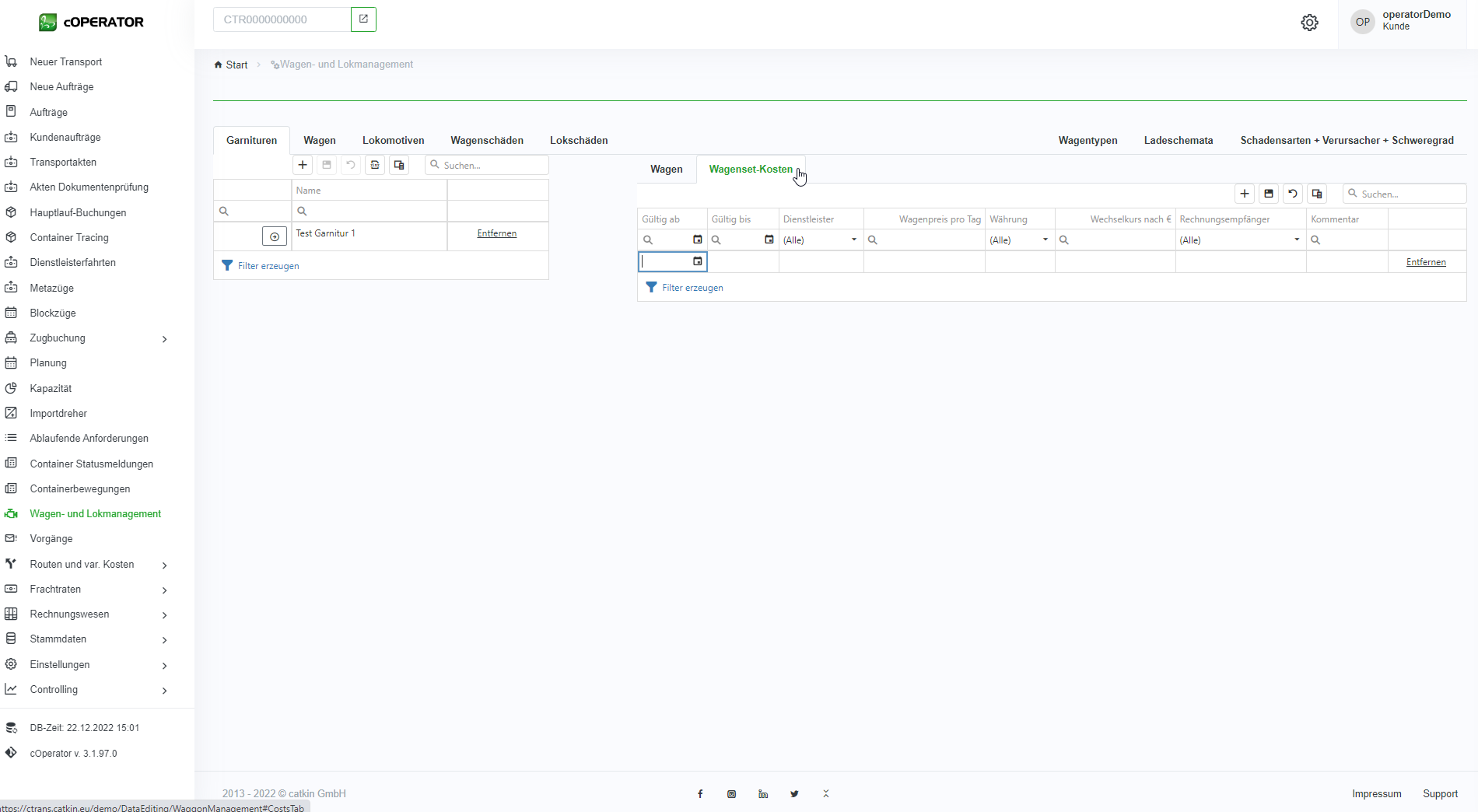
Öffnen Sie zunächst den Bereich „Ladeschemata“ (vgl. Abbildung 14.1‑1), um Ihre verschiedenen Ladeschemata in den Stammdaten anzulegen. In der Übersicht öffnet sich die folgende Tabelle, in der Sie die verschiedenen Ladeschemata anlegen können.
Abbildung 14.1‑1: Ladeschemata anlegen
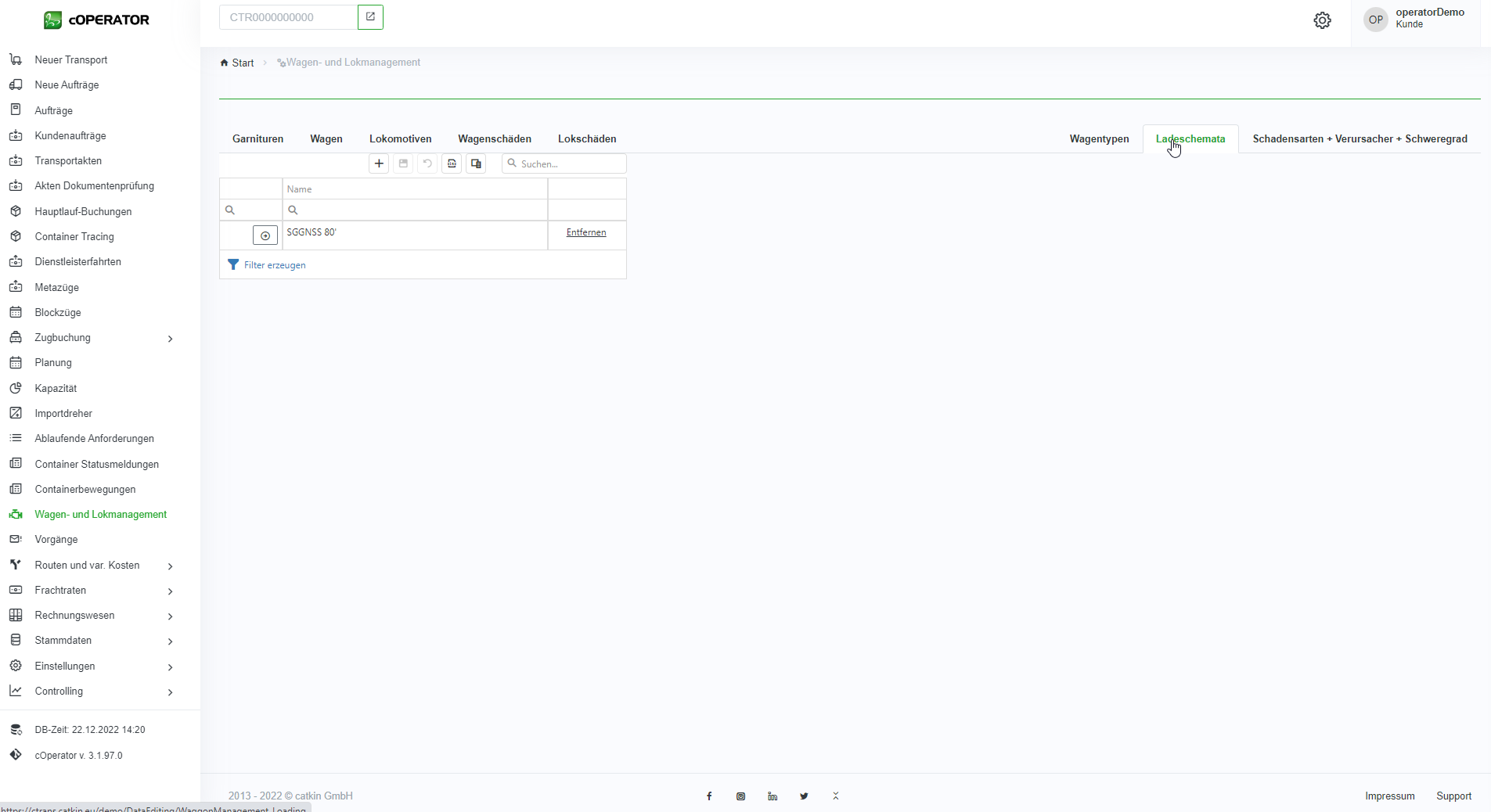
Wenn Sie ein Ladeschemata öffnen, werden Ihnen alle möglichen Beladungsoptionen zu diesem Ladeschemata angezeigt bzw. dort können Sie Ihre oder weitere Beladungsoptionen hinterlegen (vgl. Abbildung 14.1‑2). Das Bearbeiten erfolgt direkt in der Tabelle.
Abbildung 14.1‑2: Ladeschemata öffnen
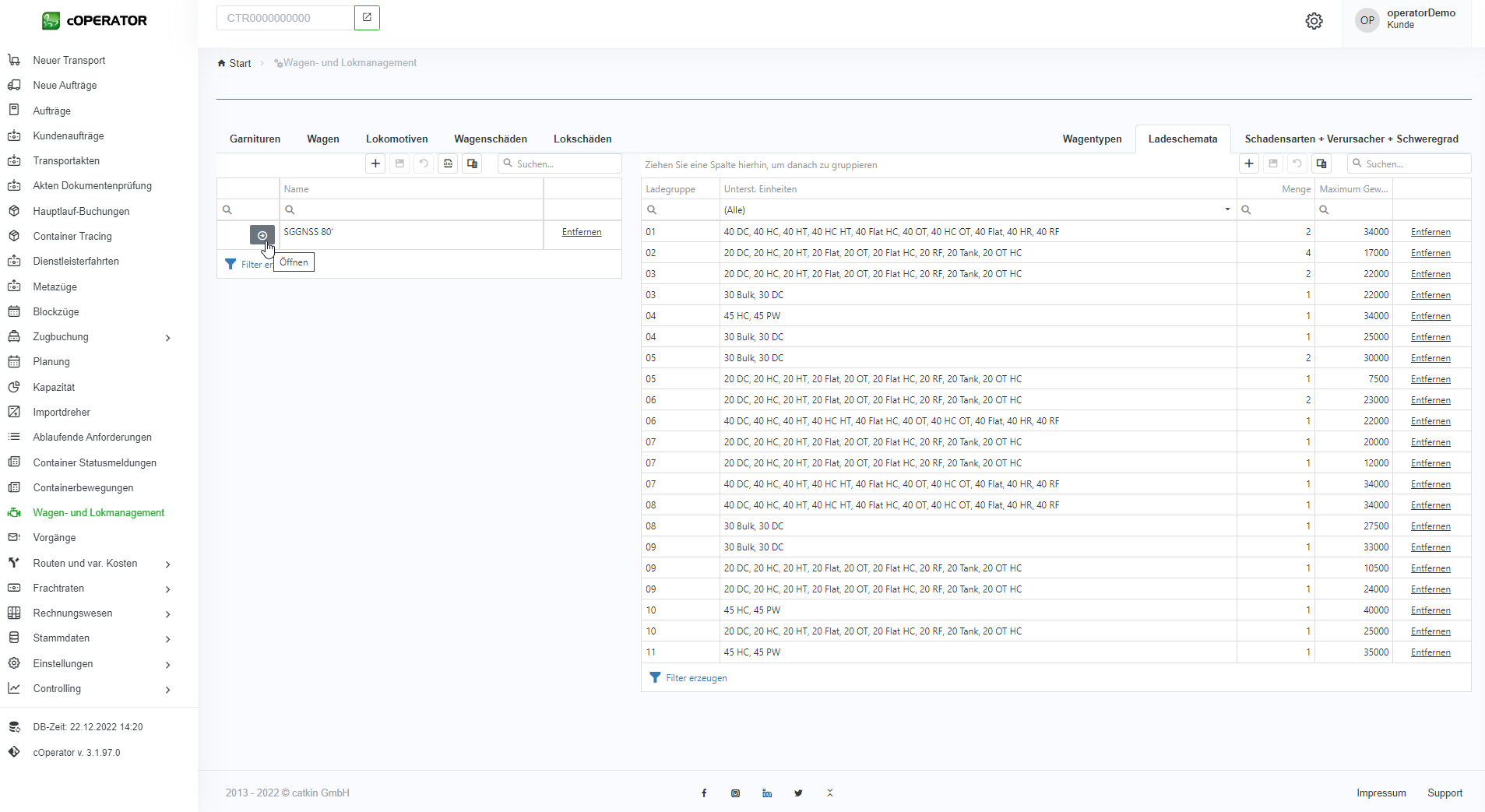
Öffnen Sie nun den Bereich „Wagentypen“ (vgl. Abbildung 14.1‑3), um Ihre Wagentypen in den Stammdaten anzulegen. In der Übersicht öffnet sich die folgende Tabelle, in der Sie die verschiedenen Wagentypen mit den entsprechenden technischen Informationen anlegen können. Einen neuen Wagentypen legen Sie wie gewohnt über das „+“ als entsprechendes Symbol an.
Abbildung 14.1‑3: Wagentypen anlegen
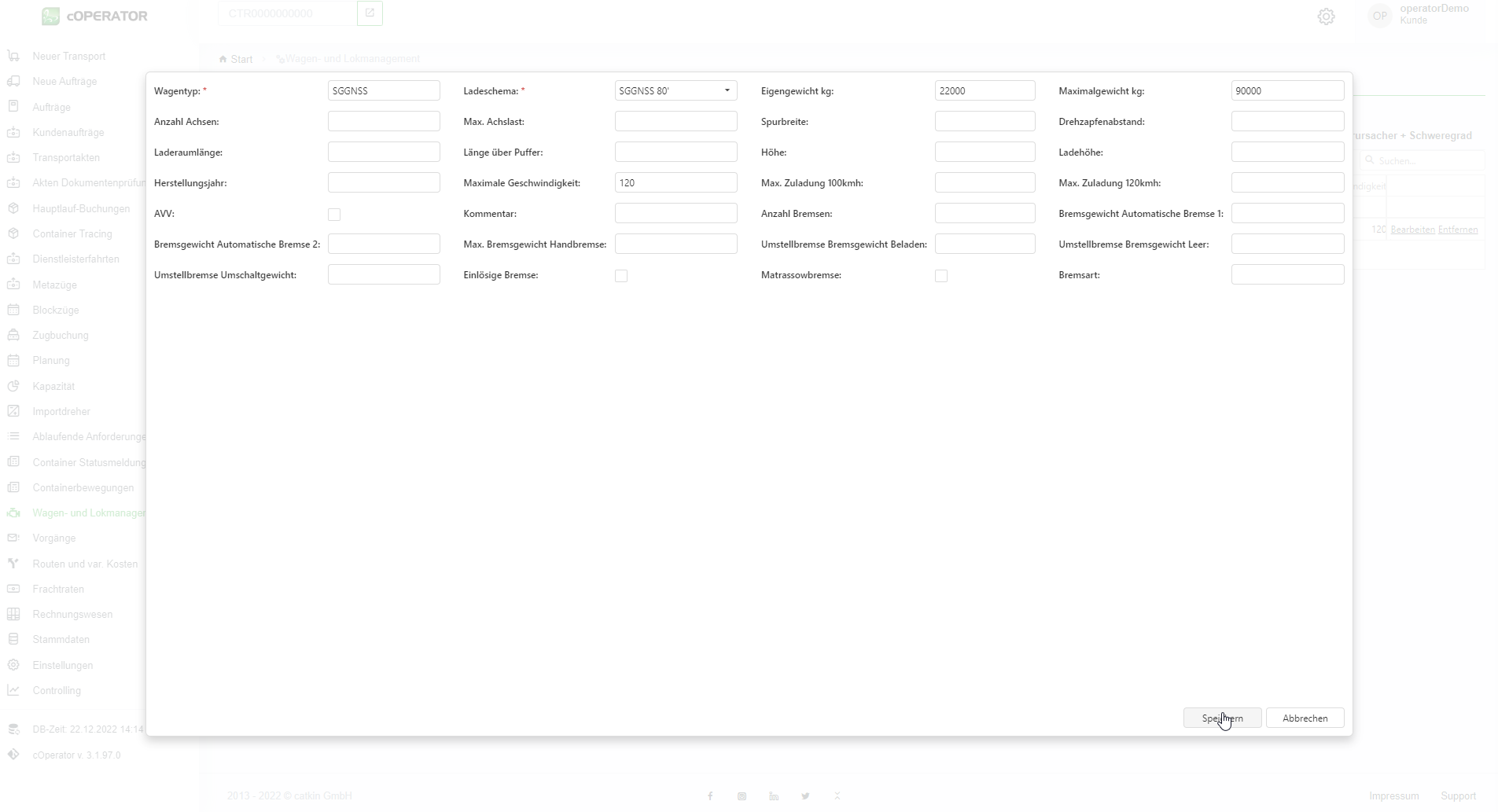
Über das Feld „bearbeiten“ öffnet sich das folgende Fenster (vgl. Abbildung 14.1‑4), in der die gleichen Angaben übersichtlicher gemacht und Pflichtfelder schneller erkannt werden können. Hier lässt sich auch direkt ein Wagentyp mit einem bereits hinterlegten Ladeschemata verknüpfen.
Abbildung 14.1‑4: Wagentypen bearbeiten
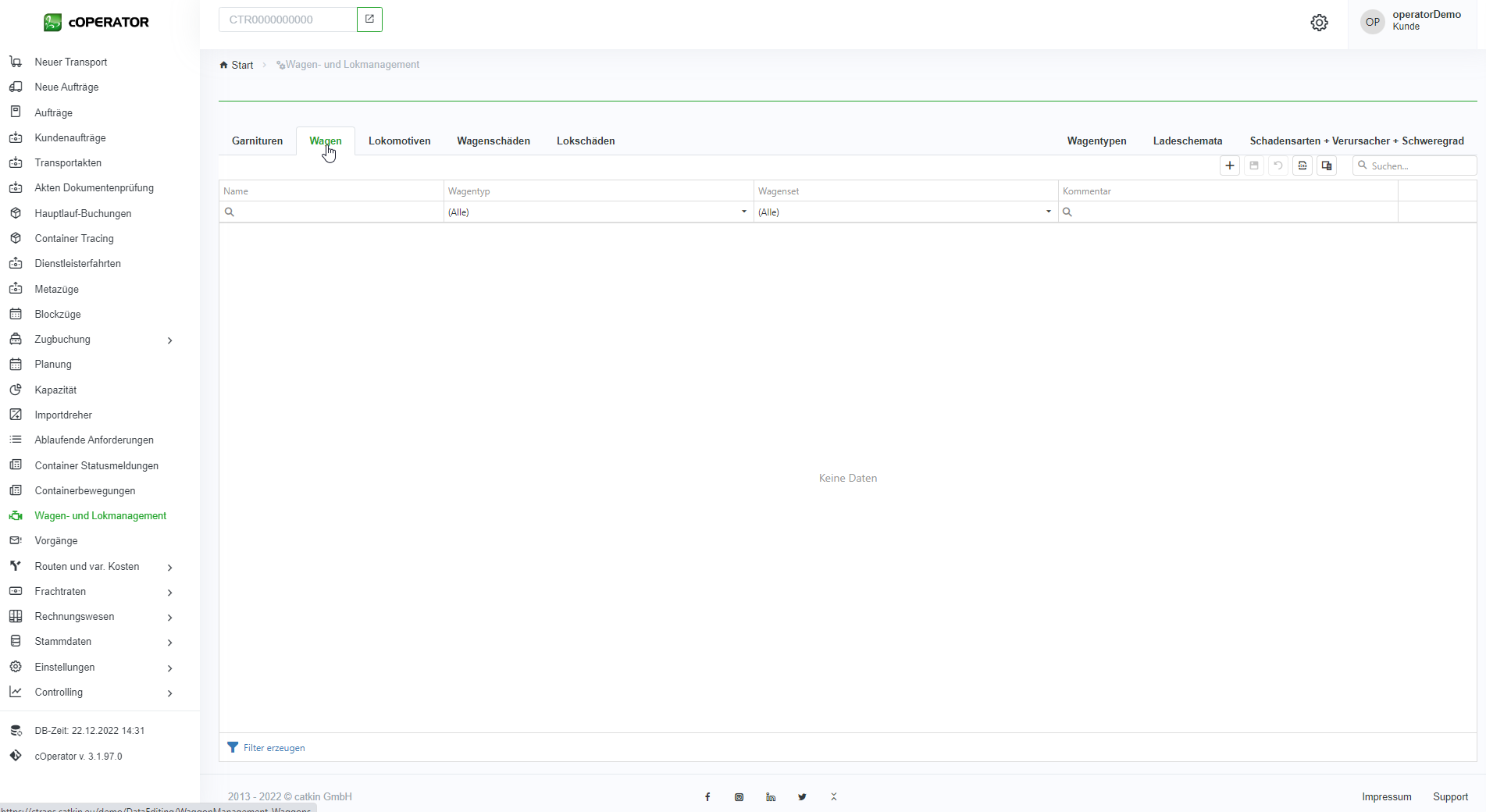
Nun können Sie Ihre Wagen und Lokomotive anlegen. Öffnen Sie dafür den Bereich „Wagen“ (vgl. Abbildung 14.1‑5). Nun können Sie in der Tabelle Ihren Wagen anlegen und bearbeiten. Dabei können Sie einen Wagentypen auswählen, diesen einem Wagenset bzw. einer Garnitur (vgl. Abbildung 14.1‑10) zuordnen oder einen Kommentar hinzufügen.
Abbildung 14.1‑5: Wagen anlegen
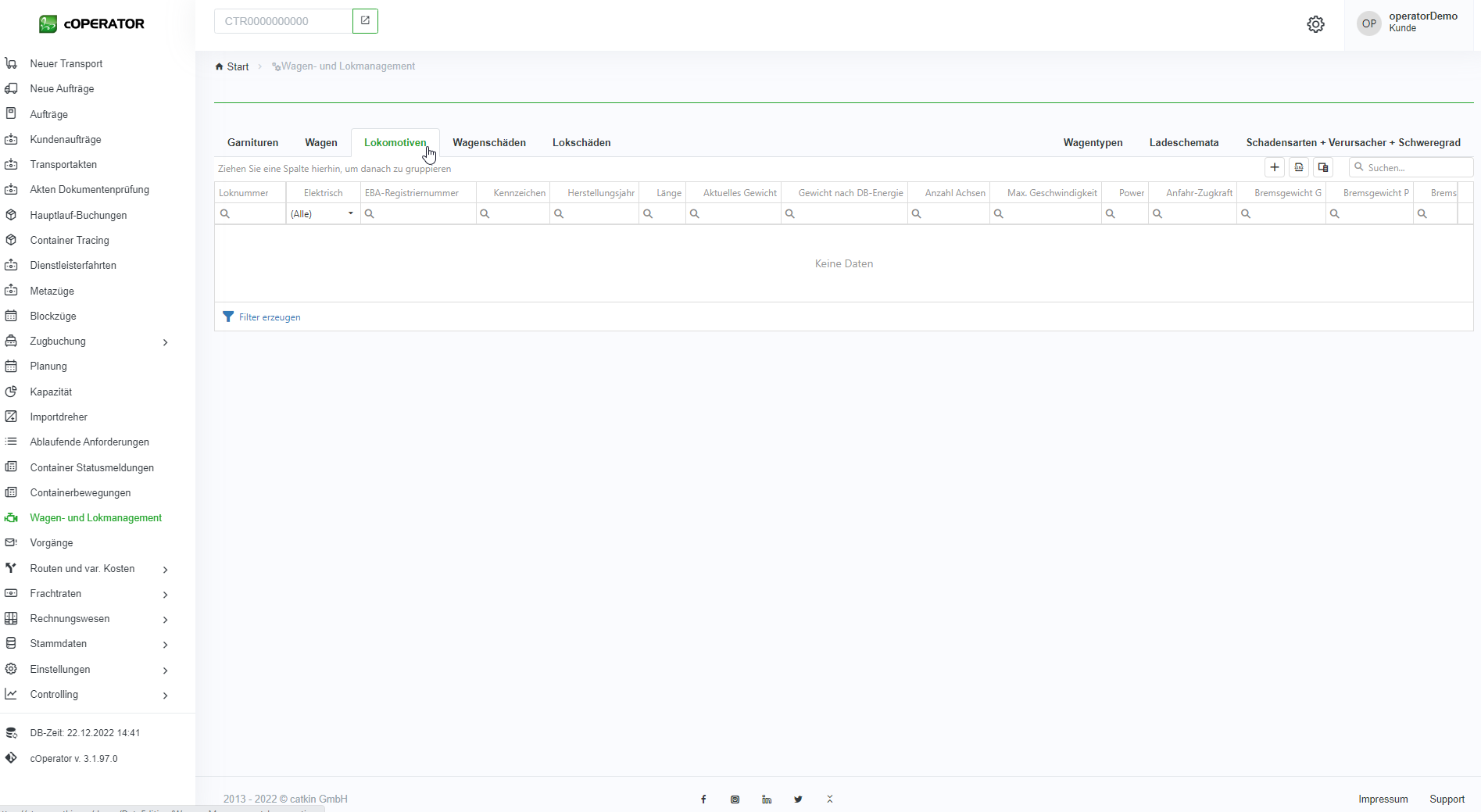
Über den Bereich „Lokomotiven“ können Sie Ihre Lokomotiven anlegen und bearbeiten (vgl. Abbildung 14.1‑6).
Abbildung 14.1‑6: Lokomotiven anlegen
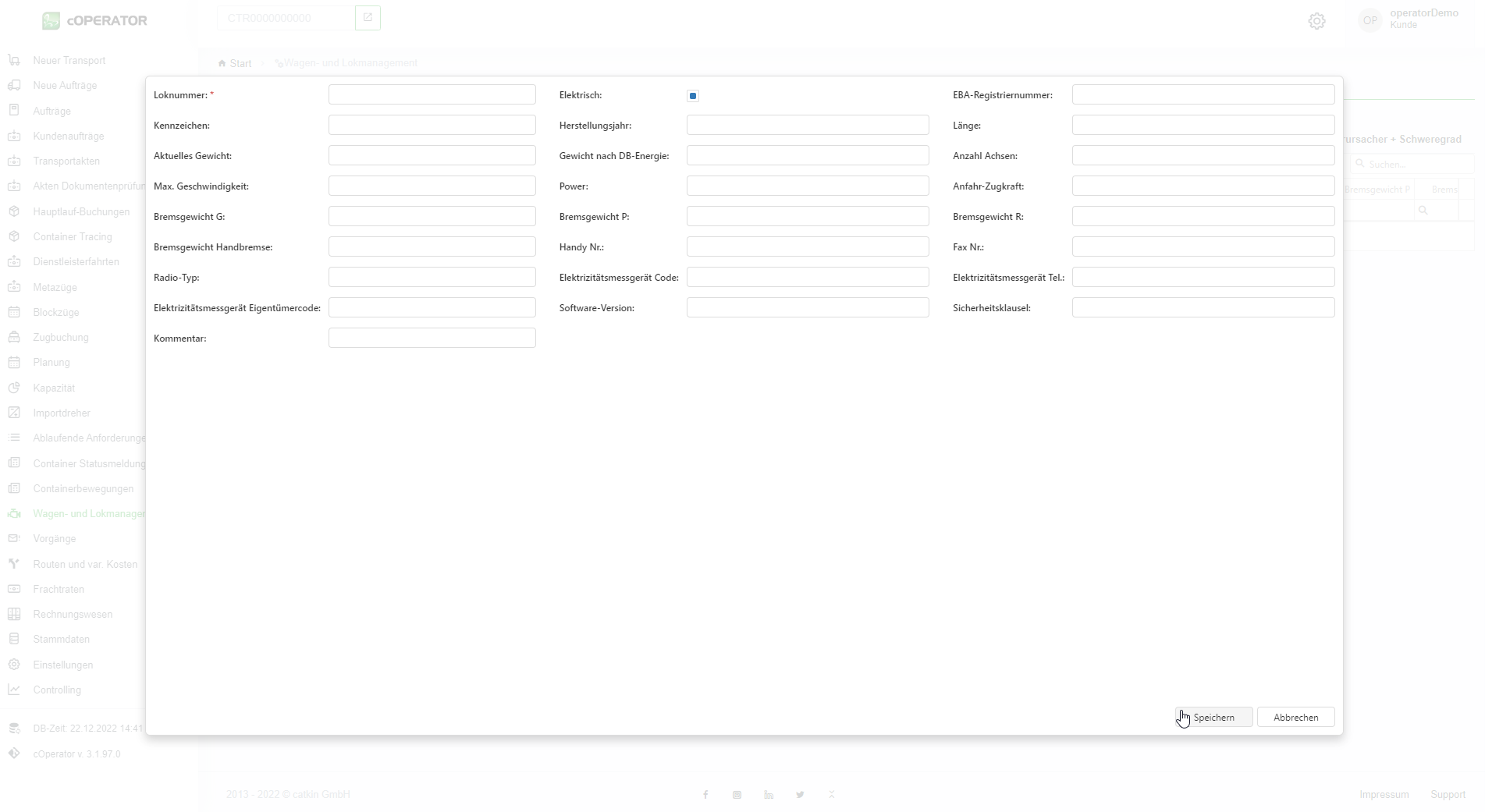
Wenn Sie eine neue Lokomotive anlegen möchten, dann können Sie dies über das „+“ Symbol. Anschließend öffnet sich das folgende Pop-Up Fenster (vgl. Abbildung 14.1‑7), über das Sie alle entsprechenden Daten und Informationen hinterlegen können. Zudem werden dort die Pflichtfelder übersichtlich dargestellt.
Abbildung 14.1‑7: Lokomotiven bearbeiten
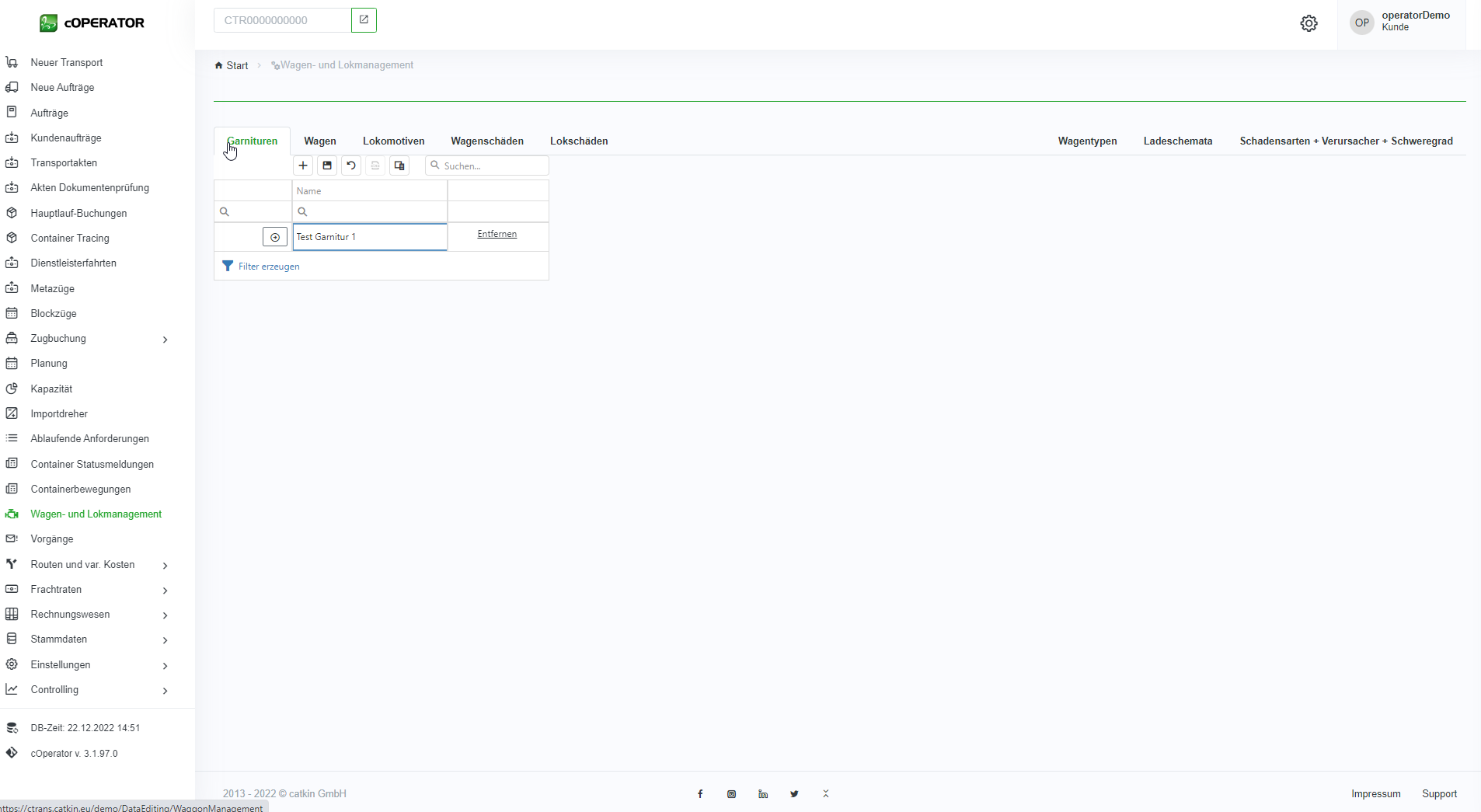
Über den Bereich „Garnituren“ (vgl. Abbildung 14.1‑8) lassen sich schnell mehrere Wagen anlegen und sofort zu einer Garnitur zusammenfassen. Zunächst müssen Sie der Garnitur einen Namen geben (vgl. Abbildung 14.1‑8).
Abbildung 14.1‑8: Garnituren anlegen
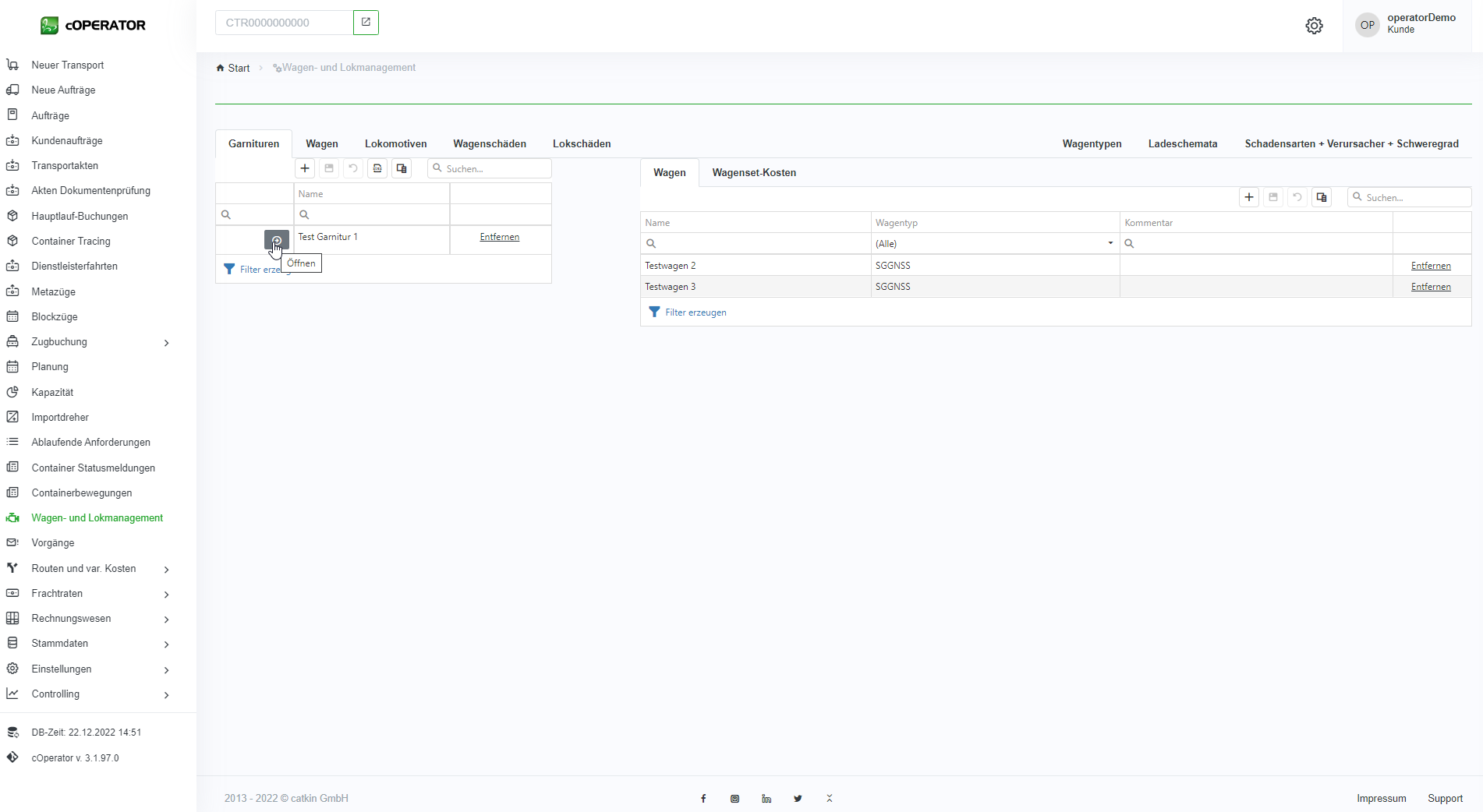
Anschließend können Sie die Garnitur öffnen und sofort Wagen anlegen, die dieser Garnitur bereits zugeordnet werden (vgl. Abbildung 14.1‑9).
Abbildung 14.1‑9: Garnitur öffnen und Wagen hinzufügen
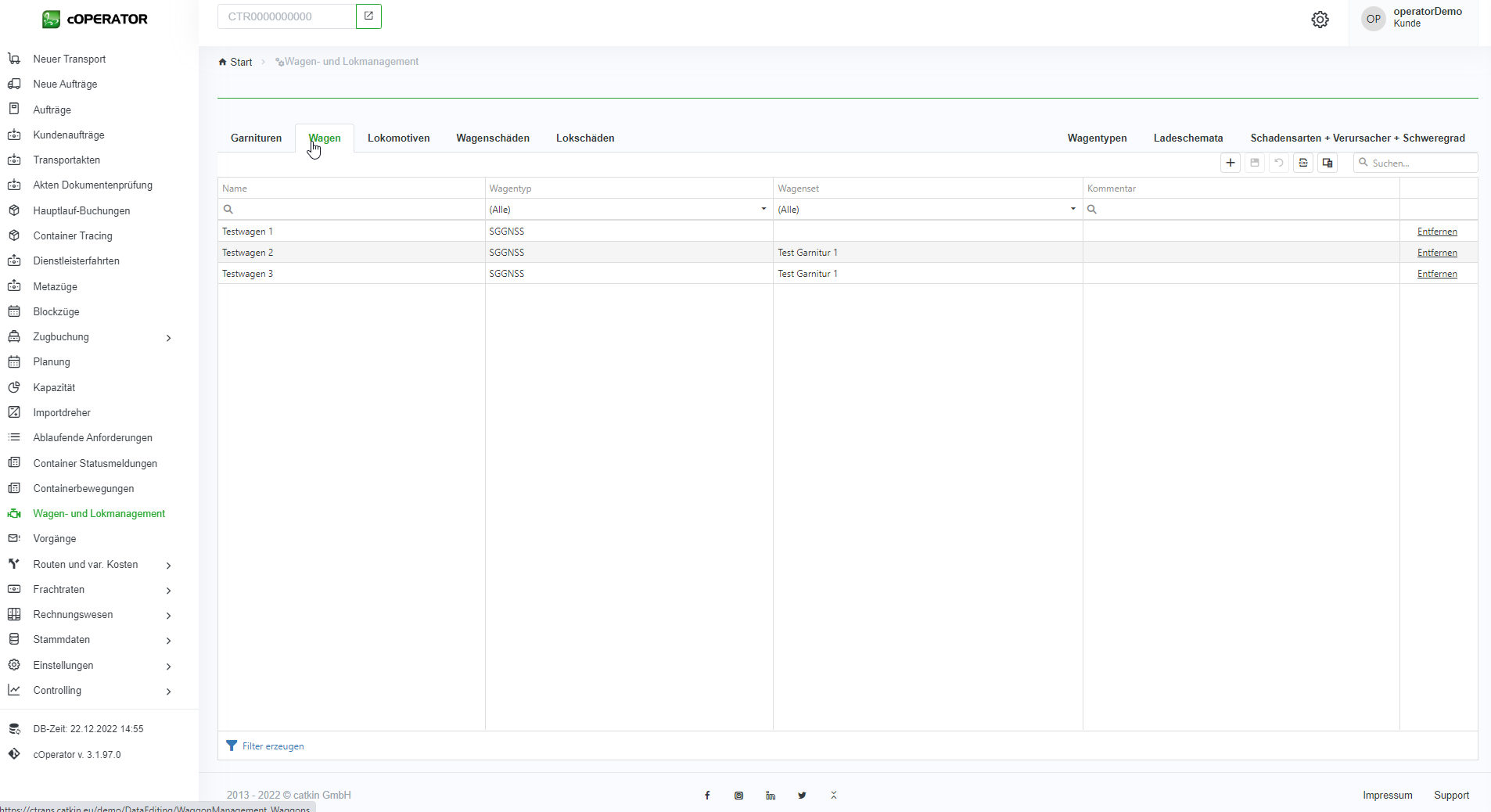
Anschließend werden die angelegten Wagen auch im Bereich „Wagen“ angezeigt (vgl. Abbildung 14.1‑10). Dort besitzen sie bereits eine Zuordnung zu einem Wagenset bzw. einer Garnitur.
Abbildung 14.1‑10: Übersicht Wagen
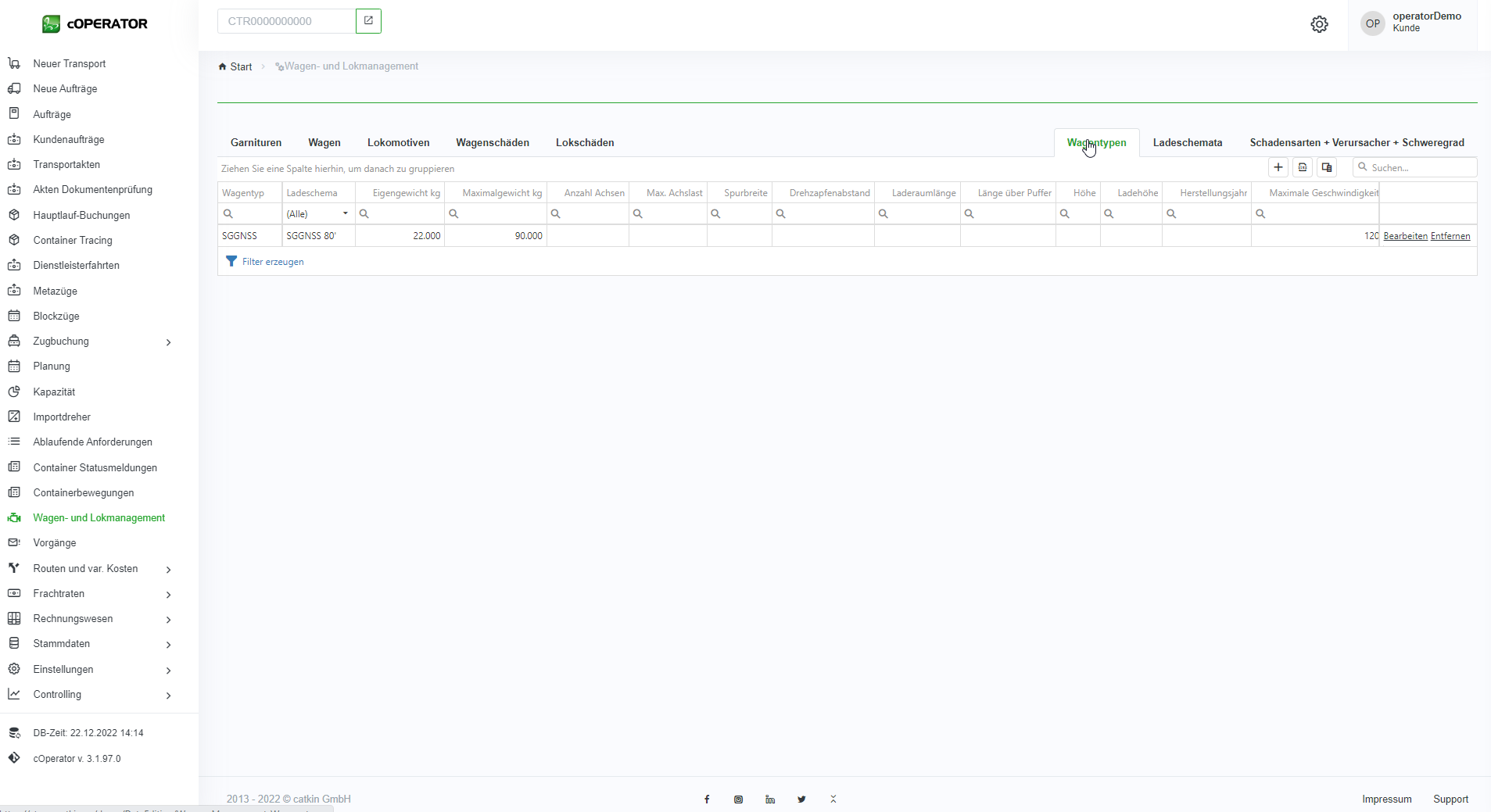
Darüber hinaus können Sie einer Garnitur über den Bereich „Wagenset-Kosten“ auch entsprechende Kosten, Gültigkeitszeiträume und weitere Informationen hinterlegen (vgl. Abbildung 14.1‑11), die in einer Verplanung der Garnitur in der laufenden Deckungsbeitragsrechnung stets berücksichtigt werden.
Abbildung 14.1‑11: Wagenset-Kosten