
Die Dokumentenprüfung finden Sie im Menü unter „Akten Dokumentenprüfung“. Dort werden Ihnen Ihre aktuellen Transportakte aufgeführt. In diesem Bereich geht es darum, dass das System prüft, ob alle erforderlichen Dokumente für die einzelnen Akten vollständig vorliegen.
Diese Prüfung erfolgt auf Basis einer digitalen Schnittstelle und wird anschließend automatisch freigegeben. Dies funktioniert jedoch nur, wenn ein Dokumentenmanagementsystem per Schnittstelle an cOPERATOR angebunden ist.
Zur besseren Übersicht ist eine Dokumentenampel in der Spalte „DMS Regeln“ hinterlegt. Das bedeutet, dass sich die Farbe des Symbols in den Ampelfarben verfärbt, je nachdem in welchem Status sich die Prüfung der Dokumente befindet.
 : (wichtige) Dokumente fehlen
 Dokumente sind da, wurden aber noch nicht geprüft
 alles in Ordnung und erfolgreich geprüft. Es besteht auch die Möglichkeit den Status selbst auf fertig zu setzen, falls Dokumente absichtlich vernachlässigt werden sollen.
Abbildung 8.3‑1: Akten Dokumentenprüfung
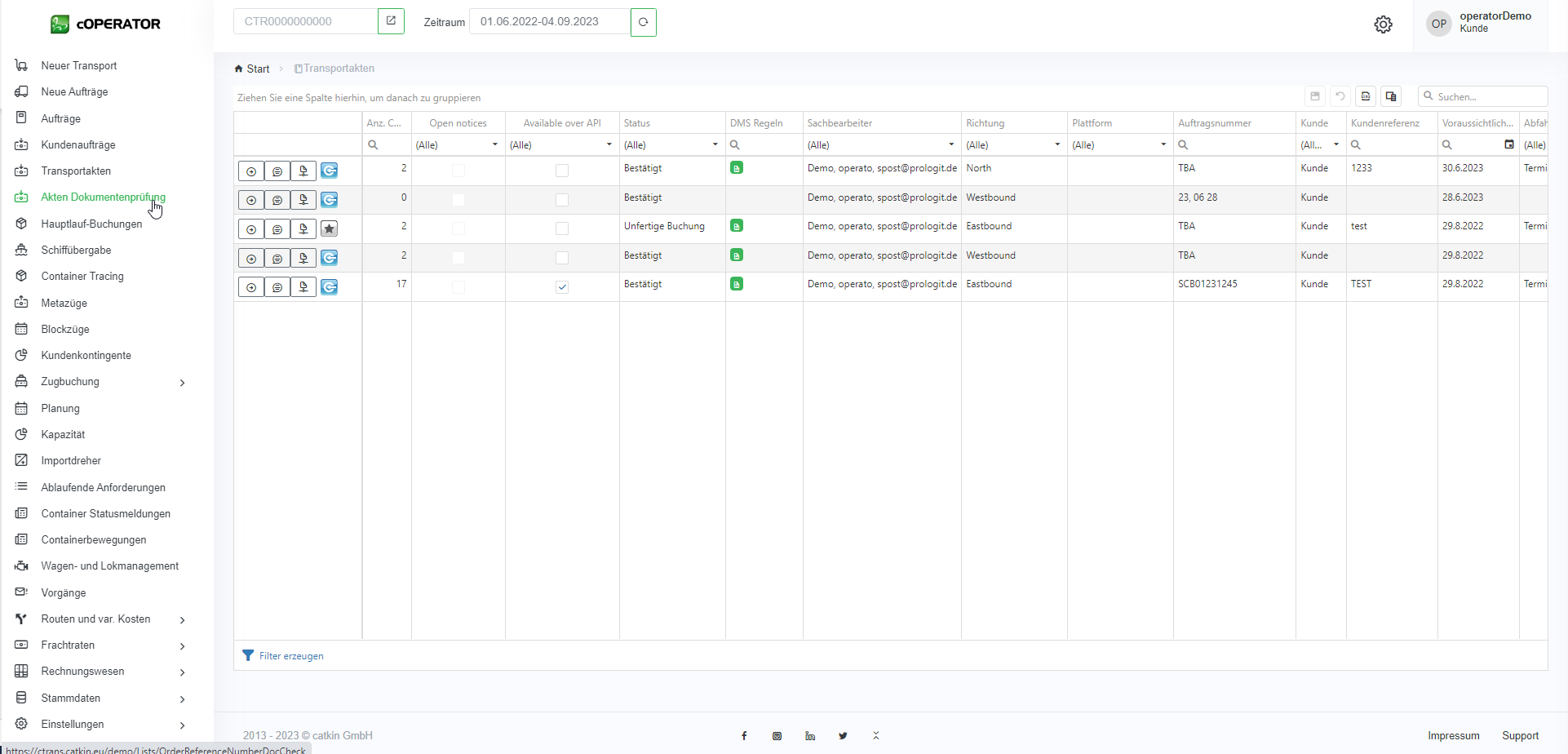
Über das Symbol  wechseln Sie direkt in den Kundenauftrag.
Über das Symbol  wechseln Sie direkt in die hinterlegten Dokumentenanhänge.
Über das Symbol  können Sie Prüfkommentare einsehen. Dafür öffnet sich die folgende Ansicht:
Abbildung 8.3‑2: Prüfkommentar hinzufügen
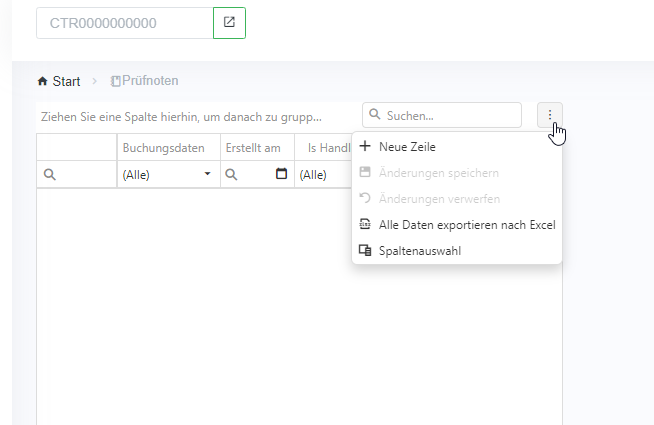
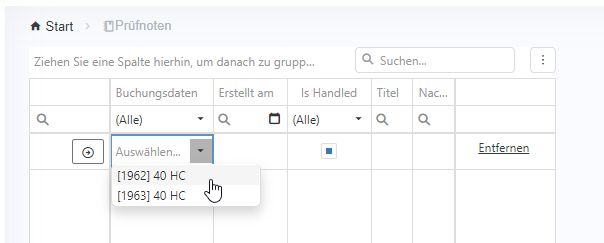
Über das  Symbol öffnet sich das Menü zum Hinzufügen eines neuen Datensatzes. Wenn Sie eine neue Zeile hinzufügen, können Sie in der Spalte „Buchungsdaten“ die Ladeeinheit auswählen, auf die sich die Dokumentenprüfung bezieht.
Abbildung 8.3‑3: Auswahl Ladeeinheit
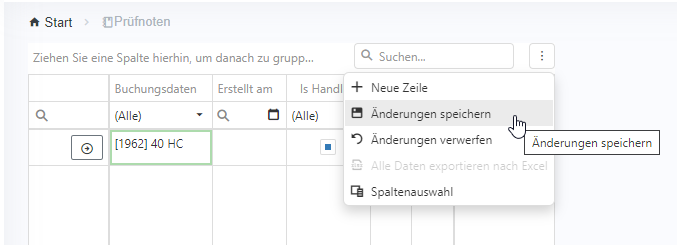
Anschließend müssen Sie die Änderungen wieder über das Symbol speichern.
Abbildung 8.3‑4: Änderungen speichern
Nun können Sie über das Symbol alle Prüfkommentare zu der ausgewählten Ladeeinheit einsehen. Daraufhin öffnet sich eine zweite Tabelle.
Um einen neuen Prüfkommentar zu erstellen, öffnen Sie über das  Symbol eine neue Zeile und tragen im Freitextfeld „Nachricht“ Ihren Kommentar ein.
Abbildung 8.3‑5: Prüfkommentar erstellen

Nach dem Speichern über das  Symbol, ist der Kommentar, gemeinsam mit dem Mitarbeiter Account und dem Datum hinterlegt und kann jederzeit eingesehen werden.
Abbildung 8.3‑6: Prüfkommentare – Übersicht
