
Wie pflege ich meine Fahrt-Templates in cOPERATOR?
Wenn Sie noch keine Fahrt-Templates angelegt haben, folgen Sie der folgenden Schritt-für-Schritt Anleitung:
1. Öffnen Sie den Menüpunkt Routen und var. Kosten  Fahrt-Templates.
2. Um ein neues Fahrt-Template anzulegen, klicken Sie auf das Plus ( ) am oberen rechten Rand der Tabellenansicht.
Abbildung 5.5‑1: Anlegen neues Fahrt-Template
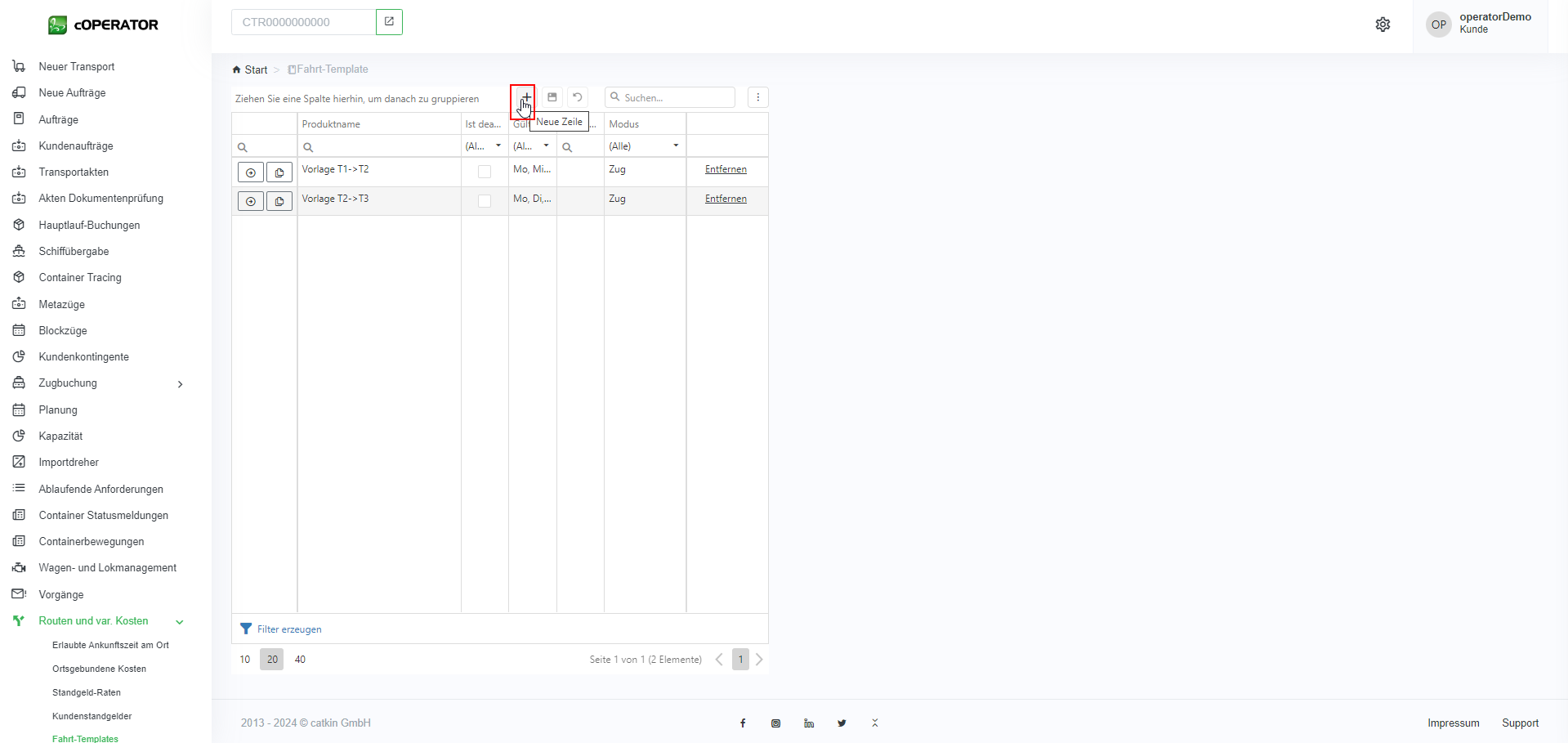
3. Es öffnet sich eine neue Zeile, in der Sie nun erste Informationen zum Template eintragen können.
4. Die Zellen Produktname, Ist deaktiviert und Gültigkeitstage sind notwendige Angaben. Die Zelle Kommentar ist optional.
5. Sobald Sie alle Informationen eingetragen haben, klicken Sie auf das Speichersymbol ( ), um Ihr Template zu sichern.
6. Möchten Sie Ihre Eingaben rückgängig machen, klicken Sie einfach auf den Pfeil ( ) am rechten oberen Rand der Tabelle.
7. Möchten Sie einen bereits vorhandenen Eintrag löschen, klicken Sie einfach auf „Entfernen“ am rechten Rand der Tabelle in der betroffenen Zeile.
Abbildung 5.5‑2: Entfernen Fahrt-Template
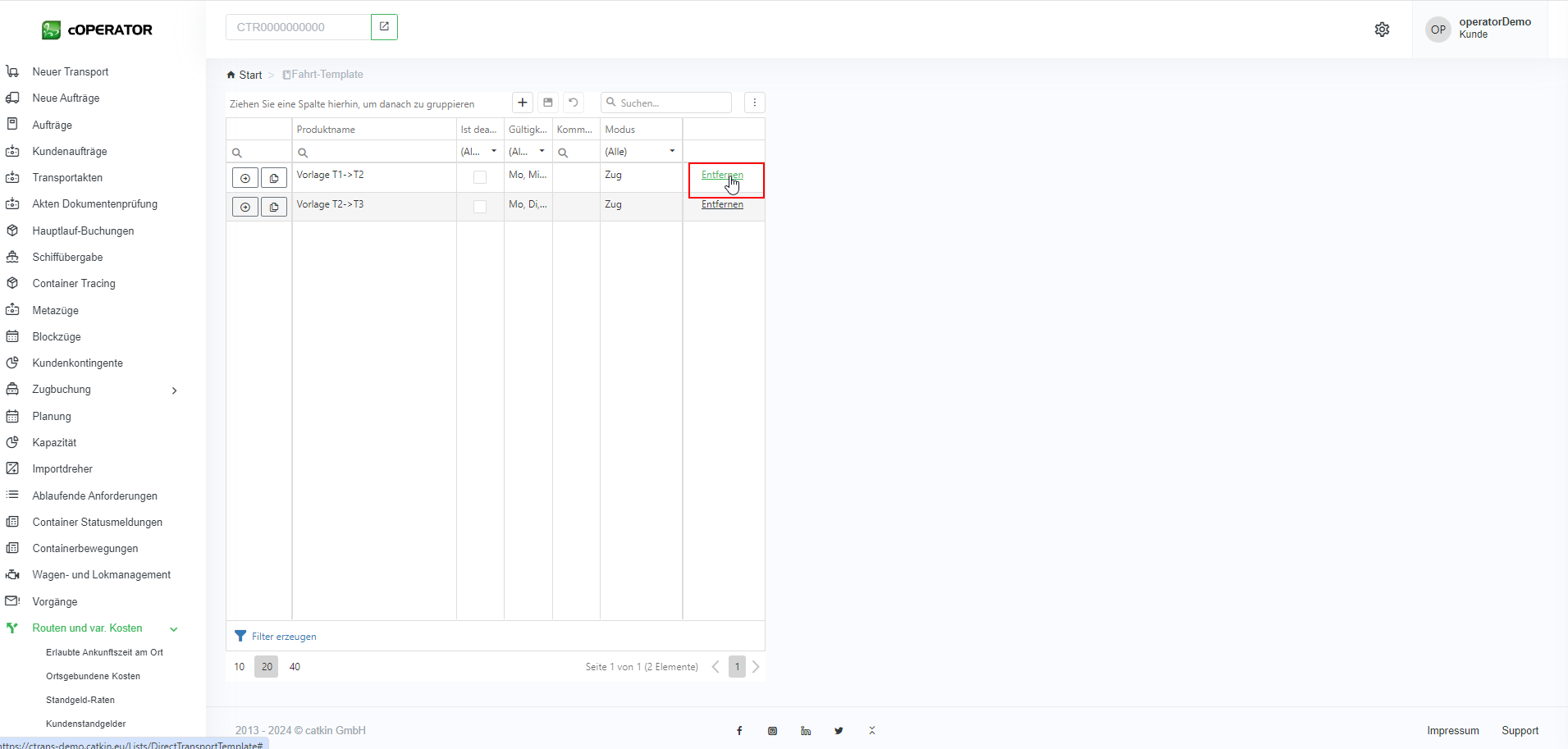
8. Möchten Sie ein Template mit samt allen Informationen kopieren, klicken Sie einfach auf den Kopieren-Button ( ) am linken Ende der jeweiligen Zeile.Wenn Sie bereits Fahrt-Templates angelegt haben und diese bearbeiten möchten, folgen Sie der folgenden Schritt-für-Schritt Anleitung:
1. Sobald Sie ein neues Fahrt-Template angelegt haben, können Sie über den (1) Bearbeitungspfeil ( ) am linken Ende der Tabelle das jeweilige Template in der Detailansicht öffnen und bearbeiten. Dafür öffnet sich auf der rechten Seite eine weitere Tabellenansicht (2) des jeweiligen Eintrags, die alle Definitionen des Templates beinhaltet.
Abbildung 5.5‑3: Bearbeiten Fahrt-Template

2. In der rechten Tabellenansicht haben Sie nun die Möglichkeit, alle Detailinformationen direkt mit Klick auf die jeweilige Zelle zu bearbeiten.
3. Über das Plus () können Sie weitere Definitionen für das jeweilige Template erstellen.
4. Wie auch in der linken Tabelle können Sie Ihre Eingaben einfach speichern (), rückgängig machen ( ) oder die komplette Tabelle exportieren ( ).
).